050-3158-3507
 お問い合わせ

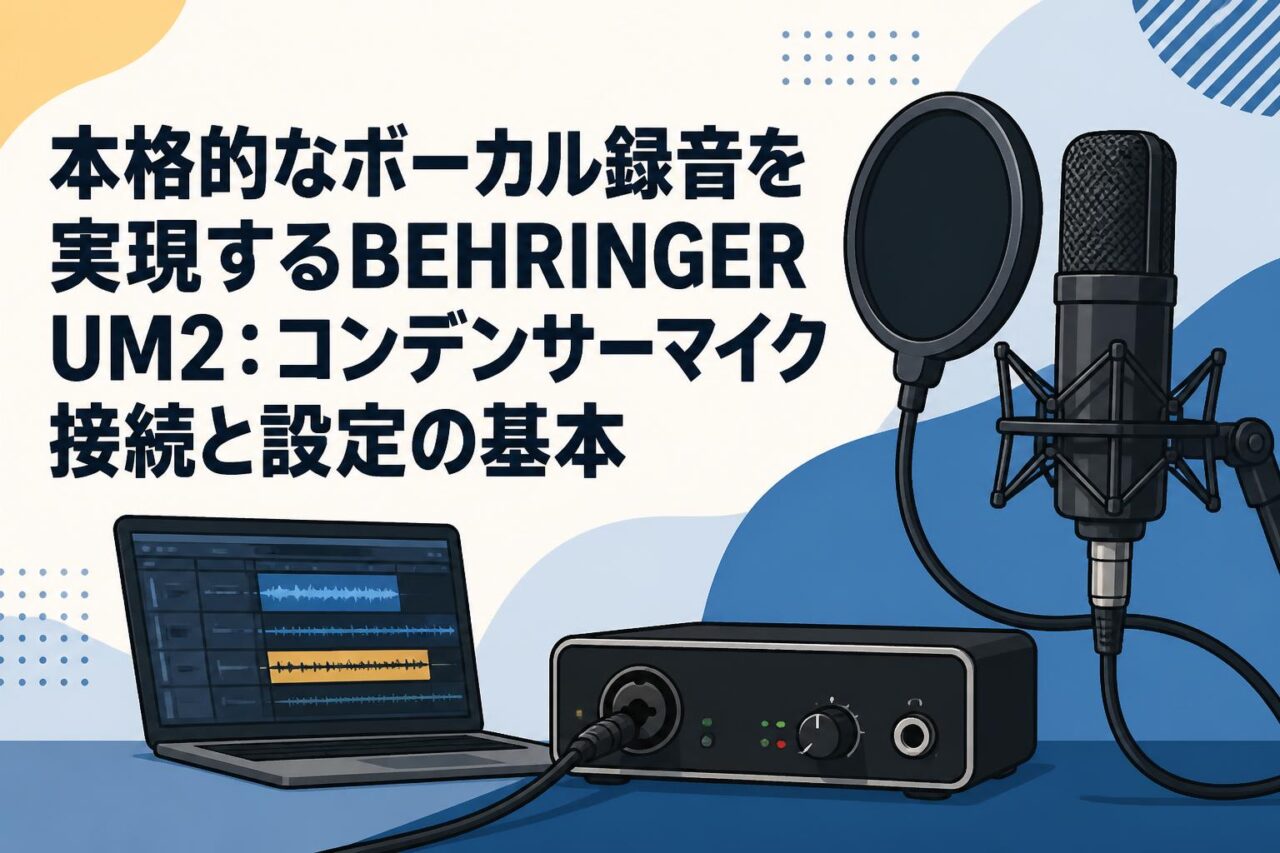







昨今のテレワークやオンライン配信の普及に伴い、自宅での音声録音やライブ配信の品質向上が求められています。その中で、これから宅録やDTM(デスクトップミュージック)を始める方にとって、コストパフォーマンスと機能性を両立した機材の選定は重要な課題です。本記事では、本格的なボーカル録音やギターの弾き語り、さらには配信機材としても高い評価を得ている「BEHRINGER(ベリンガー) UM2 USBオーディオインターフェイス」に焦点を当てます。XENYXプリアンプやファンタム電源、ダイレクトモニタリングといった多彩な機能を備える本機の魅力と、コンデンサーマイクの正しい接続・設定方法について、ビジネスパーソンやクリエイターの皆様に向けて詳細に解説いたします。
BEHRINGER UM2の基本性能:宅録やDTMに最適な3つの理由
高音質なXENYXプリアンプによるクリアな音声
BEHRINGER(ベリンガー)のUM2が多くのクリエイターから支持される最大の理由の一つは、同社が誇る「XENYXプリアンプ」の搭載にあります。オーディオインターフェースにおいて、マイクから入力された微小な音声信号を増幅するプリアンプの性能は、最終的な録音品質を大きく左右します。UM2に採用されているXENYXプリアンプは、プロフェッショナルなミキサーにも搭載される高品質な回路設計が施されており、ノイズを極限まで抑えたクリアで温かみのある音声を実現します。これにより、ボーカル録音やアコースティックギターの繊細なニュアンスまで正確に捉えることが可能となり、本格的なDTM環境の構築に大きく貢献します。
USBバスパワー駆動によるコンパクトな制作環境の構築
現代の宅録環境において、機材の省スペース化と取り回しの良さは非常に重要な要素です。BEHRINGER UM2は、パソコンとUSBケーブル1本で接続するだけで電源供給とデータ転送を同時に行う「USBバスパワー」駆動を採用しています。これにより、煩雑なACアダプターや外部電源を用意する必要がなくなり、デスク周りの配線をすっきりとまとめることができます。また、ノートパソコンと組み合わせることで、自宅の書斎やリビングだけでなく、外出先や出張先のホテルなどでも即座に高品質な録音・配信環境を構築できる機動性の高さも、ビジネスユースやクリエイティブワークにおいて大きなメリットとなります。
初心者にも扱いやすい2in2outのシンプルな操作性
オーディオインターフェイスの導入にあたり、複雑な操作や設定が障壁となるケースは少なくありません。しかし、BEHRINGER UM2は「2in2out(2入力2出力)」という非常にシンプルかつ実用的な設計を採用しており、直感的な操作が可能です。フロントパネルにはマイクや楽器を接続するための入力端子と、それぞれの入力レベル(ゲイン)を調整するノブが分かりやすく配置されています。ギター録音とボーカル録音を同時に行う弾き語りのスタイルにも柔軟に対応でき、これからDTMを始める初心者の方であっても、迷うことなくスムーズに機材のセッティングを完了させることができます。
コンデンサーマイクの接続手順:ファンタム電源の正しい使い方
XLR/TRSコンボジャックへの確実なケーブル接続
高音質なボーカル録音を行う上で、コンデンサーマイクとオーディオインターフェースの適切な接続は基本中の基本です。BEHRINGER UM2の入力端子1には、XLR端子とTRS(標準フォーン)端子の両方に対応する「XLR/TRSコンボ」ジャックが採用されています。コンデンサーマイクを接続する際は、必ずノイズに強いバランス接続が可能なXLRケーブル(マイクケーブル)を使用してください。ケーブルのプラグをUM2のコンボジャックにカチッと音がするまでしっかりと差し込み、物理的な接続不良によるノイズや音声の途切れを未然に防ぐことが、安定した録音環境を構築するための第一歩となります。
高音質録音に不可欠な+48Vファンタム電源の供給方法
ダイナミックマイクとは異なり、コンデンサーマイクを動作させるためには外部からの電源供給が必須となります。BEHRINGER UM2は、背面にある「+48V」スイッチをオンにすることで、マイクケーブルを通じてコンデンサーマイクにファンタム電源を供給する機能を備えています。このファンタム電源を正しく供給することで、コンデンサーマイク特有の広い周波数特性と高い感度を最大限に引き出すことができ、息遣いや微細な声の表情まで鮮明に録音することが可能になります。スイッチをオンにすると本体のインジケーターが点灯するため、視覚的にも電源の供給状態を容易に確認できます。
機材トラブルを防ぐための電源投入・切断の順序
ファンタム電源を使用する際、誤った手順で操作を行うと、マイクやオーディオインターフェイス、さらには接続しているスピーカーなどの機材に深刻なダメージを与える恐れがあります。機材トラブルを防ぐための鉄則として、電源投入時は「マイクの接続→UM2のゲインを最小にする→ファンタム電源をオンにする」という順序を必ず守ってください。逆に電源を切断する際やマイクを取り外す際は、「ファンタム電源をオフにする→数秒待機して放電を確認する→マイクケーブルを抜く」という手順を踏むことが重要です。この基本手順を徹底することで、突発的なポップノイズによるスピーカーの破損や内部回路の故障を確実に防ぐことができます。
弾き語りやボーカル録音を成功に導く3つの設定ポイント
マイクとギターの適切な入力レベル(ゲイン)調整
録音のクオリティを決定づける最も重要な設定が、入力レベル(ゲイン)の調整です。BEHRINGER UM2のフロントパネルにあるゲインノブを使用し、マイクやギターからの入力信号が適切な音量になるよう設定します。入力レベルが低すぎるとノイズが目立ちやすくなり、逆に高すぎると音声信号が許容範囲を超えて歪んでしまう「クリッピング(音割れ)」が発生します。SIG(シグナル)ランプが緑色に点灯し、最も大きな声や音を出した際にもCLIP(クリップ)ランプが赤く点灯しないギリギリのラインにゲインを調整することが、クリアでダイナミックレンジの広い録音データを得るための秘訣です。
低レイテンシーを実現するオーディオドライバーの設定
DTM環境での録音において、マイクに入力した音声がパソコンを経由してヘッドホンから出力されるまでの遅延(レイテンシー)は、パフォーマンスに悪影響を及ぼす大きな課題です。Windows環境でBEHRINGER UM2を使用する場合、汎用のオーディオドライバー(ASIO4ALLなど)を正しくインストールし、DAW(デジタル・オーディオ・ワークステーション)上で適切なバッファサイズを設定することが推奨されます。バッファサイズを小さく設定することで、遅延を感じさせない「低レイテンシー」な録音環境を実現でき、ボーカリストやギタリストがリズムに対して正確にアプローチできる快適なモニタリングが可能となります。
録音環境に合わせたマイクの配置とノイズ対策
機材の設定だけでなく、物理的な録音環境の整備も高品質なボーカル録音には欠かせません。コンデンサーマイクは非常に感度が高いため、エアコンの駆動音やPCのファンノイズ、部屋の反響音(リバーブ)まで拾ってしまいます。マイクの配置にあたっては、ノイズ源から可能な限り距離を置き、指向性(音を拾う方向)を正しくボーカリストに向けることが重要です。また、ポップガードを使用して息の吹かれ(ポップノイズ)を防いだり、リフレクションフィルターを導入して余計な反響音をカットしたりすることで、後処理のしやすいクリアでプロフェッショナルな音声データを収録することができます。
ダイレクトモニタリング機能の活用:遅延のない快適な録音環境
ダイレクトモニタリング機能の仕組みと導入メリット
パソコンを経由するデジタル録音システムにおいて、システム上の遅延(レイテンシー)を完全にゼロにすることは物理的に不可能です。この問題を根本から解決するのが、BEHRINGER UM2に搭載されている「ダイレクトモニタリング」機能です。この機能は、入力された音声信号をパソコンへ送ると同時に、オーディオインターフェイス内部で直接ヘッドホン出力へ分岐させる仕組みを持っています。これにより、パソコン側の処理遅延に一切影響されることなく、完全なゼロレイテンシーで自身の声や楽器の音をモニターすることが可能となり、録音時のリズムのズレや歌いにくさを劇的に解消する大きなメリットを提供します。
ボーカル録音時におけるモニター音量の最適化
ダイレクトモニタリングを活用してボーカル録音を行う際、自身の声のモニター音量を適切に設定することは、ピッチ(音程)や表現力をコントロールする上で極めて重要です。モニター音量が小さすぎると無意識に声を張り上げてしまい、逆に大きすぎると声量が落ちて平坦な歌唱になりがちです。UM2のOUTPUT(出力)ノブを調整し、自身の声が最も自然に聴こえ、かつ細かなニュアンスまでしっかりと確認できる音量を見つけることが求められます。快適なモニター環境を構築することで、ボーカリストは自身のパフォーマンスに集中でき、より完成度の高いテイクを生み出すことができます。
DAW上の伴奏と入力音声の正確なバランス調整手法
ダイレクトモニタリング機能を使用する際、ヘッドホンからは「UM2に直接入力された自身の声」と「パソコン(DAW)から再生される伴奏トラック」の両方が同時に聴こえる状態になります。ここで重要となるのが、両者の音量バランスの調整です。UM2のダイレクトモニター機能は入力音声をそのまま出力するため、バランス調整は基本的にDAW側の伴奏トラックの音量(マスターフェーダーなど)を上下させることで行います。伴奏が大きすぎて自身の声が埋もれないよう、あるいは伴奏が小さすぎてリズムやピッチが取りづらくならないよう、録音前にテストを行い、最適なモニタリングバランスを確立することが録音成功の鍵となります。
配信機材としてのBEHRINGER UM2:高品質なライブ配信を実現する3つのステップ
配信ソフトウェアでのUSBオーディオインターフェース認識設定
BEHRINGER UM2は、宅録だけでなく高品質なライブ配信機材としても優れたパフォーマンスを発揮します。OBS Studioなどの配信ソフトウェアを使用する際、最初のステップとしてUM2を音声入力デバイスとして正しく認識させる必要があります。ソフトウェアの音声設定画面を開き、マイク(入力)デバイスの項目から「USB Audio Codec」または該当するUM2のドライバーを選択します。この設定を確実に行うことで、パソコンの内蔵マイクではなく、UM2に接続された高品質なマイクからの音声信号が配信ソフトウェアにルーティングされ、視聴者に対してクリアな音声を届ける基盤が整います。
クリアな音声を届けるためのマイクおよびミキサー設定
配信ソフトウェア側でデバイスが認識された後は、視聴者にとって聴き取りやすい音声環境を構築するためのミキサー設定を行います。配信中は突発的な大声や笑い声が発生することがあるため、UM2本体のゲイン調整に加えて、ソフトウェア側のオーディオミキサー機能で適切なフィルター(コンプレッサーやリミッターなど)を適用することが推奨されます。これにより、音割れを防ぎつつ、小さな声でもしっかりと拾い上げる均一な音量レベルを保つことができます。また、ノイズ抑制フィルターを活用することで、環境音やタイピング音などの不要な雑音を排除し、プロフェッショナルな配信クオリティを実現します。
BGMとボーカルの適切なルーティングによる配信クオリティの向上
魅力的なライブ配信を行うためには、話し声(ボーカル)とBGMの適切なバランスが不可欠です。配信ソフトウェアのミキサー機能を活用し、UM2から入力されるマイク音声と、パソコン内で再生されるBGMの音量バランスを視覚的に確認しながら調整します。一般的には、マイク音声のメーターがイエローゾーン(-15dB〜-10dB付近)に達するよう設定し、BGMはその背後で静かに流れるレベル(-30dB〜-25dB付近)に抑えるのが理想的です。また、ループバック機能を持つ外部ソフトウェア(Voicemeeterなど)を併用することで、より複雑な音声ルーティングやエフェクトの追加が可能となり、視聴者を惹きつける高品質な配信コンテンツを制作できます。
録音時のよくあるトラブルと解決策:安定した運用に向けた3つの対策
音声が出力されない・認識されない場合の接続確認フロー
オーディオインターフェイス導入直後に最も多く発生するトラブルが、音声が出ない、あるいはパソコンに認識されないという問題です。この場合、まずは物理的な接続から確認するフローを徹底してください。USBケーブルがパソコンとUM2にしっかりと接続されているか、USBハブを経由せずに直接パソコンのポートに接続しているかを確認します。次に、OSのサウンド設定を開き、入力・出力デバイスとしてUM2が選択されているかを確認します。それでも解決しない場合は、USBケーブルの断線疑いや、別のUSBポートへの変更、あるいはパソコンの再起動を試すことで、大半の認識トラブルを迅速に解決することが可能です。
ノイズや音割れが発生した際のゲイン見直しと原因究明
録音データにサーッというホワイトノイズが乗ってしまったり、バリバリとした音割れ(クリッピング)が発生したりする場合は、入力レベルの不適切な設定や周辺環境が原因である可能性が高いです。音割れが発生している場合は、UM2のCLIPランプが点灯していないかを確認し、直ちにゲインノブを下げて入力レベルを適正化します。一方、ノイズが目立つ場合は、マイクケーブルの品質不良や、スマートフォンなどの電子機器から発せられる電磁波干渉が疑われます。ケーブルの交換や、ノイズ源となる機器をUM2およびマイクから遠ざけるといった対策を講じることで、クリーンな録音環境を復元できます。
機材パフォーマンスを維持するための適切な保管とメンテナンス
BEHRINGER UM2をはじめとする精密なオーディオ機材を長期間にわたって安定して運用するためには、日々の適切な保管とメンテナンスが欠かせません。特にコンデンサーマイクは湿気やホコリに非常に弱いため、使用後は必ず防湿庫や乾燥剤を入れた密閉ケースに保管することを強く推奨します。UM2本体についても、端子部分にホコリが溜まらないよう定期的にクリーニングを行い、直射日光や高温多湿を避けた環境で設置してください。また、ケーブル類は無理な角度で曲げたり引っ張ったりせず、丁寧に巻いて保管することで断線を防ぎ、いざという録音や配信の場面での予期せぬ機材トラブルを未然に防ぐことができます。
BEHRINGER UM2に関するよくある質問(FAQ)
Q1: BEHRINGER UM2はMacでも使用できますか?
A1: はい、ご使用いただけます。Mac環境では標準のCore Audioドライバーで動作するため、専用のドライバーをインストールする必要がなく、USBケーブルで接続するだけで即座に認識・使用することが可能です。
Q2: ダイナミックマイクとコンデンサーマイクの両方を同時に接続できますか?
A2: UM2はマイク入力(XLR/TRSコンボジャック)が1系統となっているため、マイクを同時に2本接続することはできません。入力2は楽器用(INST)の標準フォーン端子となっているため、マイク1本とギター1本の同時録音(弾き語りなど)に適した仕様となっています。
Q3: 録音中にパソコンの音がヘッドホンから聞こえません。どうすればよいですか?
A3: UM2のフロントパネルにある「DIRECT MONITOR」ボタンの横にある出力調整、またはパソコン側のサウンド設定を確認してください。OSの出力デバイスが「USB Audio Codec」(UM2)に設定されているか、またDAWや配信ソフトの出力設定が正しく行われているかを確認することで解決します。
Q4: USBバスパワーのみでファンタム電源は安定して供給されますか?
A4: はい、UM2はUSBバスパワー駆動でありながら、内部回路によりコンデンサーマイクに必要な+48Vのファンタム電源を安定して供給できるよう設計されています。ただし、パソコン側のUSBポートからの電力供給が不安定な場合(バスパワー駆動のUSBハブを使用している場合など)は動作が不安定になることがあるため、パソコン本体のUSBポートへの直接接続を推奨します。
Q5: iPhoneやiPadなどのiOSデバイスに接続して使用することは可能ですか?
A5: Apple純正の「Lightning – USBカメラアダプタ」または「USB-C – USBアダプタ」を使用し、さらに外部から電源を供給できるセルフパワー型のUSBハブを経由することでiOSデバイスでも使用可能なケースがあります。ただし、メーカーの公式サポート対象外となる場合があるため、基本的にはPC(Windows/Mac)での安定した運用をおすすめいたします。