050-3158-3507
 お問い合わせ

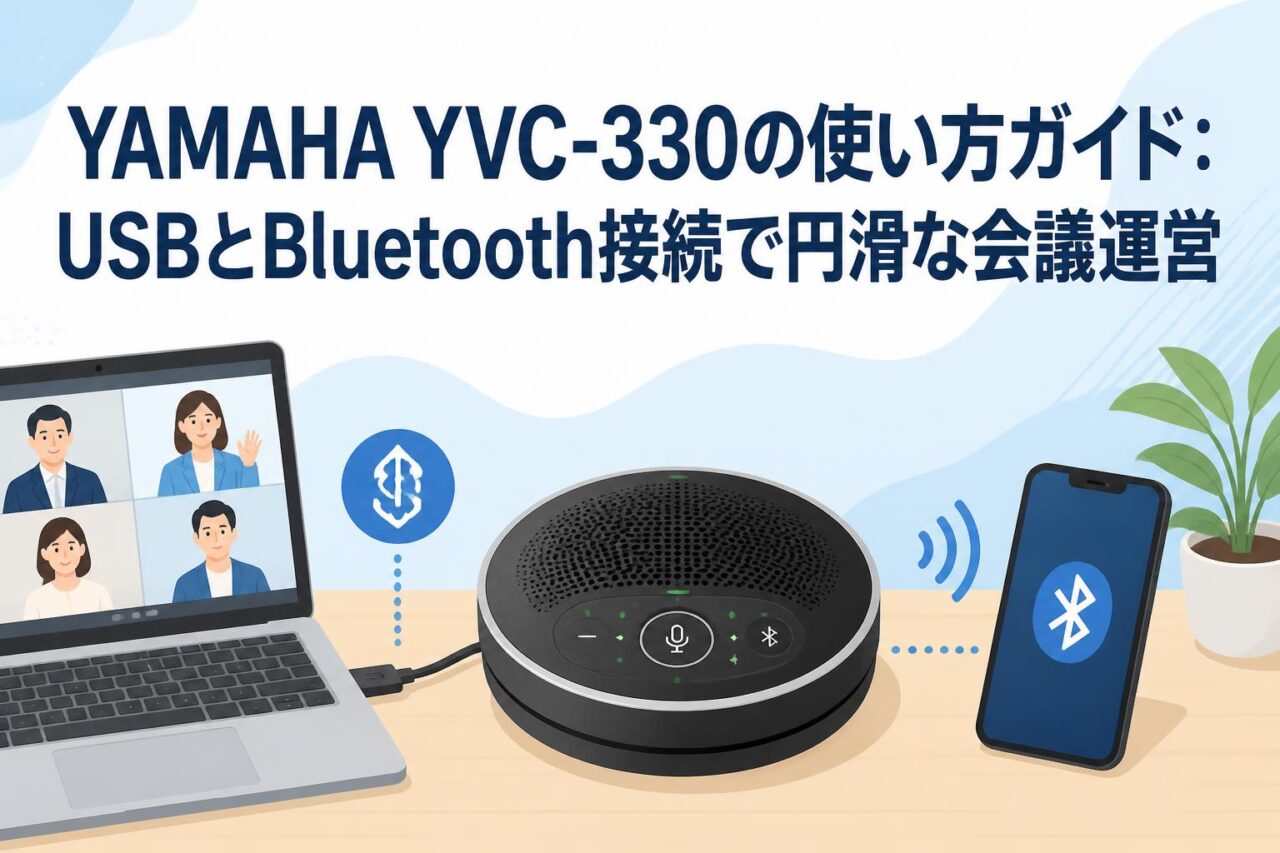







昨今のビジネス環境において、Web会議や遠隔会議は日常的なコミュニケーション手段として定着しています。しかし、オープンスペースでの会議やテレワーク環境では、周囲の雑音や音声トラブルが円滑な進行を妨げる課題となることも少なくありません。そこでおすすめしたいのが、YAMAHA(ヤマハ)が提供する高品質なマイクスピーカー「YVC-330」です。本記事では、YAMAHA YVC-330の優れた機能である「SoundCap」や高度なノイズリダクション技術の仕組みから、USB接続およびBluetooth接続の具体的な手順までを網羅的に解説します。小規模会議室からリモートワークまで、あらゆるビジネスシーンで快適な電話会議を実現するための使い方ガイドとしてぜひお役立てください。
YAMAHA YVC-330とは?テレワークやWeb会議に最適な3つの理由
オープンスペースでも快適な「SoundCap」機能の魅力
YAMAHA YVC-330の最大の特長は、ヤマハ独自の音声信号処理技術である「SoundCap」機能にあります。従来の会議用マイクでは、オープンスペースでWeb会議を行う際、周囲の話し声や環境音まで拾ってしまい、相手に不快感を与えたり情報伝達が滞ったりする問題がありました。しかし、YVC-330のSoundCapを有効にすれば、マイクの収音範囲を本体周辺のみに制限し、範囲外の雑音を劇的にカットすることが可能です。これにより、騒がしいオフィス内やカフェなどのオープンスペースであっても、まるで静かな会議室で対面しているかのようなクリアな音声を相手に届けることができます。テレワークやリモートワークが普及し、働く場所が多様化する現代のビジネスシーンにおいて、このSoundCap機能は遠隔会議の品質を飛躍的に向上させる強力な武器となります。
高度なノイズリダクションとエコーキャンセラーによるクリアな音声
YVC-330は、YAMAHA(ヤマハ)が長年培ってきた音響技術を結集した高度なノイズリダクションとエコーキャンセラーを搭載しています。ノイズリダクション機能は、エアコンの空調音やプロジェクターのファン騒音など、会議の妨げとなる持続的なバックグラウンドノイズを自動的に識別して低減します。さらに、適応型エコーキャンセラーがスピーカーフォンから出力された音声をマイクが再び拾ってしまうことで発生するエコーを瞬時に除去し、双方向の同時発話でも音切れのない自然な会話を実現します。これらの高度な音声処理技術により、マイクスピーカー特有のハウリングや音声の遅延といったストレス要因が排除され、長時間の電話会議やWeb会議でも参加者の疲労を軽減し、生産性の高いコミュニケーションを維持することができます。
小規模会議からリモートワークまで対応する柔軟な設計
YAMAHA YVC-330は、4〜6名程度の小規模会議から個人のリモートワークまで、幅広い用途に柔軟に対応できる設計が魅力です。本体は軽量かつコンパクトでありながら、最大音量91dBのパワフルなスピーカーを内蔵しており、ハドルルームの隅々にまで明瞭な音声を届けます。また、USB接続によるPCとの有線接続に加え、スマートフォンやタブレットと連携できるBluetooth接続にも対応しているため、デバイスを選ばず即座に会議を開始できます。さらに、NFC対応のモバイル端末であれば、本体にかざすだけでスムーズなペアリングが可能です。このように、YVC330は設置場所や参加人数、使用する端末の制約を受けにくく、現代の多様なワークスタイルに寄り添う汎用性の高い会議用マイクとして高く評価されています。
YVC-330のUSB接続方法:PCと繋ぐだけの3つの簡単ステップ
付属のUSBケーブルを使用したパソコンへの接続手順
YAMAHA YVC-330をパソコンに接続して使用する手順は非常にシンプルであり、IT機器の操作に不慣れな方でも迷わずセットアップが可能です。まず、製品に付属している専用のUSBケーブルを準備し、YVC-330本体背面のUSB端子とパソコンのUSBポートを接続します。YVC-330はUSBバスパワー駆動に対応しているため、ACアダプターなどの外部電源を用意する必要はなく、ケーブルを1本繋ぐだけで自動的に電源が入り起動します。WindowsおよびmacOSのどちらの環境でも、専用のドライバーソフトウェアをインストールすることなく、標準のオーディオデバイスとして即座に認識される「プラグアンドプレイ」に対応しています。これにより、急なWeb会議の予定が入った場合でも、会議室に入ってすぐに準備を完了させることができ、貴重なビジネスの時間を無駄にしません。
Web会議ツール(Zoom・Teams等)でのマイクスピーカー設定
USB接続が完了したら、次にZoomやMicrosoft Teams、Google MeetといったWeb会議ツール上でYVC-330を正しく認識させるためのオーディオ設定を行います。各アプリケーションの設定画面を開き、「オーディオ」または「音声」の項目を選択します。ここで、「スピーカー」および「マイク」のデバイス一覧から「Yamaha YVC-330」を選択し、既定のデバイスとして設定してください。設定完了後、多くのツールに用意されている「スピーカーのテスト」や「マイクのテスト」機能を実行し、適切な音量で音声が再生されるか、また自分の声が正常に入力されているかを確認します。この簡単な設定を一度行っておけば、次回以降はYVC-330をパソコンに接続するだけで自動的に会議用マイクとして機能し、スムーズに遠隔会議を開始できます。
USB接続時に音声が出ない・マイクが反応しない時の対処法
万が一、USB接続をしているにもかかわらずYVC-330から音声が出ない、あるいはマイクスピーカーが反応しない場合は、いくつかの基本的な確認を行うことで迅速に解決できます。まずはUSBケーブルがパソコンおよび本体にしっかりと奥まで挿し込まれているかを確認し、可能であれば別のUSBポートへの差し替えを試してください。次に、パソコンOS側のサウンド設定を開き、出力・入力デバイスが「Yamaha YVC-330」に設定されているか、ミュート状態になっていないかをチェックします。また、Web会議ツール側のオーディオ設定とOS側の設定が競合している場合があるため、アプリケーションの再起動も効果的です。それでも解決しない場合は、YAMAHA(ヤマハ)の公式サイトから最新のファームウェアが提供されていないかを確認し、本体のアップデートを実施することで動作が安定するケースがあります。
スマートフォンやタブレットで活用するBluetooth接続の3つの手順
YVC-330本体のペアリングモード起動方法
スマートフォンやタブレットを利用して電話会議やWeb会議を行う場合、YAMAHA YVC-330のBluetooth接続機能が非常に便利です。接続の第一歩として、まずYVC-330本体をペアリングモードに移行させる必要があります。本体の電源が入っている状態で、操作パネルにある「Bluetoothボタン」を約2秒間長押ししてください。ボタンの上部にあるインジケーターが青色に点滅し始めると、ペアリングモードが正常に起動した合図となります。また、NFC(近距離無線通信)機能が搭載されているAndroid端末などの場合は、端末側のNFC設定をオンにした状態でYVC-330本体のNFCマーク部分にスマートフォンをかざすだけで、ボタン操作を省略して自動的にペアリングプロセスを開始することができ、より直感的なセットアップが可能です。
モバイル端末側のBluetooth設定と接続確認
YVC-330本体がペアリングモード(青色点滅状態)になったら、次に接続したいスマートフォンやタブレット側の設定を行います。モバイル端末の「設定」アプリからBluetoothメニューを開き、Bluetooth機能を「オン」にします。数秒待つと、接続可能なデバイスのリストに「Yamaha YVC-330」という名称が表示されるので、これをタップして接続要求を送信します。ペアリングが正常に完了すると、YVC-330本体のBluetoothインジケーターが点滅から「青色の点灯」に変わり、接続完了の通知音が鳴ります。接続後は、端末内の音楽アプリや音声メモ機能を使用してテスト音声を再生し、YVC-330のスピーカーフォンから正しく音が出力されるかを確認してください。これにより、モバイル端末でのリモートワーク時でも、高品質なマイクスピーカーを活用する準備が整います。
電話会議や外出先でのリモートワークにおける活用事例
Bluetooth接続を活用することで、YAMAHA YVC-330の利用シーンは大きく広がります。例えば、外出先や出張先のホテルで急な電話会議の必要が生じた際、スマートフォン単体ではスピーカーの音量やマイクの集音力に限界がありますが、YVC-330をBluetoothで接続すれば即座に高品質な会議環境を構築できます。また、オフィスの固定電話を持たない企業において、個人のスマートフォンとYVC330を連携させて小規模会議室でのハンズフリー通話に利用するケースも増えています。さらに、パソコンでのWeb会議中にネットワークトラブルが発生した場合でも、スマートフォンの4G/5G回線とBluetooth接続したYVC-330をバックアップとして活用することで、会議を途切れさせることなく進行できるなど、ビジネスの継続性を担保する上でも非常に有効な手段となります。
騒音をカットする「SoundCap」を最大限に引き出す3つの設定のコツ
収音範囲を制限して雑音を防ぐマイク設定のポイント
YAMAHA YVC-330の目玉機能である「SoundCap」を効果的に活用するためには、収音範囲の特性を理解し、適切なマイク設定を行うことが重要です。SoundCap機能は、本体の「SoundCapボタン」を押して緑色に点灯させることで有効になります。このモードをオンにすると、YVC-330は本体から半径約1メートル以内の音声を優先的に拾い、それより外側で発生している周囲の雑音や話し声を強力に減衰させます。したがって、会議の参加者はマイクスピーカーから1メートル以内の距離に集まって発声することが、クリアな音声を届けるための最大のポイントとなります。オープンスペースで複数人が参加する小規模会議の場合は、参加者全員が収音範囲内に収まるよう席の配置を工夫することで、周囲の環境音を気にすることなく、対面と同等のスムーズなコミュニケーションを実現できます。
周囲の環境に合わせて最適化するスピーカー音量自動調整機能
SoundCap機能には、マイクの収音範囲制限だけでなく、スピーカーの出力音量を周囲の騒音レベルに合わせて自動的に最適化する「マイクミュート時の自動音量調整」という優れた機能も含まれています。オープンスペースでは、周囲の騒音レベルが時間帯や人の動きによって常に変動します。YVC-330は内蔵されたマイクで周囲の環境音を常時モニタリングしており、周囲が騒がしい時には相手の音声を聞き逃さないようスピーカー音量を自動で上げ、逆に周囲が静かになった時には音漏れを防ぐために音量を適切に下げます。この機能により、参加者が手動でボリューム調整を行う手間が省けるだけでなく、周囲の同僚に対する音漏れの配慮も自動で行われるため、テレワークや共有スペースでの遠隔会議において非常に快適なユーザー体験を提供します。
オープンスペースでの遠隔会議を成功させる設置場所の工夫
高度なノイズリダクションやSoundCap機能を備えたYAMAHA YVC-330であっても、設置場所の工夫によってその性能をさらに引き出すことができます。まず、マイクスピーカー本体は参加者全員の中央となる平らなテーブルの上に設置し、マイクの指向性を遮るような障害物(PCモニターや厚みのある書類ファイルなど)を本体の周囲に置かないことが基本です。また、オープンスペースでの利用時は、極端に騒音源(コピー機や空調の吹き出し口、人通りの多い通路)に近い場所をなるべく避けて設置することで、SoundCap機能の負荷を減らし、より自然で高音質な音声通信が可能になります。さらに、ガラス張りの部屋など音が反響しやすい環境では、エコーキャンセラーが効果的に働くよう、壁から少し離した位置にYVC330を配置することが、遠隔会議を成功に導くレイアウトのコツとなります。
ビジネスシーン別に見るYAMAHA YVC-330の3つの効果的な活用シーン
オフィス内の騒がしいオープンスペースでの打ち合わせ
現代のオフィスデザインにおいて、間仕切りのないオープンスペースやフリーアドレス制を採用する企業が増加していますが、こうした環境でのWeb会議は周囲の騒音が大きな課題となります。YAMAHA YVC-330は、まさにこのような騒がしいオフィス環境での打ち合わせに最適なソリューションです。SoundCap機能を活用すれば、隣のデスクで行われている別の打ち合わせの声や、キーボードのタイピング音、電話の着信音などを効果的に遮断し、自席にいながらにして仮想的な会議室を作り出すことができます。これにより、会議室の予約が取れない場合でも、オープンスペースのファミレスブースやちょっとしたミーティングスペースで即座に高品質な遠隔会議を実施でき、社内のスペース効率向上と意思決定のスピードアップに大きく貢献します。
4〜6名程度のハドルルーム(小規模会議室)での利用
YVC-330は、4〜6名程度が収容できるハドルルーム(小規模会議室)での利用においても卓越したパフォーマンスを発揮します。この規模の会議室では、参加者全員の声を均等に拾い、かつ相手の声を部屋全体に明瞭に届けるマイクスピーカーが不可欠です。YVC-330は最大91dBの大音量スピーカーと、360度全方位からの音声を捉える高性能マイクアレイを搭載しており、部屋の隅に座っている参加者の発言もしっかりと集音します。ハドルルームで使用する際は、SoundCap機能をオフ(標準モード)にすることで、より広い範囲の音声を自然に拾う設定が推奨されます。さらに、専用の連結ケーブル(別売)を使用して2台のYVC-330を連結(デイジーチェーン接続)すれば、最大10名程度の中規模会議にも対応可能となり、企業の成長や会議規模の変化に合わせた柔軟な運用が可能です。
自宅でのテレワークやサテライトオフィスでの高品質な通信
在宅勤務などのテレワークや、シェアオフィス・サテライトオフィスでのリモートワーク環境下でも、YAMAHA YVC-330はプロフェッショナルな音声品質を提供します。自宅でのWeb会議では、生活音(ペットの鳴き声、家電の動作音、家族の話し声など)がマイクに入り込んでしまうことが懸念されますが、YVC330のノイズリダクションとSoundCap機能がこれらの不要な音を強力に抑制します。また、長時間のヘッドセット着用による耳の疲労や頭痛に悩まされているワーカーにとって、据え置き型の会議用マイクであるYVC-330は、身体的負担を軽減する快適な選択肢となります。USB接続でPCと繋ぐだけで手軽にプロ仕様の通信環境が整うため、クライアントとの重要な商談や経営会議など、絶対に音声トラブルを避けたい場面において、絶大な安心感をもたらすツールとなります。
YVC-330を円滑に運用するための3つのトラブルシューティングと保守
USBやBluetoothの接続が不安定な場合の確認ポイント
YAMAHA YVC-330の使用中にUSBまたはBluetoothの接続が不安定になった場合、焦らずにいくつかの確認ポイントをチェックすることで早期復旧が可能です。USB接続の場合は、まずケーブルの断線やコネクタ部分の劣化を疑い、別のUSBケーブルに交換して症状が改善するかを確認します。また、PC側のUSBハブを経由している場合は電力不足が原因となることがあるため、PC本体のUSBポートに直接接続してください。Bluetooth接続が途切れる場合は、YVC-330とモバイル端末の間に電波を遮る金属製の障害物がないか、または電子レンジなどの強い電波を発する機器が近くにないかを確認します。さらに、端末側に登録されている過去のBluetooth機器情報を一度削除し、再度ペアリングをやり直すことで、ソフトウェア的な接続エラーが解消され安定した通信を取り戻すことができます。
エコーやノイズが発生した際のオーディオ設定の見直し
会議中にエコー(自分の声がやまびこのように遅れて聞こえる現象)や予期せぬノイズが発生した場合、YVC-330本体の優れたエコーキャンセラー機能を阻害している要因を取り除く必要があります。まず確認すべきは、Web会議ツール(ZoomやTeamsなど)側に搭載されているソフトウェア由来のノイズキャンセリングやエコー除去機能です。YVC-330のような高性能なハードウェア処理を行うマイクスピーカーを使用する場合、アプリ側の音声処理機能と競合してしまい、逆に音質が劣化したりエコーが発生したりすることがあります。そのため、アプリ側の設定で「オリジナルサウンドを有効にする」や「オーディオ処理を無効化する」設定に変更し、音声処理をYVC-330本体に一任してみてください。また、マイクのすぐ近くで紙をめくったりペンを叩いたりする物理的なノイズ源を避けることも、クリアな音声を保つ上で重要です。
会議用マイクを最新状態に保つファームウェアの更新手順
YAMAHA YVC-330を常に最高のパフォーマンスで、かつセキュリティや互換性の問題を抱えることなく運用するためには、定期的なファームウェア(本体の制御ソフトウェア)の更新が不可欠です。YAMAHA(ヤマハ)の公式サポートサイトでは、音質の改善や新OSへの対応、バグ修正を含んだ最新のファームウェアが無料で提供されています。更新手順は、まず公式サイトから最新のファームウェアファイルをパソコンにダウンロードします。次に、YVC-330をUSBケーブルでパソコンに接続し、専用のアップデートツールを起動して画面の指示に従いインストールを実行します。アップデート中は絶対にUSBケーブルを抜いたり電源を切ったりしないよう注意してください。定期的に保守作業を行うことで、長期間にわたり安定した遠隔会議環境を維持することができます。
よくある質問(FAQ)
Q1: YVC-330はMac(macOS)でも使用できますか?
A1: はい、使用可能です。WindowsとmacOSのどちらでも、専用ドライバー不要でUSB接続するだけで自動的に認識され、すぐにWeb会議ツールでご利用いただけます。
Q2: SoundCap機能はどのようにオン・オフを切り替えますか?
A2: 本体操作パネルにある「SoundCap」ボタンを押すことで切り替えが可能です。ボタンが緑色に点灯している状態がオン(オープンスペース向け)、消灯している状態がオフ(小規模会議室向け)となります。
Q3: YVC-330を2台連結して使用することは可能ですか?
A3: はい、可能です。別売りの専用連結ケーブルを利用して2台のYVC-330をデイジーチェーン接続することで、最大10名程度の中規模会議にも対応できる集音・再生範囲に拡張できます。
Q4: Bluetooth接続とUSB接続を同時に使用することはできますか?
A4: はい、オーディオミキサー機能により、USBで接続したPCの音声と、Bluetoothで接続したスマートフォンの音声をミックスして同時に通話・再生することが可能です。
Q5: ACアダプターは付属していますか?
A5: ACアダプターは付属していません。YVC-330はUSBバスパワーで駆動するため、PCにUSB接続して使用する場合は不要です。Bluetooth接続のみでPCを使用しない環境の場合は、市販のUSB電源アダプターをご用意いただく必要があります。