050-3158-3507
 お問い合わせ

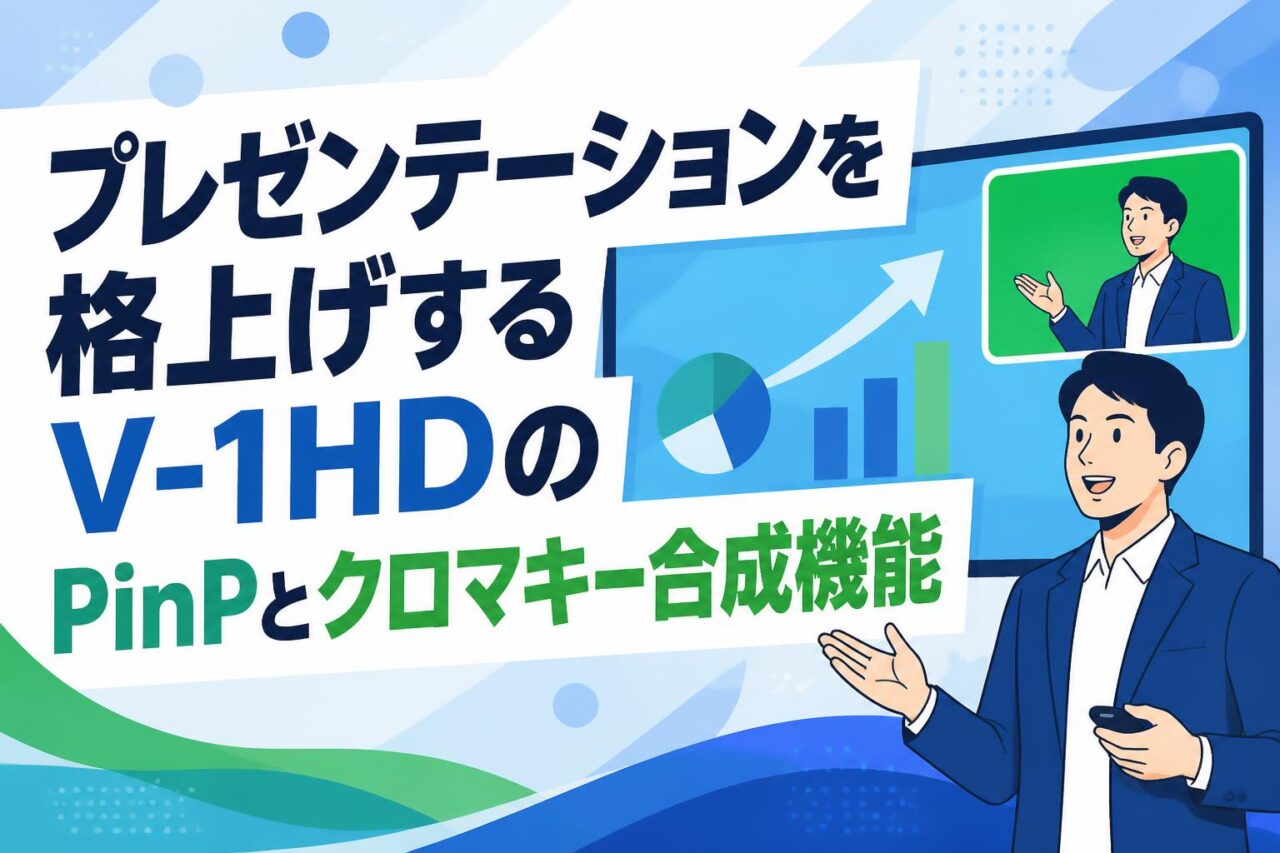







昨今のビジネスシーンにおいて、オンライン会議やウェビナー、イベント収録のクオリティは企業のブランドイメージを左右する重要な要素となっています。その中で、プレゼンテーションを格上げし、プロフェッショナルな映像演出を可能にするのが、Roland(ローランド)のコンパクトなビデオスイッチャー「V-1HD」です。本記事では、HDMI 4系統入力を備え、直感的な映像切替を実現するV-1HDの魅力から、視線を釘付けにするPinP(ピクチャー・イン・ピクチャー)機能、そしてクロマキー合成の活用法までを詳しく解説します。さらに、iPadコントロールやオーディオミキサー機能など、ライブ配信を成功に導くための実践的なノウハウをお届けします。
ローランド「V-1HD」がビジネスプレゼンテーションに最適な3つの理由
コンパクトな筐体とHDMI 4系統入力による高い接続性
Roland V-1HDは、A4サイズの半分以下という非常にコンパクトな筐体でありながら、プロの現場でも通用する高い機能性を誇るVIDEO SWITCHERです。ビジネスの現場では、PCやタブレット、ビデオカメラなど複数のデバイスを同時に使用することが珍しくありません。V-1HDはHDMI 4系統入力を搭載しており、これらの多様なデバイスを変換器なしで直接接続できるため、機材のセッティングにかかる時間と手間を大幅に削減できます。また、フルHDの高画質に対応しているため、細かな文字が記載されたプレゼンテーションのスライド資料も鮮明に映し出すことが可能です。会議室から大規模なイベントホールまで、あらゆる環境に手軽に持ち運べる機動性の高さは、多忙なビジネスパーソンにとって大きなアドバンテージとなります。
直感的なTフェーダーとiPadコントロールによる操作性
映像機器の操作に不慣れな担当者であっても、Roland(ローランド)のV-1HDであれば直感的に扱うことができます。本体中央に配置されたTフェーダーは、映像のトランジション(切り替え)を物理的な感覚でコントロールできるため、プレゼンテーションの進行に合わせた滑らかな映像演出が容易に行えます。さらに、専用のアプリケーションを使用することで、iPadからのリモートコントロールも可能です。iPadコントロールを活用すれば、スイッチャー本体から離れた場所にいても、手元のタブレット画面でオーディオミキサーの調整やエフェクトの切り替え、入力ソースのモニタリングが行えます。これにより、ワンマンオペレーションでのライブ配信やイベント収録においても、確実かつスムーズな進行が実現します。
ライブ配信やイベント収録を支える安定した映像切替
ビジネスにおけるライブ配信や重要なイベント収録では、映像の途切れやフリーズといったトラブルは絶対に避けなければなりません。V1HDは、ハードウェアベースの専用ビデオスイッチャーならではの極めて高い安定性を備えており、長時間の運用でもPCのソフトウェアスイッチャーに見られるような処理落ちのリスクを最小限に抑えます。ボタン一つで瞬時に映像ソースを切り替えるカットチェンジから、クロスフェードやワイプといった多彩なトランジションエフェクトまで、遅延を感じさせない映像切替を実現します。VJ機材としての信頼性も高く、複雑な演出が求められる企業のキックオフミーティングや新製品発表会においても、プロフェッショナルな映像配信を強力にバックアップします。
プレゼンを視覚的に強化する「PinP(ピクチャー・イン・ピクチャー)」の3つの活用法
スライド資料と登壇者の表情を同時に見せる基本テクニック
プレゼンテーションにおいて、視聴者の関心を惹きつけ続けるためには、情報の提示と発表者の熱意を同時に伝えることが重要です。V-1HDに搭載されているPinP(ピクチャー・イン・ピクチャー)機能を活用すれば、メイン画面にPCからのスライド資料を大きく映し出しつつ、画面の隅のサブ画面(子画面)にビデオカメラで撮影した登壇者の表情を重ねて表示させることができます。この基本テクニックにより、視聴者は資料のデータを確認しながら発表者のジェスチャーや表情も読み取れるため、単調になりがちなオンライン配信でも高い集中力を維持させることが可能です。コンパクトなスイッチャーでありながら、テレビ番組のような洗練された画面構成をボタン操作ひとつで実現できるのは、V-1HDの大きな強みです。
複数の映像ソースを組み合わせたオンライン会議の質向上
社内外の重要なオンライン会議やパネルディスカッションにおいて、複数の拠点を繋ぐ場合や複数のカメラアングルを活用する場合にも、PinP機能は絶大な効果を発揮します。例えば、HDMI 4系統入力に接続した全体俯瞰カメラと発言者のクローズアップカメラの映像を組み合わせることで、会議の全体的な雰囲気と個別の発言内容を同時に伝えることができます。また、手元の製品デモンストレーション映像をメインに据え、解説者の顔をサブ画面に配置するといった柔軟なレイアウトも可能です。これにより、視覚的な情報量が格段に増え、参加者同士のコミュニケーションの質が向上します。単なる映像切替にとどまらず、複数の視点を同時に提供することで、より説得力のあるビジネスコミュニケーションが実現します。
サブ画面の位置やサイズを調整して視聴者の視線を誘導する手法
PinP機能の真価は、単に二つの映像を重ねるだけでなく、サブ画面の位置やサイズをプレゼン内容に合わせて緻密に調整できる点にあります。V-1HDの直感的な操作パネルやiPadコントロールを使用すれば、スライドの重要なテキストやグラフが隠れないように、子画面の位置を四隅の任意の場所に移動させることが可能です。また、登壇者のリアクションを強調したい場面では子画面を大きくし、資料の細部を見せたい場面では小さくするといった動的なサイズ変更も容易に行えます。このように、進行に合わせて視覚的なフォーカスをコントロールすることで、視聴者の視線を自然に誘導し、伝えたいメッセージをより効果的かつ正確に届けることができます。
プロ品質の映像を作り出す「クロマキー合成」の3つの導入メリット
企業ロゴやオリジナル背景を透過合成するブランディング効果
ビジネス映像において、企業のブランドイメージを視覚的に訴求することは極めて重要です。Roland V-1HDのクロマキー合成機能を使用すれば、グリーンバックやブルーバックで撮影した被写体の背景を透過させ、別の映像や画像とシームレスに合成することができます。この機能を応用することで、プレゼンテーションの画面上に企業のロゴマークを透かしとして常時表示させたり、コーポレートカラーを基調としたオリジナル背景に登壇者を合成したりすることが可能です。これにより、市販のWeb会議ツールに標準搭載されている簡易的な背景合成とは一線を画す、エッジの効いたプロフェッショナルな映像表現が実現し、視聴者に対する強力なブランディング効果をもたらします。
ウェビナーでの没入感を高めるバーチャルセットの構築
昨今増加しているウェビナーやオンラインセミナーにおいて、視聴者の離脱を防ぐためには、映像の「没入感」を高める工夫が求められます。V-1HDのクロマキー合成を活用すれば、会議室の一角で撮影している映像であっても、本格的なニューススタジオや洗練されたカンファレンスルームのようなバーチャルセットに登壇者を配置することができます。HDMI入力に高画質な背景グラフィックを出力するPCを接続し、カメラ映像と合成するだけで、高額なスタジオセットを組むことなくリッチな映像空間を構築できます。視覚的なクオリティが飛躍的に向上することで、ウェビナー自体の権威付けにも繋がり、参加者の満足度とエンゲージメントを効果的に高めることが可能です。
複雑なVJ機材不要で実現できるシンプルな合成プロセス
通常、高品質なクロマキー合成を行うためには、高性能なPCや専用のソフトウェア、複雑なVJ機材が必要とされ、専門的な知識を持つオペレーターが不可欠でした。しかし、コンパクトなハードウェアスイッチャーであるV-1HDを導入すれば、直感的なダイヤル操作だけで抜く色の指定やしきい値の微調整が完結します。Tフェーダーを使った合成映像のフェードイン・フェードアウトも滑らかに行えるため、専門の映像技術者がいない企業の広報部門や営業部門のスタッフであっても、少しの練習でプロ並みの合成映像を作り出すことができます。機材の簡略化と操作のシンプル化は、イベント収録やライブ配信における人的・時間的コストの大幅な削減に直結します。
V-1HDに搭載されたオーディオミキサー機能がもたらす3つの恩恵
映像と音声を一台で一元管理する業務効率化
高品質なライブ配信やプレゼンテーションにおいて、映像と同等かそれ以上に重要となるのが「音声」のクリアさです。Roland V-1HDは、単なるVIDEO SWITCHERにとどまらず、本格的なデジタル・オーディオミキサー機能を内蔵しています。これにより、4系統のHDMI入力に重畳された音声信号と、外部入力からのマイク音声などを一台の機器で統合的に管理することが可能になります。従来であれば映像用のスイッチャーと音声用のミキサーを別々に用意し、それぞれを操作する必要がありましたが、V-1HDを使用すればシステム全体がコンパクトにまとまり、セッティングの煩雑さが解消されます。ワンマンでのオペレーション時にも、映像切替と音声調整のインターフェースが集約されているため、ミスのない効率的な運用が実現します。
マイク入力とHDMI音声のシームレスなミキシング
イベント収録やウェビナーの現場では、登壇者のピンマイクの音声、PCから再生される動画のBGM、さらにはリモート登壇者の音声など、複数の音源をバランスよくミックスする必要があります。V-1HDのオーディオミキサー機能は、各入力チャンネルの音量を個別に調整できるだけでなく、イコライザーやコンプレッサーといったエフェクト機能も備えています。例えば、PCからのHDMI音声(BGM)を少し下げつつ、外部マイク入力からのプレゼンターの声をクリアに際立たせるといった細やかなミキシングが可能です。また、「Audio Follow」機能を使用すれば、映像の切り替えに連動して自動的に音声も切り替わるため、映像と音声の不一致による放送事故を未然に防ぐことができます。
音ズレを防ぎプロフェッショナルなライブ配信を実現する機能
ライブ配信において視聴者に最もストレスを与える要因の一つが、映像の口の動きと音声が合っていない「音ズレ(リップシンクのズレ)」です。映像の処理にはわずかな時間がかかるため、外部ミキサーから直接音声を配信に乗せると、音声が映像よりも早く視聴者に届いてしまうことがあります。V-1HDのオーディオミキサーには、音声を意図的に遅延させる「ディレイ機能」が搭載されており、最大500ミリ秒(0.5秒)の範囲で音声のタイミングを細かく調整することができます。この機能により、HDMI経由の映像処理による遅延と外部マイク音声のタイミングを完璧に同期させることができ、視聴者に違和感を与えない、極めてプロフェッショナルで高品質なライブ配信環境を構築することが可能となります。
HDCP対応で広がるビジネスシーンでの3つの実践的用途
著作権保護された映像コンテンツの安全な取り扱い
ビジネスの現場では、プレゼンテーションの中に市販のBlu-rayディスクの映像や、著作権保護(HDCP)が施されたデジタルコンテンツを引用して見せたい場面が存在します。一般的な業務用のビデオスイッチャーの多くはHDCP信号を受け付けることができず、映像が真っ暗になってしまうという問題があります。しかし、Roland V-1HDはHDCP対応モードを搭載しており、設定をオンにするだけでHDCPで暗号化された映像信号を正常に入力・スイッチングすることが可能です。これにより、著作権保護された映像コンテンツであっても、コンプライアンスを遵守しつつ、プロジェクターや対応ディスプレイへ安全かつ確実に映像出力を行うことができます。(※HDCP対応モード使用時は、録画機器や配信エンコーダーへの出力は制限される場合があります)
社内研修や製品デモンストレーションでの活用事例
HDCP対応の強みは、社内研修やクローズドな環境での製品デモンストレーションにおいて特に発揮されます。例えば、自社の研修プログラムにおいて、外部から購入した専門的な教材映像(Blu-ray等)と、講師のPCから出力される補足スライド資料を切り替えて使用する場合、V-1HDであればシームレスな映像切替が可能です。また、最新のスマートフォンやタブレット端末の画面をミラーリングして製品デモを行う際、端末側がHDCP信号を出力する仕様になっていても、V-1HDを介せば問題なく大型スクリーンに投写できます。このように、接続するデバイスの仕様に左右されることなく、あらゆる映像ソースを柔軟に統合できる点は、ビジネスユースにおける強力なアドバンテージとなります。
PCや各種デバイスからのスムーズな映像出力と切り替え
企業内での会議やプレゼンテーションでは、Windows PC、Mac、iPad、さらには各種メディアプレーヤーなど、参加者が持ち込むデバイスは多岐にわたります。これらのデバイスは出力解像度やHDCPの仕様が異なることが多く、映像の切り替え時にプロジェクターの画面が一時的に途切れたり、再同期に時間がかかったりすることがあります。V-1HDは、入力されたHDMI 4系統の信号を内部で安定して処理し、HDCP対応を含む多様な信号フォーマットをシームレスに切り替えることができます。Tフェーダーを用いた滑らかなトランジションにより、デバイス間の映像出力の切り替え時にもノイズやブラックアウトを最小限に抑え、進行を妨げることのない洗練されたプレゼンテーション環境を提供します。
V-1HDの導入を成功に導くための3つのセットアップ手順
各種デバイスとHDMIケーブルを接続する初期構築ステップ
Roland V-1HDをビジネスの現場でスムーズに活用するためには、確実な初期構築が不可欠です。まず、本体の電源を入れる前に、PC、ビデオカメラ、タブレットなどの映像ソースをHDMIケーブルでV-1HDの「INPUT 1〜4」に接続します。この際、長すぎるケーブルや品質の低いケーブルは映像の乱れの原因となるため、信頼性の高いHDMIケーブルを使用することが重要です。次に、出力先のプロジェクターや配信用エンコーダーを「OUTPUT」に接続し、プレビュー用のモニターを「PREVIEW」端子に繋ぎます。プレビューモニターを用意することで、本番の画面(プログラム出力)に映像を送る前に、次に切り替える映像ソース(PinPやクロマキー合成の仕上がりを含む)を事前に確認できるようになり、操作ミスを劇的に減らすことができます。
専用アプリを用いたiPadコントロールの効率的な設定
ハードウェア本体の操作に加えて、V-1HDのポテンシャルを最大限に引き出すのが、専用アプリケーションを用いたiPadコントロールです。セットアップ手順として、まずはV-1HD本体とiPadをUSBケーブルで接続します。専用アプリ「V-1HD Remote」を起動すると、本体の物理ボタンだけではアクセスしにくい詳細な設定メニューに視覚的にアクセスできるようになります。アプリ上では、オーディオミキサーの各チャンネルのレベルメーターをリアルタイムで確認しながら音量調整を行ったり、PinPの子画面のサイズや位置をタッチ操作で直感的に変更したりすることが可能です。事前にこれらの設定をアプリ側で済ませ、プリセットとして保存しておくことで、本番中の操作負荷を大幅に軽減できます。
本番前の映像切替テストとトラブルを防ぐリハーサルのポイント
機器の接続と設定が完了したら、イベント収録やライブ配信の本番に向けて綿密な映像切替テストとリハーサルを実施します。まず、すべての入力ソース(HDMI 4系統)の映像が正しく認識され、プレビューモニターに表示されているかを確認します。次に、Tフェーダーやカットボタンを実際に操作し、意図した通りのトランジション(映像切替)が行われるかをチェックします。特に、クロマキー合成の抜け具合や、PinPで表示されるスライド資料の文字の視認性については、本番と同じ照明環境で確認することが重要です。また、オーディオミキサー機能によるマイク音声とPC音声のバランス確認、音ズレがないかのテスト録画を行うことで、予期せぬトラブルを未然に防ぎ、プレゼンテーションを成功へと導くことができます。
Roland V-1HDに関するよくある質問(FAQ)
V-1HD導入時によく寄せられる5つの疑問と回答
本製品の導入および運用にあたり、ビジネスユーザーから頻繁に寄せられる5つの質問とその回答をまとめました。
- Q1. V-1HDはPCなしでも使用できますか?
A1. はい、可能です。V-1HDはハードウェアのビデオスイッチャーであるため、PCを介さずにカメラやタブレットなどのHDMI映像を入力し、モニターやプロジェクターへ出力・切り替えを行うことができます。ただし、ライブ配信を行う場合は、出力された映像をインターネットに送るためのPCや専用エンコーダーが別途必要になります。 - Q2. PinP機能で子画面を複数表示することはできますか?
A2. V-1HDのPinP機能で同時に表示できる子画面(サブ画面)は1つのみです。メイン画面と合わせて、合計2つの映像ソースを1つの画面上に合成して表示することが可能です。 - Q3. クロマキー合成で使用する背景布は何色が良いですか?
A3. V-1HDのクロマキー合成は、グリーン(緑)およびブルー(青)の背景に対応しています。被写体の服装や持ち物に同系色が含まれていない色を選択してください。一般的には、人物の肌色と補色の関係にあり、抜けが良いとされるグリーンバックが推奨されます。 - Q4. HDCP対応モードをオンにした場合、ライブ配信は可能ですか?
A4. HDCP対応モードをオンにすると、著作権保護された映像をディスプレイやプロジェクターに出力することは可能になりますが、HDMI出力にもHDCP暗号化が適用されます。そのため、一般的なキャプチャーボードや配信エンコーダーでは映像を受け取ることができず、ライブ配信や録画は行えなくなる点にご注意ください。 - Q5. オーディオミキサー機能でコンデンサーマイクは直接繋げますか?
A5. V-1HDのマイク入力端子(MIC)はプラグイン・パワーに対応していますが、ファンタム電源(+48V)を必要とする本格的なコンデンサーマイクを直接接続することはできません。ファンタム電源が必要なマイクを使用する場合は、別途外部のオーディオミキサーやマイクプリアンプを経由して、V-1HDのオーディオ入力に接続してください。