050-3158-3507
 お問い合わせ

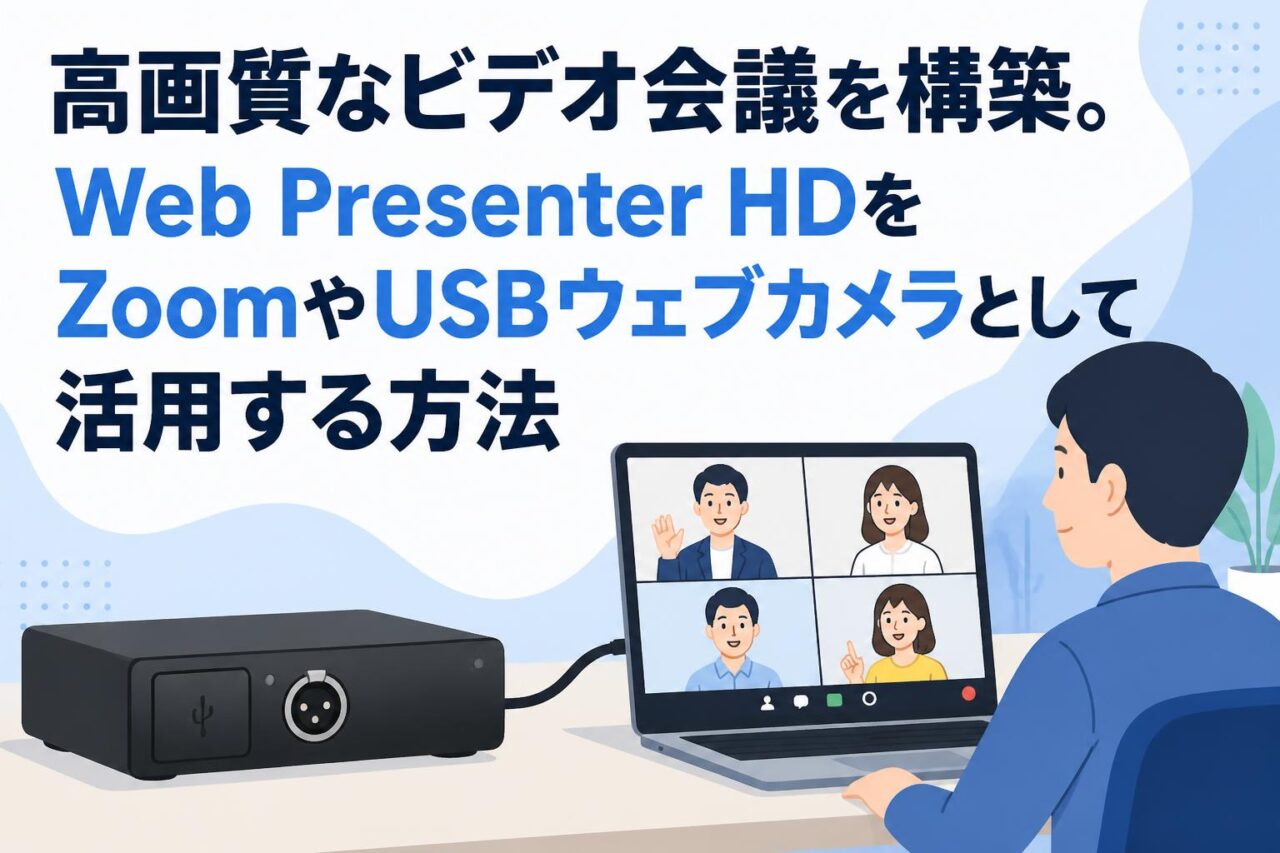







近年、ビジネスにおけるオンラインコミュニケーションの重要性が飛躍的に高まる中、ビデオ会議やライブ配信の画質・安定性は企業の信頼に直結する重要な要素となっています。本記事では、Blackmagic Design(ブラックマジックデザイン)が提供するプロ仕様の配信機材「Blackmagic Web Presenter HD」に着目し、その魅力と具体的な活用方法を解説します。強力なハードウェアエンコーダーを搭載し、12G-SDI入力から1080p60のフルHD映像を処理する本機は、単なるビデオキャプチャーの枠を超え、Zoomなどのビデオ会議ツールで高品質なUSBウェブカメラとして機能します。YouTube配信から重要なオンライン商談まで、あらゆるビジネスシーンでブロードキャスト品質のストリーミングを実現するための実践的なノウハウをご紹介いたします。
Blackmagic Web Presenter HDとは?プロ仕様のライブ配信を実現する3つの特徴
12G-SDI入力対応で1080p60のフルHD高画質を実現
Blackmagic Web Presenter HDは、Blackmagic Design(ブラックマジックデザイン)が誇るプロ仕様のライブ配信およびストリーミング用デバイスです。最大の特徴は、最先端の12G-SDI入力端子を搭載している点にあります。この規格により、プロフェッショナル向けの高性能なビデオカメラから出力される非圧縮の高精細な映像信号を、劣化させることなくダイレクトに取り込むことが可能です。解像度は1080p60のフルHDに完全対応しており、動きの速い被写体や細かなテキスト資料であっても、滑らかで鮮明な映像として処理します。一般的なUSBキャプチャーやビデオキャプチャーと比較して、取り扱う映像の基礎となる情報量が圧倒的に多いため、最終的な配信映像のクオリティに明確な違いを生み出します。
強力なハードウェアエンコーダー(H.264)による安定した処理
高画質な映像データを効率よく配信するためには、映像の圧縮処理(エンコード)が不可欠です。Blackmagic Web Presenter HDは、本体内部に極めて強力なハードウェアエンコーダーを内蔵しています。広く普及しているH.264フォーマットを採用することで、YouTube配信やZoomなどのビデオ会議プラットフォームに最適なデータ容量へとリアルタイムで圧縮を行います。パソコンのCPUやGPUに依存するソフトウェアエンコードとは異なり、エンコード処理をデバイス単独で完結させるため、パソコン側の負荷を劇的に軽減できます。これにより、長時間のストリーミングや複雑なプレゼンテーション資料の共有時においても、パソコンのフリーズや映像の遅延といった深刻なトラブルを未然に防ぎ、ブロードキャスト品質の極めて安定したライブ配信環境を維持することが可能です。
パソコンに繋ぐだけでUSBウェブカメラとして認識される手軽さ
プロ仕様の機材でありながら、驚くほど簡単に導入できる点もBlackmagic Web Presenter HDの大きな魅力です。本体とパソコン(WindowsまたはMac)をUSBケーブルで接続するだけで、特別な専用ドライバーやソフトウェアをインストールすることなく、標準的な「USBウェブカメラ」として即座に自動認識されます。これはUVC(USB Video Class)およびUAC(USB Audio Class)規格に完全準拠しているためであり、ITリテラシーに不安がある担当者でも迷うことなくセットアップを完了できます。認識後は、Zoom、Microsoft Teams、Skypeなどの主要なビデオ会議ツールや、OBS Studioなどの配信ソフトウェア上で、一般的なウェブカメラと同様にデバイス一覧から選択するだけで、すぐにプロ仕様の高画質映像をビジネスコミュニケーションに活用し始めることができます。
ビデオ会議(Zoomなど)の画質を劇的に向上させる3つのメリット
既存のプロ仕様ビデオカメラをウェブカメラとして活用できる
企業が既に所有している、あるいは新たに導入したプロフェッショナル向けのビデオカメラや一眼レフカメラの性能を、ビデオ会議の場で最大限に引き出せることは大きなメリットです。Blackmagic Web Presenter HDをビデオキャプチャーとして介在させることで、SDI出力を持つハイエンドなカメラ映像をそのままZoomなどのツールに入力できます。一般的なノートパソコン内蔵カメラや安価なUSBウェブカメラでは実現不可能な、光学ズームによる被写体のクローズアップ、被写界深度を生かした美しい背景のボケ味、そして暗い室内でもノイズの少ないクリアな映像表現が可能となります。これにより、製品の質感や細かなディテールを正確に伝えることができ、オンライン上でのコミュニケーションの質が飛躍的に向上します。
映像の遅延やコマ落ちを防ぐブロードキャスト品質の安定性
ビジネスにおける重要なビデオ会議では、映像や音声の遅延、あるいはコマ落ち(フレームドロップ)は、円滑なコミュニケーションを阻害する致命的な要因となります。Blackmagic Web Presenter HDは、テレビ局などの放送現場で求められる厳しい基準をクリアしたブロードキャスト品質の設計がなされています。内蔵されたハードウェアエンコーダーがH.264形式で効率的かつ低遅延で映像を処理するため、ネットワーク帯域の変動に対しても強く、常に安定したストリーミングデータを生成します。相手の表情やジェスチャーをリアルタイムかつ滑らかな1080p60のフルHD映像で確認できるため、対面での会議と遜色のない、テンポの良い自然な対話を実現し、意思決定のスピードと正確性を高めることに貢献します。
重要な商談やウェビナーで企業の信頼感を高める圧倒的な高画質
画面越しでの商談やプレゼンテーションにおいて、配信される映像の品質は、そのまま企業のブランドイメージやプロフェッショナリズムの評価に直結します。暗く不鮮明な映像は相手に不安を与えかねませんが、Blackmagic Web Presenter HDを活用して構築した高画質な配信環境は、視聴者に強い説得力と安心感を与えます。特に、数百人規模が参加する企業向けのウェビナーや、経営層が登壇する重要なオンライン発表会においては、1080p60のフルHDによるクリアで色鮮やかな映像が、メッセージの伝達力を格段に引き上げます。プロ仕様の映像品質を安定して提供できる企業としての姿勢は、クライアントやパートナーからの信頼獲得に繋がり、ひいてはビジネスの成約率や顧客エンゲージメントの向上という具体的な成果をもたらします。
Blackmagic Web Presenter HDをUSBウェブカメラとして設定する3つの手順
SDIケーブルを用いたビデオカメラとの確実な接続方法
最初のステップは、映像ソースとなるビデオカメラとBlackmagic Web Presenter HD本体を物理的に接続することです。業務用のビデオカメラから出力される高品質な映像信号を劣化させずに伝送するため、信頼性の高いBNCコネクタを採用した12G-SDIケーブルを使用します。カメラ側のSDI出力端子(SDI OUT)と、本機背面にある「SDI IN」端子をケーブルでしっかりと接続し、コネクタを回してロックします。HDMI出力しか持たない一眼レフカメラなどを利用する場合は、Blackmagic Design純正のMicro Converterなどを介してHDMI信号をSDI信号に変換することで、同様に高品質な映像入力が可能となります。接続が完了したら、本機前面の液晶ディスプレイにカメラからの映像が正しく表示されているかを確認し、入力信号の解像度やフレームレートが適切に認識されているかをチェックします。
USBキャプチャーとしてのパソコン(Windows/Mac)への認識手順
カメラとの接続が確認できたら、次にBlackmagic Web Presenter HDをパソコンに認識させます。本機の背面にある「WEBCAM OUT」と記載されたUSB Type-C端子と、使用するパソコンのUSB端子を、データ転送に対応した高品質なUSBケーブルで接続します。Windows環境でもMac環境でも、本機は標準のUVC(USB Video Class)デバイスとして設計されているため、接続と同時にOS標準のドライバーが自動的に読み込まれます。特別なソフトウェアのインストールや複雑なネットワーク設定を行う必要はなく、数秒待つだけで「Blackmagic Web Presenter」という名称のUSBウェブカメラとしてシステムに登録されます。パソコンのデバイスマネージャーやシステム情報から、該当のデバイスが正常に認識され、エラーが出ていないことを確認できれば、ハードウェア側のセットアップは完了です。
Zoomや各種ビデオ会議ツールでのカメラデバイス選択と音声設定
最後に、実際に使用するビデオ会議ソフトウェア上での設定を行います。例えばZoomを使用する場合、アプリを立ち上げて「設定(歯車アイコン)」から「ビデオ」の項目を開きます。「カメラ」のプルダウンメニューを展開すると、接続されているデバイスの一覧が表示されるため、その中から「Blackmagic Web Presenter」を選択します。すると、プレビュー画面にSDI経由で入力されたプロ仕様のビデオカメラの映像がフルHDで映し出されます。同様に「オーディオ」の設定項目に移動し、マイクの入力ソースとしても「Blackmagic Web Presenter」を選択することで、カメラ側で収録した高品質な音声を映像と同期させて送信することが可能です。映像のミラーリング設定をオフにし、必要に応じて「HDを有効にする」にチェックを入れることで、1080p60の高画質を最大限に活かしたビデオ会議を開始する準備が整います。
YouTube配信やストリーミングを成功に導く3つの高度な活用法
パソコン不要で直接プラットフォームへライブ配信する設定
Blackmagic Web Presenter HDは、USBウェブカメラとしての機能だけでなく、本体単独でインターネット上のプラットフォームへ直接ストリーミングを行う高度な機能を備えています。内蔵のハードウェアエンコーダー(H.264)を活用し、本体のイーサネット端子をネットワークに接続するだけで、パソコンを介さずにYouTube配信やFacebook Live、Twitchなどへ直接映像を送信できます。設定は無償提供されている「Blackmagic Web Presenter Setup」ソフトウェアをパソコンにインストールし、初期設定として配信先のプラットフォームとストリームキーを入力して本体に保存するだけです。一度設定を済ませてしまえば、次回からは本体前面の「ON AIR」ボタンを押すだけで、極めてシンプルかつ安定したプロ仕様のライブ配信を即座に開始することができます。
配信状況をリアルタイムで確認できるモニタリング機能の活用
ライブ配信を成功させるためには、配信中の映像品質やネットワークの状態を常に監視することが重要です。Blackmagic Web Presenter HDには、プロの放送現場で重宝される専用のモニタリング出力機能(SDIおよびHDMI)が搭載されています。この出力端子に外部モニターやテレビを接続することで、配信中のフルHD映像(プログラム出力)はもちろんのこと、オーディオメーター、過去の配信の傾向を示すトレンドグラフ、現在のデータ配信レート(ビットレート)、キャッシュの使用状況など、ストリーミングに関するあらゆる重要なステータスをひとつの画面でリアルタイムに確認できます。これにより、ネットワーク帯域の低下や音声のクリッピングといったトラブルの兆候を早期に発見し、視聴者に影響が出る前に対策を講じることが可能となります。
イーサネット接続による安定したブロードキャスト配信の構築
高品質な1080p60の映像を途切れることなく視聴者に届けるためには、ネットワーク回線の安定性が絶対条件となります。Wi-Fiなどの無線接続は電波干渉の影響を受けやすいため、ビジネス用途の重要なストリーミングでは、Blackmagic Web Presenter HD背面のイーサネット端子を使用した有線LAN接続を強く推奨します。安定した有線ネットワーク環境を構築することで、内蔵のハードウェアエンコーダーが生成するH.264の高品質なデータストリームを、パケットロスなく配信サーバーまで確実に到達させることができます。また、社内ネットワークのセキュリティ要件に合わせてIPアドレスやサブネットマスクを固定する設定も可能であり、企業のIT部門が管理する厳格なネットワーク環境下でも、安全かつ確実なブロードキャスト配信を実現します。
ビジネスの現場で配信トラブルを防ぐ3つのフェイルオーバー機能
スマホテザリング(4G/5G)を活用したインターネット接続の冗長化
ライブ配信中にメインのインターネット回線がダウンするトラブルは、企業にとって致命的なダメージとなり得ます。Blackmagic Web Presenter HDは、こうした不測の事態に備えるための強力なフェイルオーバー(自動代替)機能を備えています。その中核となるのが、スマートフォンを活用したテザリング機能です。本体の前面または背面にあるUSB端子に、5Gや4G LTE通信に対応したiPhoneやAndroidスマートフォンをケーブルで接続するだけで、モバイルデータ通信をバックアップ回線として自動的に認識します。特別なルーターや複雑なネットワーク機器を別途用意することなく、手持ちのスマートフォンを繋ぐだけで簡単にインターネット接続の冗長化を図ることができ、屋外からの配信やネットワークインフラが脆弱な会場でのライブ配信においても、高い安心感を確保できます。
有線LANとスマートフォンの自動回線切り替えによる配信維持
Blackmagic Web Presenter HDのフェイルオーバー機能は、単にバックアップ回線を用意するだけでなく、トラブル発生時の「自動切り替え」において真価を発揮します。通常時はイーサネット端子に接続された高速で安定した有線LAN(メイン回線)を使用してストリーミングを行いますが、万が一、ルーターの故障やプロバイダの障害により有線LANの接続が途絶えた場合、本体が瞬時にそれを検知します。そして、配信を停止することなく、シームレスにUSB接続されたスマートフォンのテザリング回線(バックアップ回線)へと通信経路を自動的に切り替えます。さらに、有線LANの接続が復旧した際には、再び自動的にメイン回線へと戻るインテリジェントな制御を行っています。この機能により、視聴者側に配信の切断を意識させることなく、ブロードキャスト品質の映像を継続して届けることが可能です。
AC電源とDC電源の二重化による不意のシャットダウン防止対策
ネットワークの障害と並んでライブ配信の脅威となるのが、予期せぬ電源の喪失です。Blackmagic Web Presenter HDは、電源周りのトラブルを未然に防ぐため、AC電源とDC電源の両方を入力できる冗長化設計が採用されています。本体背面には、一般的な100V〜240Vのコンセントから給電するためのAC電源入力に加え、放送用バッテリーや外部電源装置から給電可能な4ピンXLRの12V DC電源入力が備わっています。これら2つの電源を同時に接続しておくことで、万が一、会場のブレーカーが落ちたり、誰かが誤ってAC電源ケーブルを抜いてしまったりした場合でも、瞬時にDC電源からの給電に切り替わり、本体のシャットダウンや配信の停止を完全に防ぎます。プロ仕様の機材ならではのこの堅牢な設計が、絶対に失敗が許されないビジネス現場でのストリーミングを強力にサポートします。
Blackmagic Web Presenter HDの導入をおすすめする3つのビジネスシーン
製品の細部まで正確に伝える必要があるオンライン商談やプレゼン
製造業における精密部品の紹介や、アパレル・宝飾品などの質感や色味を重視する業界のオンライン商談において、一般的なウェブカメラの画質では製品の真の魅力を伝えることは困難です。このようなシーンで、Blackmagic Web Presenter HDは絶大な効果を発揮します。プロ仕様の高性能ビデオカメラやマクロレンズを装着した一眼レフカメラで撮影した映像を、12G-SDI経由で取り込み、1080p60のフルHD解像度でZoomやMicrosoft Teamsに配信できます。H.264ハードウェアエンコーダーによるノイズの少ないクリアな映像は、素材の微細なテクスチャや光沢感、精巧な動きを画面越しに正確に再現します。顧客に対して製品の価値を妥協なく伝えることができるため、オンライン上でのプレゼンテーションの説得力を飛躍的に高め、成約率の向上に直結します。
多数の視聴者を対象とする企業向けウェビナーやハイブリッドイベント
数百人から数千人規模の顧客やパートナー企業を対象とした大規模なウェビナーや、リアル会場とオンラインを繋ぐハイブリッドイベントの開催においては、配信の「安定性」と「高品質」がイベント成功の鍵を握ります。Blackmagic Web Presenter HDを導入することで、複数台のカメラをスイッチャーで切り替えた本格的なプログラム映像を、USBキャプチャーとしてパソコンに取り込んだり、あるいは本体からYouTube配信や専用プラットフォームへ直接ストリーミングしたりすることが可能です。有線LANとスマホテザリングを組み合わせたフェイルオーバー機能により、配信事故のリスクを最小限に抑えつつ、ブロードキャスト品質の映像を安定して供給できます。これにより、参加者の離脱を防ぎ、企業のブランド価値を高めるプロフェッショナルなイベント運営を実現します。
極めて高い安定性が求められる教育機関のオンライン授業や放送局
大学や専門学校などの教育機関におけるオンライン授業や、地方自治体の議会中継、さらには小規模な放送局のインターネット配信など、公共性が高く、長時間の安定稼働が絶対条件となる現場にもBlackmagic Web Presenter HDは最適です。ソフトウェアエンコードに頼らない強力なハードウェア処理により、長時間の連続運用でも熱暴走やシステムクラッシュのリスクを大幅に軽減します。また、SDI入力に対応しているため、既存の放送設備やプロフェッショナル向けの映像システムとの親和性が非常に高く、大掛かりなシステム改修を行うことなく、現在のインフラを活かしたまま最新のストリーミング環境を構築できます。設定がシンプルで扱いやすいため、専任の技術スタッフが常駐していない環境であっても、常に高品質な映像配信を維持することが可能です。
よくある質問(FAQ)
ここでは、Blackmagic Web Presenter HDの導入や設定に関して、ビジネスの現場でよく寄せられる5つの質問とその回答をまとめました。
- Q1: Blackmagic Web Presenter HDは、WindowsとMacの両方でUSBウェブカメラとして使用できますか?
A1: はい、ご使用いただけます。UVC(USB Video Class)およびUAC(USB Audio Class)規格に完全準拠しているため、WindowsおよびMacのどちらのパソコンに接続しても、専用のドライバーをインストールすることなく、標準的なUSBウェブカメラおよびマイクとして自動的に認識されます。 - Q2: 4K解像度の映像を入力してライブ配信を行うことは可能ですか?
A2: 本機は12G-SDI入力を備えており、カメラからの4K映像信号を直接受け取ることは可能です。ただし、内蔵のハードウェアエンコーダーによるストリーミング配信およびUSBウェブカメラとしての出力解像度は、最大1080p60(フルHD)に自動的にダウンスケールされます。これは配信において最も汎用性が高く安定した環境を提供するための仕様です。 - Q3: スマホテザリングを使用する場合、特定の通信キャリアやスマートフォンの機種に制限はありますか?
A3: 基本的に、USBテザリング機能に対応したiOS(iPhone)およびAndroidスマートフォンであれば、通信キャリアを問わずご利用いただけます。4G LTEおよび5G通信に対応しており、本体のUSB端子に接続するだけで自動的にネットワーク回線として認識され、フェイルオーバー用のバックアップ回線として機能します。 - Q4: Zoomなどのビデオ会議ツールでの使用と、YouTube配信を同時に行うことはできますか?
A4: はい、同時に実行することが可能です。本体背面の「WEBCAM OUT(USB-C)」をパソコンに接続してZoomなどのビデオ会議ツールでUSBキャプチャーとして映像を使用しながら、同時に本体のイーサネット端子を使用してYouTubeなどのプラットフォームへ直接ハードウェアストリーミングを行うことができます。 - Q5: HDMI出力しか持たないビデオカメラやデジタル一眼レフカメラを接続するにはどうすればよいですか?
A5: 本機の映像入力はSDI端子のみとなっているため、HDMI出力のカメラを使用する場合は、Blackmagic Design純正の「Micro Converter HDMI to SDI」などの小型コンバーターを別途ご用意ください。コンバーターを介してHDMI信号をSDI信号に変換して接続することで、プロ仕様の高品質な映像を問題なく取り込むことができます。