050-3158-3507
 お問い合わせ

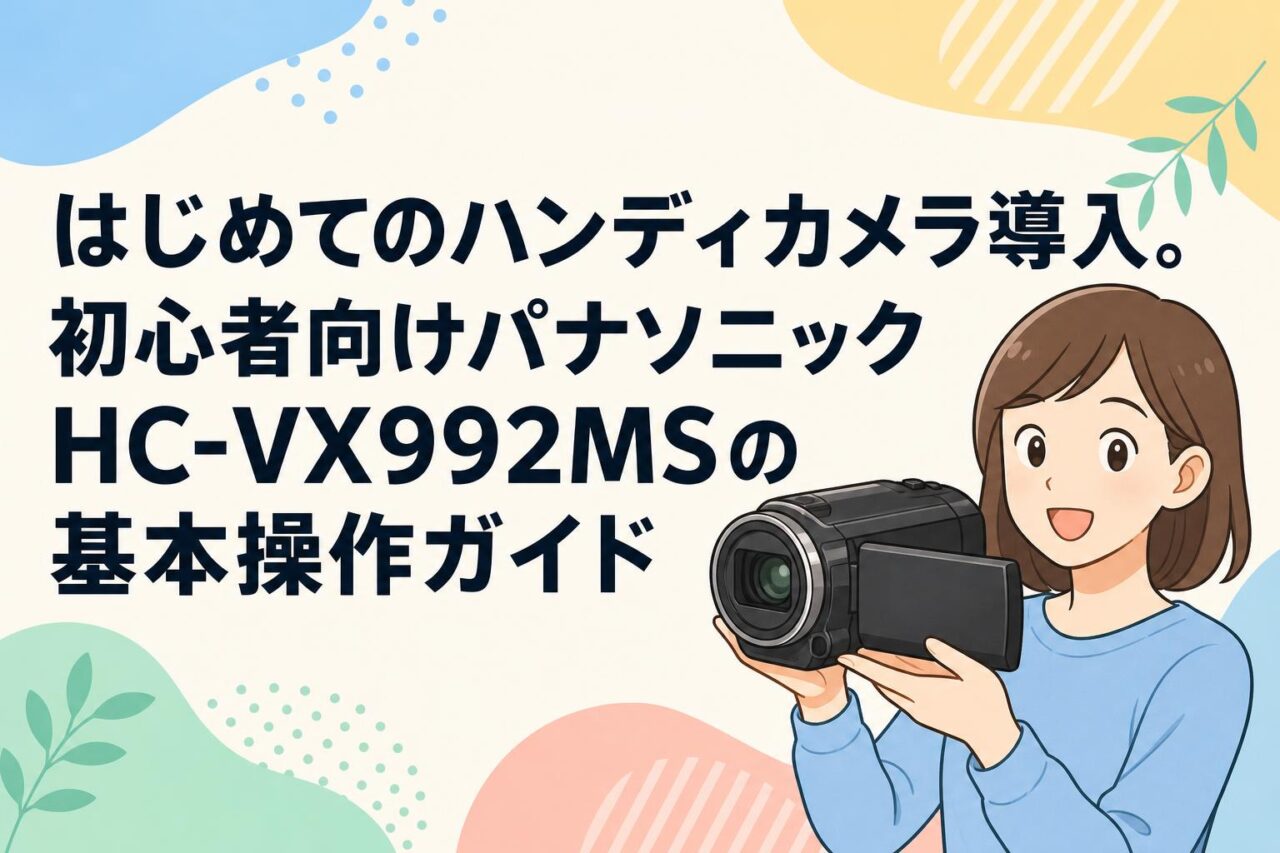







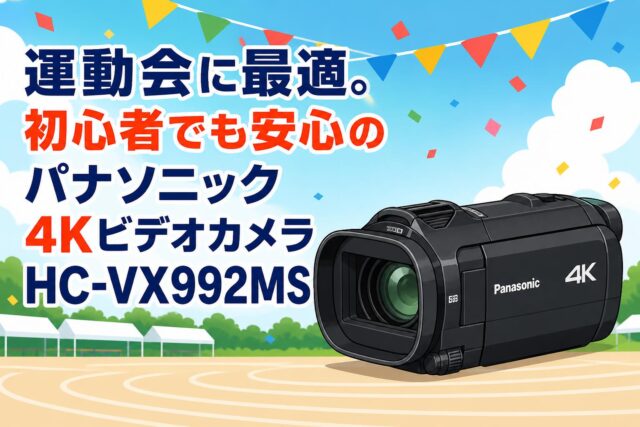
デジタルビデオカメラの導入をご検討中の皆様へ。本記事では、初心者向け家庭用ビデオカメラとして高い評価を得ている「Panasonic(パナソニック) HC-VX992MS」の基本操作と活用方法について解説いたします。特に人気の高いブラウンカラーのモデル(HC-VX992MS-T)は、軽量コンパクトなボディに4K撮影機能や64GBの内蔵メモリーを備え、運動会や家族のイベント記録に最適です。市場では「【4K 最安値】Panasonic HC-VX992MS-T」として注目されることも多く、コストパフォーマンスに優れたハンディカメラと言えます。本ガイドを通じて、購入直後の初期設定から失敗を防ぐ撮影テクニック、さらには独自の「あとから補正」機能まで、実践的なノウハウをご確認ください。
パナソニックHC-VX992MSが初心者に最適な3つの理由
軽量コンパクト設計で長時間の撮影も負担を軽減
家庭用ビデオカメラを選ぶ際、本体の重量は非常に重要な選定基準となります。パナソニックのVX992MSは、4Kビデオカメラでありながら本体重量が約355g(付属バッテリーVW-VBT装着時でも約398g)という驚異的な軽量コンパクト設計を実現しています。この軽さは、手持ちでの撮影が中心となる初心者にとって最大のメリットと言えるでしょう。
特に運動会や発表会など、長時間のイベントでハンディカメラを構え続ける場面において、腕や肩への負担を大幅に軽減します。女性やご年配の方でも片手でしっかりとホールドしやすく、安定した4K撮影を無理なく継続できる点が、本機が初心者向けとして高く支持されている理由の一つです。
4K高画質と光学20倍ズームで運動会やイベントに最適
本機は、フルハイビジョンの約4倍の解像度を誇る高精細な4K撮影に対応しています。そのため、大切な家族の思い出や企業の記録映像などを、細部まで鮮明な映像として残すことが可能です。さらに、遠くの被写体にもしっかりと寄れる「光学20倍ズーム」を搭載しているため、運動会でグラウンドの奥を走るお子様の表情や、広い会場でのステージ撮影にも最適です。
デジタルズームとは異なり、光学20倍ズームの範囲内であれば画質を劣化させることなく被写体を拡大できます。高画質な4Kビデオカメラの性能と強力なズーム機能の組み合わせにより、撮影位置が制限されやすいイベント会場でも、プロ顔負けの臨場感あふれる映像を記録することができます。
内蔵メモリー64GB搭載で購入後すぐに撮影を開始できる利便性
初めてデジタルビデオカメラを購入される方にとって、記録メディアの選定や相性の確認は煩わしい作業となる場合があります。しかし、本機は「【4Kビデオカメラ 内蔵メモリー 64GB ブラウン】 Panasonic(パナソニック)」としてパッケージ化されている通り、本体に大容量64GBの内蔵メモリーを標準搭載しています。これにより、別途SDカードを購入しなくても、箱から出して充電すればすぐに撮影を開始できる利便性を備えています。
64GBの内蔵メモリーを使用した場合、4Kモード(30p)で約2時間40分、ハイビジョンモード(1080/60p)であれば約5時間20分の録画が可能です。運動会や半日程度のイベントであれば内蔵メモリーだけで十分にカバーできるため、初心者の方でも容量不足の不安を感じることなく、安心して撮影に集中していただけます。
はじめての撮影に向けた初期設定の3ステップ
付属バッテリー(VW-VBT)の正しい充電と装着手順
撮影をスムーズに開始するためには、まず電源周りの準備を確実に行う必要があります。本体に付属している専用バッテリー「VW-VBT」をビデオカメラ背面のバッテリースロットに合わせ、カチッと音がするまでスライドさせて確実に装着してください。装着が不十分だと、撮影中に電源が落ちる原因となります。
充電は、付属のACアダプターとUSB接続ケーブルを使用して行います。本体のDC入力端子にケーブルを接続し、コンセントに繋ぐことで充電が開始されます。充電中は本体のアクセスランプが赤く点灯し、消灯すれば満充電の合図です。購入直後のバッテリーは十分に充電されていないため、イベント前日には必ず満充電の状態にしておくことを推奨いたします。
撮影データの保存先(内蔵メモリー・SDカード)の確認と設定
電源を入れた後は、撮影した映像データの保存先を適切に設定します。HC-VX992MSは64GBの内蔵メモリーを搭載していますが、長時間の撮影を行う場合はSDカード(SDHC/SDXCメモリーカード)を併用することになります。液晶モニターを開いてメニュー画面を呼び出し、「メディア選択」の項目から、録画先を「内蔵メモリー」または「SDカード」のどちらにするかを指定してください。
初心者の場合、まずは設定不要で安定して記録できる内蔵メモリーをメインの保存先に設定しておくのが安全です。万が一、内蔵メモリーの容量が一杯になった場合に備えて、予備のSDカードをスロットに挿入し、自動的に保存先を切り替える「リレー録画」機能を活用すると、録画ストップのトラブルを未然に防ぐことができます。
日付設定および用途に応じた最適な録画モードの選択
初回起動時には、画面の指示に従って「地域」「日付」「時刻」を正確に設定してください。この設定を怠ると、後から映像を整理する際に撮影日時が不明となり、管理が非常に困難になります。日付設定が完了したら、次に撮影目的に合わせた「録画モード(画質)」を選択します。
最高画質で残したい場合は「4K(3840×2160)」を選択しますが、データ容量が大きくなる点に注意が必要です。一方で、長時間の記録を優先する場合や、PCでの編集・DVDへの書き出しを前提とする場合は、データサイズが軽い「フルハイビジョン(1920×1080)」モードを選択するのも一つの有効な手段です。用途と記録メディアの残量を考慮し、最適なモードを設定してください。
失敗を防ぐ4Kビデオカメラの基本操作3選
手ブレを最小限に抑える正しい構え方と録画の開始・停止
高精細な4K撮影においては、わずかな手ブレも映像の乱れとして目立ちやすくなります。手ブレを防ぐ基本は、カメラの正しい構え方にあります。右手はグリップベルトにしっかりと通して本体を包み込むように持ち、左手は液晶モニターの下部や本体の底面を軽く支えるように添えてください。両脇をしっかりと締め、足を肩幅に開いて重心を安定させることが重要です。
録画の開始と停止は、本体後部の録画ボタンを親指で軽く押し込むだけで行えます。この際、ボタンを強く押しすぎるとカメラ全体が動いてしまい、映像の最初と最後にブレが生じやすくなります。呼吸を整え、指の腹で優しくボタンを操作するよう心がけることで、プロのような安定した映像の入りと引きを実現できます。
被写体を逃さない光学20倍ズームの滑らかな操作方法
運動会や発表会では、ズーム機能の活用が欠かせません。HC-VX992MSの光学20倍ズームを操作する際は、本体上部にあるズームレバーを人差し指で慎重に操作します。レバーを倒す角度によってズームの速度が変わるため、急激にレバーを倒し切るのではなく、ゆっくりと一定の速度で動かす「スローズーム」を意識してください。
初心者にありがちな失敗として、ズームインとズームアウトを頻繁に繰り返し、視聴者が酔ってしまうような映像になることが挙げられます。ズーム操作は「ここぞ」という場面に絞り、被写体が適切なサイズになったらズームを止めて数秒間そのまま撮影を続けることで、落ち着いた見やすい映像に仕上がります。
周囲の明るさや環境に合わせたシーンモードの適切な切り替え
撮影環境の明るさや状況は常に変化します。本機には、カメラが自動で最適な設定を行ってくれる「インテリジェントオート(iA)モード」が搭載されており、基本的にはこのモードを活用するだけで、初心者でも美しい映像を撮影できます。しかし、特殊な環境下では手動でのシーンモード切り替えが効果的です。
例えば、逆光で被写体の顔が暗くなってしまう場合は「逆光補正」機能をオンにします。また、夜間のイルミネーションや暗い室内での撮影では「夜景モード」や「ローライトモード」を選択することで、ノイズを抑えた明るい映像を記録できます。撮影環境に応じてこれらの機能を適切に使い分けることが、ワンランク上の映像を残す秘訣です。
初心者特有のミスをカバーする「あとから補正」3つの機能
撮影後の映像からブレを的確に軽減する「あとから手ブレ補正」
パナソニックの4Kビデオカメラに搭載されている独自の「あとから補正」機能は、撮影時の失敗を後からリカバリーできる強力なツールです。その代表格である「あとから手ブレ補正」は、4Kの広角で撮影した映像から、手ブレを検知して自動的に補正し、ブレの少ないフルハイビジョン映像として切り出して保存し直す機能です。
歩きながらの撮影や、ズーム時の微細な揺れなど、撮影時には防ぎきれなかった手ブレも、カメラ本体の簡単な操作だけで滑らかな映像に修正できます。初心者にとって、撮影時のプレッシャーを大幅に軽減してくれる非常に頼もしい機能であり、大切なシーンを安定した見やすい映像として残すことが可能です。
動く被写体を自動で画面の中心に捉え直す「あとから追っかけ」
運動会で走る子供や、予測不能な動きをするペットの撮影では、被写体が画面の中心から外れて見切れてしまう(フレームアウトする)ミスが頻発します。「あとから追っかけ」機能を使用すれば、4Kで広めに撮影しておいた映像の中から特定の被写体をタッチして指定するだけで、カメラがその動きを自動で追尾してくれます。
この機能により、被写体が常に画面の中心に配置されたフルハイビジョン映像を新たに作成することができます。撮影時は被写体を厳密にフレームの中心に収めることに神経をすり減らす必要がなくなり、大まかな画角で広めに撮影しておけば良いため、初心者でも確実に見栄えの良い映像を完成させることができます。
不要な見切れを防ぎ画角を調整できる「あとからズーム」
撮影後に「もう少し被写体に寄って撮ればよかった」と後悔することも少なくありません。「あとからズーム」は、4Kで撮影した高解像度の映像の一部を、後からズームアップ(拡大)してフルハイビジョン映像として保存できる機能です。動画の再生中にズームしたい箇所をタッチするだけで、直感的に画角を調整できます。
また、ズームインだけでなく、パンニング(映像の視点を左右に動かす)効果を後から追加することも可能です。4Kという膨大な画素数を持っているからこそ実現できるこのトリミング機能は、撮影時の画角設定のミスをカバーするだけでなく、後から映像の演出を加える編集ツールとしても大いに役立ちます。
デジタルビデオカメラを長く安全に運用するための3つのポイント
使用後の適切なレンズケアと本体の保管方法
ビデオカメラの性能を長期にわたって維持するためには、使用後の適切なメンテナンスが不可欠です。特にレンズ表面に付着した指紋や砂埃は、画質低下の直接的な原因となります。撮影後は、市販のブロアーで表面のホコリを吹き飛ばし、専用のクリーニングクロスで優しく拭き取ってください。レンズに傷をつけないよう、ティッシュペーパーなどの使用は避けるべきです。
また、保管環境にも注意が必要です。湿気の多い場所に長期間放置すると、レンズ内部にカビが発生する恐れがあります。長期間使用しない場合は、バッテリーを本体から取り外し、防湿庫や乾燥剤を入れた密閉容器に保管することを推奨します。精密機器であるハンディカメラを安全に保つための基本事項として徹底してください。
長時間の撮影業務やイベントに備える予備バッテリーの準備
家庭用ビデオカメラの運用において、最も警戒すべきトラブルが「バッテリー切れ」です。付属のバッテリー(VW-VBT)は軽量コンパクトで使い勝手が良い反面、長時間の連続撮影には限界があります。特に4K撮影時は消費電力が大きくなるため、運動会や長丁場のイベントではバッテリーが1日持たないケースも想定されます。
このリスクを回避するためには、予備バッテリーの追加購入が必須と言えます。純正の標準バッテリーをもう1つ用意するか、より容量の大きい大容量バッテリー(VW-VQTシリーズなど)を準備しておくことで、撮影中のバッテリー切れの不安を払拭できます。イベント前には全てのバッテリーを満充電にして持参する運用ルールを確立しましょう。
大切な4K撮影データの確実なバックアップと保存手順
HC-VX992MSで撮影した4K映像はデータサイズが非常に大きいため、内蔵メモリー(64GB)やSDカードに保存したまま放置せず、速やかにバックアップを取ることが重要です。最も確実な方法は、付属のUSBケーブルでビデオカメラとパソコンを接続し、外付けハードディスク(HDD)やSSDにデータを転送して保存することです。
また、パナソニック製のブルーレイディスクレコーダー(DIGA)をお持ちであれば、USB接続で簡単に4K画質のままダビングすることが可能です。データ消失という最悪の事態を防ぐためにも、撮影後は「PCと外付けHDDの2箇所に保存する」といった複数メディアへのバックアップ体制を構築し、大切な記録を安全に管理・運用してください。