050-3158-3507
 お問い合わせ

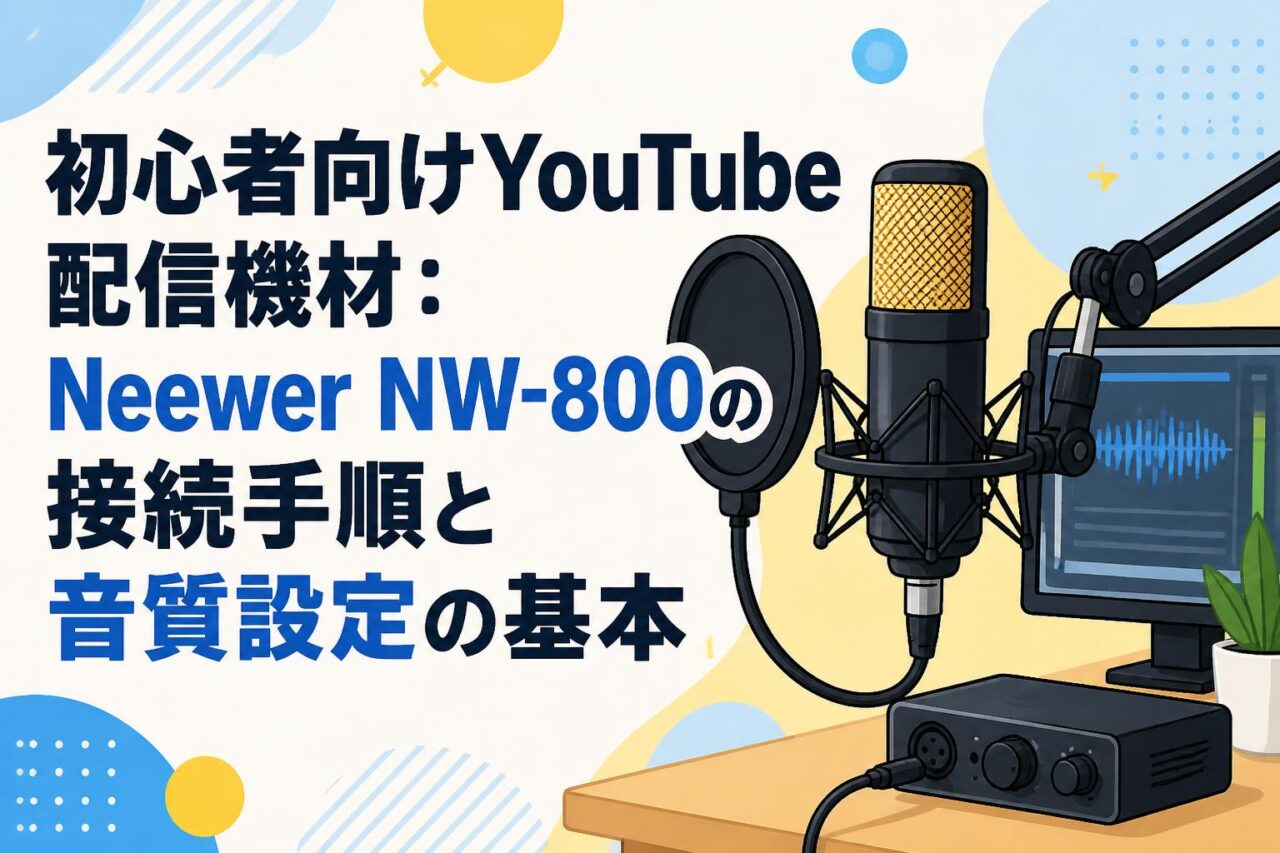







YouTubeでのライブ配信や動画制作において、音声のクオリティは視聴者の満足度を左右する極めて重要な要素です。これから本格的な配信環境を構築しようと検討されている初心者の方にとって、コストパフォーマンスと性能のバランスが取れた機材選びは最初の課題となります。本記事では、高品質なボーカル録音を手軽に実現できる配信機材として注目を集める「Neewer ニーワー NW-800 コンデンサーマイク マイク ブラック ゴールド カーディオイド ショックマウント マイクケーブル XLRケーブル フォームキャップ 録音 ライブ配信 YouTube スタジオマイク PCマイク ボーカル録音 マイクセット 配信機材 Neewer NW-800 ブラック+ゴールド(コンデンサーマイク ショックマウンド + マイクケーブル)」に焦点を当てます。このマイクセットの魅力から、PCへの正確な接続手順、そしてクリアな音質を引き出すための設定方法まで、ビジネスライクかつ実践的な視点で詳細に解説いたします。
ライブ配信初心者にNeewer NW-800が推奨される3つの理由
高音質なボーカル録音を実現するカーディオイド特性
Neewer NW-800がライブ配信やYouTube用のPCマイクとして高く評価されている最大の理由は、単一指向性(カーディオイド特性)を採用している点にあります。このカーディオイド特性は、マイク正面からの音声を最も敏感に拾い、背面や側面からの不要な環境音を効果的に遮断する設計となっています。そのため、自宅の部屋など完全な防音設備が整っていない環境下でも、エアコンの駆動音やPCのファンノイズを最小限に抑えつつ、配信者の声をクリアに捉えることが可能です。特にボーカル録音やトーク中心のライブ配信においては、声の輪郭を鮮明に保ちながらプロフェッショナルなスタジオマイクに匹敵する高音質を実現できるため、初心者から上級者まで幅広いユーザーに推奨される仕様となっております。
充実したマイクセット(ショックマウント・XLRケーブル付属)
本製品は、マイク本体のみならず、録音環境の構築に必要なアクセサリーが網羅された包括的なマイクセットとして提供されています。具体的には、Neewer NW-800 ブラック+ゴールド(コンデンサーマイク ショックマウンド + マイクケーブル)というパッケージ名の通り、振動ノイズを吸収するショックマウントや、安定した信号伝送を可能にする高品質なXLRケーブルが標準で付属しています。初心者が配信機材を個別に選定・購入する手間とコストを大幅に削減できるだけでなく、各パーツ間の互換性に関する懸念も払拭されます。このように、開封後すぐに本格的な録音システムを組み上げることができるオールインワンの利便性が、導入のハードルを大きく下げる要因となっています。
高級感のあるブラック&ゴールドの洗練されたデザイン
ライブ配信やYouTubeの動画撮影においては、カメラに映り込む機材のビジュアルも配信者のブランディングに直結する重要な要素です。Neewer ニーワー NW-800は、シックなブラックのボディにゴールドのアクセントをあしらった、非常に洗練されたデザインを採用しています。この高級感溢れる外観は、どのようなデスク環境やスタジオセットにも自然に調和し、プロフェッショナルな雰囲気を演出します。優れた音響性能という実用的な側面に加え、視覚的な美しさも兼ね備えている点が、多くのコンテンツクリエイターから支持を集める理由の一つと言えます。
配信機材セットの開封からPCマイクとしての準備に向けた3ステップ
コンデンサーマイク本体と付属アクセサリーの入念な確認
製品がお手元に到着しましたら、まずはパッケージ内容の確認を入念に行ってください。Neewer NW-800のセットには、コンデンサーマイク本体(ブラック/ゴールド)、専用ショックマウント、XLRケーブル、そして風切り音や息の吹かれを軽減するフォームキャップが含まれています。これらの構成品に欠品や初期不良がないかを目視で点検することは、後のセットアップを円滑に進めるための重要なプロセスです。特にマイク本体のメッシュ部分やマイクケーブルの端子部分に物理的な損傷がないかを確認し、万全の状態で録音準備に移行できるよう体制を整えましょう。
振動ノイズを軽減するショックマウントの適切な組み立て方法
コンデンサーマイクは非常に感度が高いため、デスクの打鍵音やマイクスタンドからの微細な振動を拾いやすいという特性があります。これを防ぐために不可欠なのが、付属のショックマウントの適切な設置です。まず、お使いのマイクアームやスタンドのネジ径に合わせてショックマウントをしっかりと固定します。その後、ショックマウントのクリップ部分を広げながら、NW-800本体を垂直に挿入し、安定する位置で固定してください。この際、マイクの集音面(通常はロゴがある側)が配信者の口元へ向くように角度を微調整することで、カーディオイド特性の恩恵を最大限に引き出すことが可能となります。
ポップノイズを防ぐフォームキャップの効果的な装着手順
ボーカル録音やトーク配信において、発声時の息がマイクに当たることで発生する「ボッ」という破裂音(ポップノイズ)は、音声品質を著しく低下させる要因となります。これを効果的に抑制するため、付属のフォームキャップをマイクのヘッド部分に装着します。装着手順は非常にシンプルで、マイク上部からフォームキャップを被せ、メッシュ部分全体が均等に覆われるように優しく引き下ろすだけです。フォームキャップはノイズ対策だけでなく、飛沫によるマイク内部のコンデンサーカプセルの劣化を防ぐ保護カバーとしての役割も果たすため、常時装着しておくことを強く推奨いたします。
Neewer NW-800をPCへ正確に接続するための3つの必須手順
付属のXLRケーブルを用いたマイク本体の確実な接続
マイクの物理的な設置が完了した後は、音声信号を伝送するためのケーブル接続を行います。セットに同梱されているXLRケーブルのメス側(3つの穴がある端子)を、Neewer NW-800の底面にあるコネクタに差し込みます。「カチッ」というロック音が鳴るまで確実に押し込むことで、接触不良によるノイズや音切れを未然に防ぐことができます。このXLR接続は、USB接続のマイクと比較してアナログ信号をより高品質かつ低ノイズで伝送できるため、本格的なスタジオマイクとしての運用において極めて重要なステップとなります。
コンデンサーマイク駆動に不可欠なファンタム電源の導入
Neewer NW-800のような本格的なコンデンサーマイクを正常に動作させるためには、「48Vファンタム電源」と呼ばれる外部からの電力供給が必須となります。PCのマイク端子に直接接続しても十分な電力が得られず、極端に音が小さくなる、あるいは全く音が出ないといった問題が発生します。したがって、ファンタム電源を内蔵したオーディオインターフェース、または独立したファンタム電源ユニットを中継機材として用意する必要があります。XLRケーブルのオス側(3本のピンがある端子)をこれらの機器の入力端子に接続し、機器側の「+48V」スイッチをオンにすることで、マイクに適切な電力が供給され、本来の高感度な録音が可能となります。
オーディオインターフェースを経由したPCへの安全な入力設定
ファンタム電源の供給が確保できたら、最後にオーディオインターフェースをUSBケーブル等でPCに接続します。機器がPCに認識された後、OSのサウンド設定画面を開き、入力デバイスとして該当のオーディオインターフェースを指定してください。この際、マイクの接続やファンタム電源のオン・オフ操作を行う際は、必ずオーディオインターフェースの入力ゲイン(音量)を最小に絞っておくことが鉄則です。これにより、機器への過負荷や突発的な大音量によるスピーカー・ヘッドホンの破損といった予期せぬトラブルを安全に回避することができます。
YouTubeやライブ配信でクリアな音声を手に入れる3つの音質設定
WindowsおよびMac環境における基本的な入力レベルの最適化
機材の接続が完了したら、PC側でのソフトウェア設定へ移行します。Windows環境の場合は「サウンドの設定」から「入力デバイスのプロパティ」を開き、Mac環境の場合は「システム環境設定」の「サウンド」から「入力」タブを選択します。ここで実際の配信時と同じ声量で話し、入力レベルのインジケーターが最大値の70〜80%程度に収まるようボリュームを調整してください。レベルが振り切れてしまうと音声が歪む(クリッピング)原因となり、逆に低すぎると後から音量を上げた際にホワイトノイズが目立つようになります。この適切な入力レベル(ゲイン)の最適化が、高音質な配信を実現するための最も基礎的かつ重要なプロセスです。
配信ソフトを活用した環境音のノイズ抑制フィルター適用
OBS Studioなどのライブ配信・録音ソフトウェアを使用する場合、内蔵されている音声フィルター機能を活用することで、Neewer NW-800の音質をさらに一段階引き上げることが可能です。まずは「ノイズ抑制」フィルターを追加し、エアコンやPCのファンといった持続的な環境音を低減させます。次に「ノイズゲート」を設定し、発声していない無音時の不要な雑音を完全にカットするよう閾値を調整します。これにより、カーディオイド特性の物理的なノイズ除去効果とソフトウェア処理が相乗効果を生み出し、視聴者にとって非常に聞き取りやすい、クリアでプロフェッショナルな音声環境を構築できます。
スタジオマイクの性能を最大限に引き出すマイクポジションの調整
どれほど優れた配信機材や設定を用いても、マイクの配置が不適切であれば本来の性能を発揮することはできません。Neewer NW-800を使用する際の最適なマイクポジションは、口元から約15〜20センチメートルの距離を保ち、マイクの正面(ロゴ側)が口の方向へ真っ直ぐ向くように配置することです。距離が近すぎると低音が強調される近接効果が強く出すぎたり、ポップノイズが発生しやすくなったりします。逆に遠すぎると、部屋の反響音(リバーブ)を多く拾ってしまい、声の明瞭度が低下します。配信前にテスト録音を行い、ご自身の声質や環境に最も適した距離と角度を微調整することが、スタジオクオリティの音声を維持するための鍵となります。
高品質な録音環境を長期的に維持するための3つの運用ポイント
音声が出ない・ノイズが乗る際の迅速なトラブルシューティング
日々のライブ配信や録音業務において、突然「音声が出ない」「ノイズが混入する」といったトラブルに直面することがあります。このような場合は、冷静に原因を切り分けることが重要です。まずはファンタム電源(+48V)が確実にオンになっているか、XLRケーブルの接続に緩みがないかという物理的な要因を確認します。次に、PC側の入力デバイス設定や配信ソフトのオーディオ設定が意図せず変更されていないかをチェックしてください。また、ケーブルの断線やオーディオインターフェースの不具合が疑われる場合は、予備のケーブルへの交換や別のUSBポートへの接続を試みることで、問題の早期解決と配信のダウンタイム最小化を図ることができます。
湿気や衝撃からコンデンサーマイクを守る適切な保管方法
コンデンサーマイクは、その高感度な構造ゆえに湿気や物理的な衝撃に対して非常にデリケートな精密機器です。Neewer NW-800を長期的に最良の状態で運用するためには、適切な環境での保管が不可欠となります。使用しない際は、ホコリの侵入を防ぐためにフォームキャップを装着したままにするか、専用のポーチやケースに収納してください。また、日本特有の高温多湿な環境下では、マイク内部のダイアフラムに結露が生じ、音質劣化や故障の原因となるリスクがあります。これを防ぐため、シリカゲルなどの乾燥剤と共に密閉容器(デシケーター)で保管するなどの防湿対策を講じることを強く推奨いたします。
今後の配信クオリティをさらに向上させる追加機材の検討
Neewer NW-800の基本セットアップだけでも十分な音質を得ることは可能ですが、配信活動が本格化するにつれて、さらなるクオリティ向上が求められる場面も出てくるでしょう。その際のステップアップとして、以下の追加機材の導入をご検討ください。
- ポップガード(ポップシールド):フォームキャップよりもさらに強力にポップノイズを防ぎ、クリアなボーカル録音を実現します。
- 高品質なオーディオインターフェース:プリアンプの性能が良い機種を選ぶことで、ノイズフロアを下げ、より豊かな音質での録音が可能になります。
- 堅牢なマイクアーム:デスク上のスペースを有効活用しつつ、配信中の姿勢に合わせてマイク位置を柔軟かつ瞬時に調整できます。
これらの機材を段階的に拡張していくことで、視聴者に対してよりプロフェッショナルで魅力的なコンテンツを提供し続けることができるはずです。