050-3158-3507
 お問い合わせ

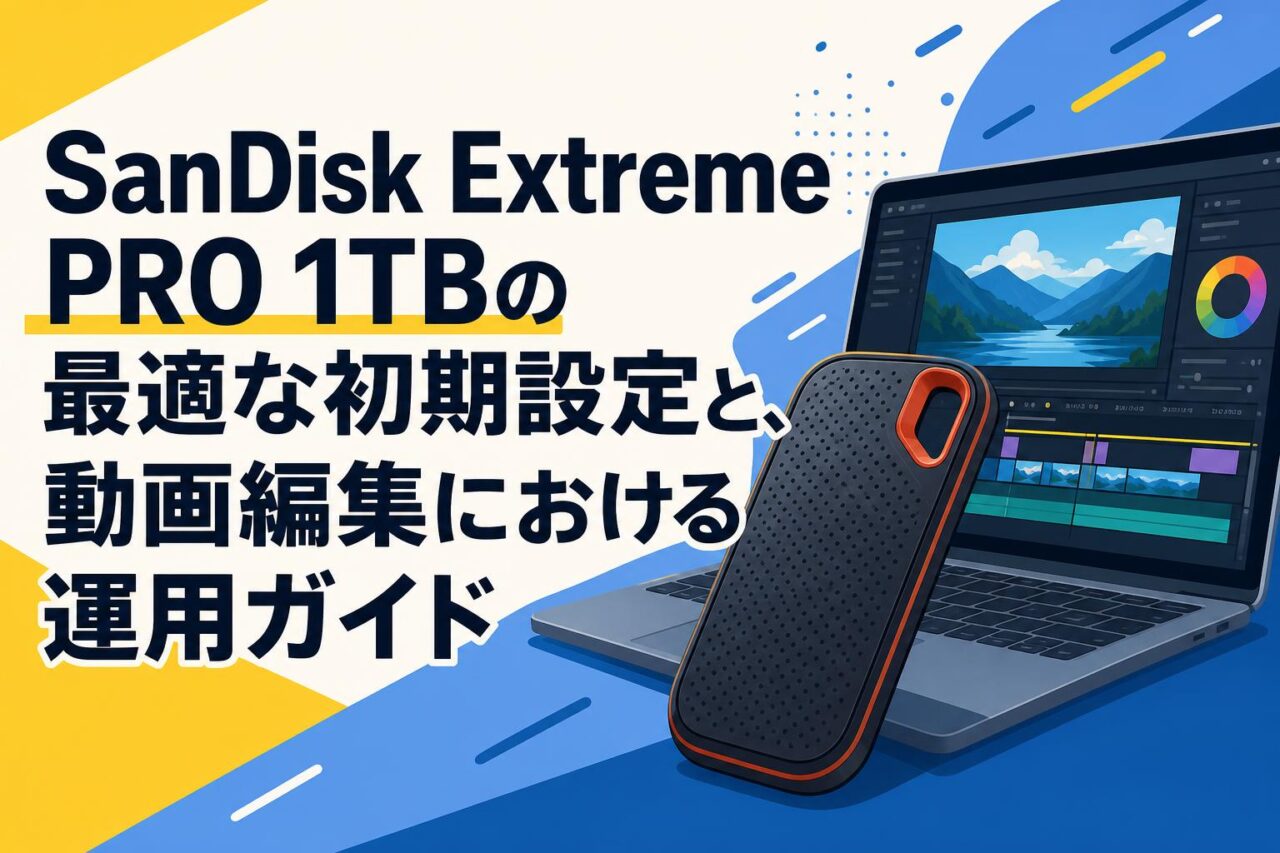







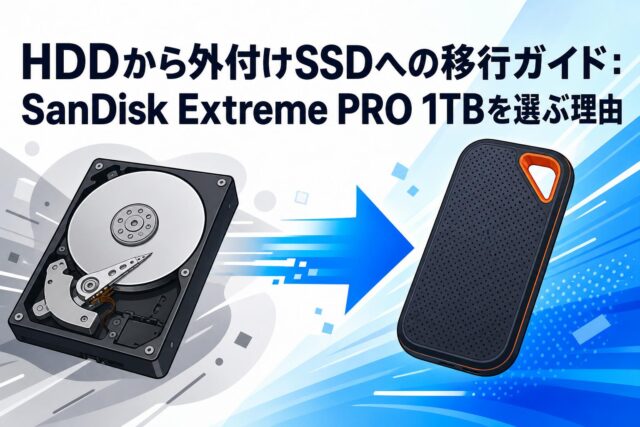
映像制作や写真現像など、膨大なデータを扱うプロフェッショナルにとって、ストレージの性能は作業効率に直結する極めて重要な要素です。本記事では、クリエイター向けに設計された「SanDisk(サンディスク) Extreme PRO ポータブル SSD 1TB」の最適な初期設定と、4K動画やRAWデータを扱う際の効率的な運用ガイドを解説いたします。圧倒的な高速転送を実現するNVMeソリッドステートドライブのポテンシャルを最大限に引き出し、安全なデータ保存と確実なバックアップ環境を構築するための具体的なステップをご紹介します。外付けストレージを活用して動画編集の生産性を向上させたい方は、ぜひ参考にしてください。
クリエイター必携の「SanDisk Extreme PRO ポータブルSSD 1TB」とは
NVMe採用による圧倒的な高速転送(最大2000MB/秒)の魅力
SanDisk(サンディスク)が提供する「SanDisk Extreme PRO ポータブル SSD 1TB」は、最新のNVMeテクノロジーを採用したハイエンドな外付けSSDです。最大2000MB/秒という圧倒的な高速転送速度を誇り、大容量の4K動画や高画質なRAWデータであっても、ストレスなく瞬時に読み書きを行うことが可能です。従来のSATA接続SSDと比較して数倍のパフォーマンスを発揮するため、ファイル転送にかかる待機時間を大幅に削減し、クリエイターの貴重な作業時間を創出します。
特に動画編集の現場においては、タイムライン上でのスムーズなスクラブ再生や、複数トラックにまたがる重いエフェクト処理において、ストレージの読み込み速度がボトルネックになりがちです。しかし、エクストリームプロの優れた転送性能を活用すれば、内蔵ストレージと同等以上のレスポンスで快適に作業を進めることができます。まさに、納期に追われるプロフェッショナルにとって手放せないソリッドステートドライブと言えるでしょう。
4K動画やRAWデータを安全に守る堅牢性と持ち運びやすさ
屋外でのロケ撮影やクライアント先での打ち合わせなど、クリエイターにとって機材の持ち運びは日常的な業務の一部です。SanDisk Extreme PRO 1TBは、ポケットに収まるコンパクトなサイズ感でありながら、最大2メートルの落下に耐える優れた耐衝撃性を備えています。さらに、IP65の防滴・防塵性能を有しているため、悪天候下での撮影現場や粉塵の舞う過酷な環境下でも、内部に保存された貴重な4K動画やRAWデータを安全に保護します。
外付けストレージとしての信頼性を高めるため、本体には放熱性に優れた鍛造アルミニウムシャーシが採用されています。これにより、ポータブルSSD特有の熱暴走を防ぎ、長時間の連続使用時でも安定したデータ保存を維持します。シリコンシェルで覆われたスタイリッシュかつタフなデザインは、持ち運びやすさと堅牢性を高次元で両立しており、移動の多いクリエイター向けに最適なソリューションを提供します。
USB-C対応でMac・Windows環境を問わない高い互換性
現代の制作環境では、MacとWindowsの両方のOSを使い分けるケースや、チーム内で異なるデバイスを使用する場面が頻繁に発生します。SanDisk Extreme PROは、汎用性の高いUSB-Cインターフェースを標準搭載しており、最新のMacBookやWindowsノートパソコン、さらには一部のiPadなどのタブレット端末にも直接接続することが可能です。製品にはUSB Type-C to Type-Cケーブルに加え、Type-C to Type-Aケーブルも同梱されているため、旧世代のPC環境でも変換アダプタなしで即座にデータへアクセスできます。
この高い互換性により、撮影現場でMacを使って仮編集を行った後、オフィスのWindowsデスクトップPCに外付けSSDを接続して本格的なカラーグレーディングを行うといった、シームレスなワークフローが実現します。OSの壁を越えてスムーズにプロジェクトファイルを共有できる点は、コラボレーションを重視するクリエイターにとって大きなアドバンテージとなります。
動画編集を快適にするSanDisk Extreme PROの最適な初期設定3ステップ
ステップ1:使用OSに合わせた最適なフォーマット形式の選択
SanDisk Extreme PROを購入後、まず最初に行うべき初期設定がストレージのフォーマット(初期化)です。工場出荷時にも汎用的なフォーマットが施されていますが、ご自身の制作環境に合わせて最適なファイルシステムを選択することで、パフォーマンスと安定性がさらに向上します。MacとWindowsの両方でデータをやり取りする場合は「exFAT」形式でのフォーマットが推奨されます。exFATはOS間の互換性が高く、4GB以上の大容量ファイルである4K動画も問題なく保存可能です。
一方、Mac環境でのみ動画編集を行う場合は、Apple独自のファイルシステムである「APFS(Apple File System)」を選択するのが最善です。APFSはフラッシュストレージやソリッドステートドライブに最適化されており、ファイルの複製や読み書き速度が極めて高速になります。Windows専用環境であれば「NTFS」を選択することで、OSのシステム機能と連携した高度なセキュリティと安定したデータ保存が実現します。作業環境を明確にし、目的に応じたフォーマットを行うことが第一歩となります。
ステップ2:データ保存の安全性を高める暗号化ソフトウェアの導入
クライアントの未公開映像や機密性の高いプロジェクトデータを扱う場合、外付けSSDの紛失や盗難に伴う情報漏洩リスクへの対策は必須です。SanDisk Extreme PROには、強力な256ビットAESハードウェア暗号化をサポートするセキュリティソフトウェア「SanDisk Security」が付属しています。このソフトウェアをインストールしてパスワードを設定するだけで、ストレージ内の全データが自動的に暗号化され、第三者による不正アクセスを物理的かつ論理的にブロックします。
ハードウェアベースの暗号化であるため、ソフトウェア暗号化のようにPCのCPUに負荷をかけることがなく、高速転送のパフォーマンスを損なわずに強固なセキュリティを維持できるのが特長です。また、Macの「FileVault」やWindowsの「BitLocker」といったOS標準の暗号化機能と併用することも可能ですが、クロスプラットフォームでの利便性を考慮すると、メーカー純正のセキュリティツールを活用するのが最も確実で効率的なデータ保護の手法と言えます。
ステップ3:高速転送を最大限に引き出す接続ポートとケーブルの確認
最大2000MB/秒というエクストリームプロの圧倒的な転送速度を完全に引き出すためには、接続するPC側のポート規格と使用するケーブルが非常に重要です。この最高速度を実現するには、PC側が「USB 3.2 Gen 2×2(20Gbps)」という規格に対応している必要があります。一般的なUSB 3.1 Gen 2(10Gbps)やThunderbolt 3/4ポートに接続した場合、転送速度は最大1000MB/秒程度に制限される仕様となっているため、事前の仕様確認が欠かせません。
また、データ転送に使用するケーブルは、必ず製品に同梱されている純正のUSB-Cケーブル、または20Gbps以上の帯域幅を保証する高品質なケーブルを使用してください。充電専用の安価なUSB-Cケーブルを使用すると、転送速度がUSB 2.0相当(480Mbps)まで低下してしまい、動画編集時のプレビューがカクつく原因となります。正しいポートに適切なケーブルで接続することが、クリエイター向け外付けストレージの真価を発揮させるための必須条件です。
4K動画編集における外付けSSDの効率的な運用方法3選
方法1:プロジェクトファイルとキャッシュデータの最適な配置
動画編集ソフト(Adobe Premiere ProやDaVinci Resolveなど)を快適に動作させるためには、データの保存場所を戦略的に分散させることが重要です。最も効果的な運用方法として、アプリケーション本体はPCの内蔵ストレージにインストールし、プロジェクトファイル、動画素材(4K動画やRAWデータ)、そしてメディアキャッシュを「SanDisk Extreme PRO ポータブル SSD 1TB」に保存する構成が挙げられます。これにより、OSのシステム処理と動画データの読み書き処理が物理的に分離され、全体のレスポンスが劇的に向上します。
特にメディアキャッシュは、編集中のプレビューをスムーズにするための一時ファイルであり、頻繁に読み書きが発生します。このキャッシュの保存先を高速転送に対応した外付けSSDに指定することで、スクラブ再生時の遅延(ラグ)が解消され、ストレスのない編集作業が可能になります。プロジェクトごとにフォルダを階層化し、素材とキャッシュを一元管理することで、後から別のPCへ環境を移行する際もスムーズに対応できます。
方法2:内蔵ストレージと外付けSSDを併用した負荷分散テクニック
さらに高度な動画編集を行う場合、複数のストレージを組み合わせてデータ転送の負荷を分散させるテクニックが有効です。例えば、PCの内蔵SSDを「OS・アプリケーション・キャッシュ専用」とし、SanDisk Extreme PROを「動画素材・プロジェクトファイル専用」として運用するアプローチです。読み込み(素材の呼び出し)と書き込み(キャッシュの生成)の経路を別々のドライブに分けることで、ストレージの帯域幅の渋滞を防ぎ、4Kマルチカム編集のような重い処理でもコマ落ちを防ぐことができます。
また、書き出し(レンダリング)の際にもこの負荷分散は効果を発揮します。外付けストレージにある素材を読み込みながら、完成した動画ファイルを内蔵ストレージ(または別のSSD)へ書き出すように設定することで、レンダリング時間を大幅に短縮することが可能です。ストレージのI/O(入出力)のボトルネックを解消することは、CPUやGPUのアップグレードと同等に、クリエイターの生産性向上に直結する重要な要素となります。
方法3:編集後の完成データと素材のスムーズなアーカイブ管理
動画制作プロジェクトが完了した後のデータ管理も、クリエイターにとって悩ましい課題の一つです。1TBという大容量を誇るSanDisk Extreme PROですが、複数の4K動画プロジェクトを進行させると、いずれ空き容量が不足してしまいます。そのため、現在進行中の「アクティブなプロジェクト」のみをポータブルSSDに保存し、納品が完了したプロジェクトは、より容量が大きく安価なHDDやNAS(ネットワーク対応HDD)へ速やかに移行(アーカイブ)する運用ルールを徹底しましょう。
アーカイブを行う際は、使用したRAWデータ、プロジェクトファイル、書き出した完成版の動画データ、そして使用したフォントや音楽素材などを一つのフォルダにまとめ、案件名と日付を明記して整理します。不要になったメディアキャッシュは削除してから移行することで、アーカイブ先の容量を節約できます。高速なSanDisk Extreme PROを常に「作業用のワークスペース」としてクリーンな状態に保つことが、長期的に安定したパフォーマンスを維持する秘訣です。
大切なRAWデータと動画素材を守る確実なバックアップ体制の構築
タイムマシン機能や履歴管理を活用した自動バックアップの設定
クリエイティブな作業において、データの喪失はビジネス上の致命傷となります。万が一の操作ミスやシステムのクラッシュに備え、OS標準の機能を活用した自動バックアップ体制を構築することが不可欠です。Macユーザーであれば「Time Machine」機能を設定し、SanDisk Extreme PRO内のデータを別のバックアップ用ドライブへ定期的に自動保存するよう指定できます。これにより、過去の任意の時点に遡ってプロジェクトファイルやRAWデータを復元することが可能になります。
Windowsユーザーの場合は、「ファイル履歴」機能を利用することで同様の自動バックアップが実現します。編集中の動画ファイルは数分単位で上書き保存を繰り返すため、手動でのバックアップだけでは最新の状態をカバーしきれないリスクがあります。OSのバックアップ機能をバックグラウンドで稼働させておくことで、意識することなく安全なデータ保存環境が維持され、クリエイターは目の前の編集作業にのみ集中することができます。
クラウドストレージとSanDisk Extreme PROを組み合わせた二重保存
より強固なデータ保護を実現するためには、物理的なストレージとクラウドサービスを組み合わせた「3-2-1バックアップルール」の導入が推奨されます。これは「データを3つ持つ(本データ1つ+コピー2つ)」「2種類の異なるメディアに保存する」「1つは遠隔地(クラウドなど)に保管する」というデータ保護の黄金則です。作業用のメインストレージとしてSanDisk Extreme PROを使用し、そのコピーを自宅のNASに保存、さらに重要なプロジェクトファイルはクラウドストレージ(Google DriveやDropboxなど)へ同期させます。
動画素材そのものはファイルサイズが巨大なため、すべてをクラウドにアップロードするのは現実的ではない場合があります。その際は、編集の要となるプロジェクトファイルや軽量なプロキシデータのみをクラウドへ同期し、大容量のRAWデータや4K動画素材は物理ドライブで二重化するといった工夫が有効です。ポータブルSSDの機動力とクラウドの堅牢性を掛け合わせることで、災害や盗難といった物理的リスクからも完全にデータを守り抜くことができます。
持ち運び時の物理的リスクに備えるデータ復旧の基礎知識
SanDisk Extreme PROは高い耐衝撃性と防滴・防塵性能を備えていますが、電子機器である以上、突発的な故障や論理障害(ファイルシステムの破損など)のリスクを完全にゼロにすることはできません。万が一、外付けSSDをPCに接続しても認識されなくなったり、誤って重要なデータをフォーマットしてしまった場合に備え、データ復旧の基礎知識を持っておくことがプロとして求められます。まず最も重要なのは、トラブルが発生した直後に「一切の書き込み作業を中止し、安全に取り外す」ことです。
軽度な論理障害であれば、市販のデータ復元ソフトウェアを使用して自力でRAWデータや動画ファイルを救出できる可能性があります。サンディスク製品の一部には、データ復旧ソフト「RescuePRO Deluxe」の利用権が付属している場合があるため、パッケージの案内を確認しておきましょう。しかし、異音がする、全く通電しないといった物理的な障害が疑われる場合は、通電を繰り返すことで状態が悪化するため、直ちに専門のデータ復旧サービス業者へ依頼することが最も確実な対処法となります。
高速転送とSSDの寿命を維持するための日常的なメンテナンス3箇条
箇条1:ソリッドステートドライブの空き容量を適切に保つ運用ルール
SanDisk Extreme PROなどのソリッドステートドライブ(SSD)は、その構造上、ストレージの空き容量が少なくなると書き込み速度が著しく低下し、さらに製品の寿命(書き込み可能回数)を縮める原因となります。常に最高のパフォーマンスで4K動画の編集や高速転送を行うためには、ドライブ全体の空き容量を最低でも「20%〜30%」は確保しておく運用ルールを徹底することが重要です。1TBのモデルであれば、常に200GB〜300GB程度の余裕を持たせておくのが理想的です。
容量が圧迫されてきた場合は、前述したように完了済みのプロジェクトを速やかにアーカイブ用HDDへ移行し、不要なレンダリングファイルやメディアキャッシュをこまめに削除するよう心がけてください。また、OS側で「TRIMコマンド」が有効になっているかを確認することも有効です。TRIM機能により、不要になったデータのブロックが効率的に消去され、SSDの書き込み速度の維持と寿命の延長に大きく貢献します。
箇条2:発熱対策と長時間の動画書き出し時における注意点
NVMeを採用した高速なポータブルSSDは、大量のデータを連続して読み書きする際にかなりの熱を発します。SanDisk Extreme PROは放熱性に優れたアルミニウムシャーシを採用しているため、適切に熱を逃がすよう設計されていますが、長時間の4K動画のエンコード(書き出し)などを行う際は、設置環境に配慮が必要です。直射日光の当たる場所や、熱のこもりやすい布の上、他の発熱する電子機器の直上などに置くことは避け、風通しの良い平らなデスクの上に設置してください。
万が一、SSD本体が過剰に発熱した場合、内部のコントローラーを保護するために「サーマルスロットリング」という機能が働き、自動的に転送速度が制限される仕様になっています。編集作業中に急に動作が遅くなったと感じた場合は、一度作業を中断してSSDの温度を下げることで、本来のパフォーマンスに回復します。クリエイター向け機材としてタフに作られてはいますが、適切な温度管理を行うことが安定稼働の鍵となります。
箇条3:定期的なエラーチェックとファームウェアのアップデート
外付けストレージを長期間にわたって安全に運用するためには、ソフトウェア面での定期的なメンテナンスも欠かせません。月に1回程度の頻度で、OS標準のディスクユーティリティ(Mac)やエラーチェックツール(Windows)を実行し、ファイルシステムに論理的なエラーや破損が生じていないかを確認しましょう。早期に軽微なエラーを修復することで、致命的なデータ消失トラブルを未然に防ぐことができます。
また、メーカーであるサンディスク(Western Digital)の公式ウェブサイトや専用の管理ソフトウェア(Western Digital Dashboardなど)を定期的に確認し、SSDのファームウェアが最新の状態に保たれているかをチェックすることも重要です。ファームウェアのアップデートには、新OSへの対応、セキュリティの強化、そして転送速度や安定性の改善が含まれることが多くあります。最新のシステム環境に適応させることで、SanDisk Extreme PROのポテンシャルを最大限に引き出し続けることが可能です。
SanDisk Extreme PRO 1TBで動画編集の生産性を最大化するための総括
投資対効果を実感できる作業時間の短縮とストレスの軽減
「SanDisk Extreme PRO ポータブル SSD 1TB」の導入は、単なるデータ保存先の確保にとどまらず、クリエイターの貴重な「時間」を創出するための重要な投資です。最大2000MB/秒の高速転送により、ギガバイト単位の巨大な4K動画素材のコピーや、数百枚に及ぶ高解像度なRAWデータの読み込みにかかる待機時間が劇的に削減されます。これにより、思考を途切れさせることなく、シームレスに編集作業へと没入することが可能になります。
また、タイムライン上でのプレビュー再生が滑らかになることで、カット編集やカラーグレーディングの精度とスピードが飛躍的に向上します。PCのスペック不足を感じていた場合でも、ストレージを本製品のような高性能なNVMe外付けSSDに変更するだけで、体感的なレスポンスが大きく改善されるケースは少なくありません。日々の業務における小さなタイムロスの蓄積を解消することは、結果として圧倒的な生産性の向上と疲労感の軽減をもたらします。
プロジェクトの規模拡大に合わせた将来的なストレージ拡張の視野
1TBという容量は、小〜中規模の動画編集プロジェクトや、日常的な写真編集のワークスペースとしては十分なサイズです。しかし、将来的に扱う映像が8K解像度へ移行したり、マルチカム撮影の案件が増加したりと、プロジェクトの規模が拡大していくにつれて、より大容量のストレージが求められるようになります。SanDisk Extreme PROシリーズには2TBや4TBといった大容量モデルもラインナップされているため、必要に応じてシームレスに環境を拡張することが可能です。
現在の1TBモデルを「現在進行中のプロジェクト専用の高速ワークスペース」として活用しつつ、容量が不足してきた段階で大容量モデルを追加導入し、用途に応じて使い分けるといった柔軟な運用計画を立てておくことをお勧めします。機材の入れ替えではなく「役割分担による追加」を行うことで、過去の投資を無駄にすることなく、常に最適な制作環境をアップデートし続けることができます。
安全なデータ保存と高速処理を両立するクリエイター向け環境の完成
本記事で解説してきた通り、SanDisk Extreme PROの真価を発揮させるためには、適切なフォーマットによる初期設定、高速転送に対応したポートへの接続、そして用途に応じたデータの分散配置が不可欠です。さらに、自動バックアップや暗号化ソフトウェアを組み合わせることで、クリエイターにとって最も価値のある「データ」をあらゆるリスクから守り抜く堅牢なシステムが完成します。
持ち運びやすさとタフな耐久性を兼ね備えた本製品は、スタジオ内でのデスクトップ作業から、過酷なロケ現場でのノートPC編集まで、あらゆるシチュエーションでプロフェッショナルの要求に応える外付けストレージです。本ガイドで紹介した運用方法とメンテナンスのポイントを実践し、SanDisk Extreme PRO 1TBを最強のパートナーとして、動画制作やクリエイティブ活動のさらなる飛躍にお役立てください。