050-3158-3507
 お問い合わせ

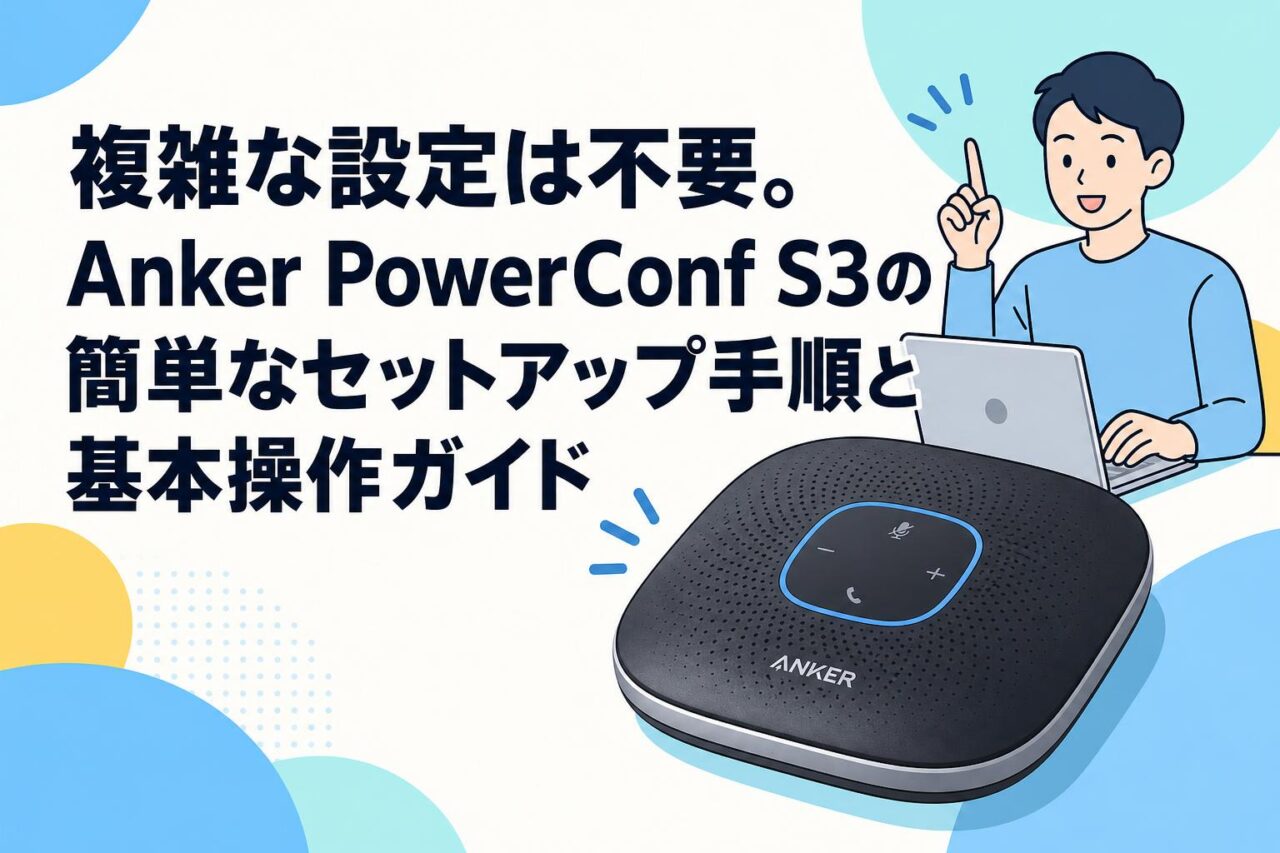







昨今のビジネスシーンにおいて、リモートワークやテレワークの普及により、オンライン会議の音質は業務効率に直結する重要な要素となりました。そこでおすすめしたいのが、Anker(アンカー)の会議用マイクスピーカーフォン「Anker PowerConf S3」です。全指向性マイクやノイズリダクション、エコーキャンセリングといった高度な音声処理技術を搭載しながらも、複雑な設定は一切不要で、誰でも簡単に使い始めることができます。本記事では、USB-C接続やBluetooth無線接続によるセットアップ手順から、ZoomやSkype対応の基本操作、さらにはSoundcoreアプリの活用方法まで、Anker PowerConf S3の魅力を余すことなく解説いたします。
リモートワークを快適にするAnker PowerConf S3の3つの魅力
全指向性マイクとノイズリダクションによるクリアな音声
Anker PowerConf S3の最大の強みは、会議室のどこにいても均一な音声を届けることができる全指向性マイクの搭載です。6つのマイクが360度全方向からの音声を漏れなく集音するため、複数人が参加するWeb会議でも発言者の声を正確に拾い上げます。さらに、優れたノイズリダクション機能が周囲の雑音を効果的に除去し、エアコンの稼働音やタイピング音などの環境音を最小限に抑えます。これにより、オンライン会議の相手に対してクリアで聞き取りやすい音声を届けることが可能となり、コミュニケーションのすれ違いを防ぎ、円滑なリモートワーク環境を実現します。
24時間バッテリー駆動で長時間のWeb会議も安心
頻繁にオンライン会議が行われるビジネスパーソンにとって、デバイスのバッテリー持ちは非常に重要な課題です。Anker PowerConf S3は、6700mAhの大容量バッテリーを内蔵しており、一度のフル充電で最大24時間もの連続通話が可能な24時間バッテリー駆動を実現しています。長時間のテレワークや、朝から夕方まで断続的に続くWeb会議であっても、途中で電源が切れる心配はありません。また、外出先や電源の確保が難しいコワーキングスペースでの利用においても、バッテリー残量を気にすることなく業務に集中できる点は、大きなメリットと言えます。
ZoomやSkypeに完全対応した高い互換性
ビジネスシーンで広く利用されている主要なWeb会議プラットフォームとの連携も、Anker PowerConf S3の魅力の一つです。本製品は、ZoomやSkypeといった代表的なオンライン会議ツールに完全対応しており、接続するだけですぐに最適な通話環境が整います。ソフトウェアごとの複雑な設定変更や専用ドライバーのインストールは必要なく、PCやスマートフォンにUSB-C接続またはBluetooth接続を行うだけで、即座に会議用マイクとして機能します。この高い互換性により、社内外を問わず様々なプラットフォームを指定されるビジネス環境においても、柔軟かつ迅速に対応することが可能です。
会議用マイク「Anker PowerConf S3」の事前準備に関する3つのステップ
パッケージ同梱物と各部名称の確認
セットアップを始める前に、まずはパッケージの同梱物と本体の各部名称を確認しましょう。Anker PowerConf S3(グレー)の箱には、スピーカーフォン本体、USB-C & USB-A ケーブル、トラベルポーチ、そして取扱説明書が含まれています。本体上部には、直感的に操作できるタッチパネル式の音量調整ボタン、ミュートボタン、通話応答・終了ボタンが配置されています。また、側面には電源ボタン、Bluetoothボタン、充電用のUSB-Cポート、そしてスマートフォンなどを充電できるUSB-Aポートが備わっており、多機能でありながらも洗練されたデザインが特徴です。
使用前の適切な充電方法とバッテリー残量の把握
初めて使用する際は、付属のUSB-Cケーブルを使用して本体を十分に充電しておくことを推奨します。本体側面のUSB-Cポートにケーブルを接続し、PCのUSBポートや市販のUSB急速充電器に繋ぐことで充電が開始されます。充電中は本体のLEDインジケーターが点灯し、現在のバッテリー残量を視覚的に確認することができます。24時間バッテリー駆動を誇る本製品ですが、重要なオンライン会議の途中で予期せぬ電源切れを防ぐためにも、定期的にLEDインジケーターを確認し、使用前には余裕を持って充電を済ませておく習慣をつけることが、ビジネスツールを運用する上での基本となります。
最適な設置場所の選定と電源の入れ方
スピーカーフォンの性能を最大限に引き出すためには、適切な設置場所の選定が不可欠です。Anker PowerConf S3は全指向性マイクを搭載しているため、基本的にはデスクの中央など、障害物のない平らな場所に置くのが理想的です。壁際や部屋の隅に設置すると、音が反響してエコーキャンセリングの効果が薄れる可能性があるため注意してください。設置場所が決まったら、本体側面の電源ボタンを約2秒間長押しして電源を入れます。起動音が鳴り、LEDインジケーターが点灯すれば準備は完了です。これで、いつでもPCやスマートフォンと接続してWeb会議を始める体制が整いました。
安定性を重視するUSB-C接続による3つのセットアップ手順
付属のUSB-Cケーブルを使用したパソコンへの接続方法
重要な商談や大規模なWeb会議など、通信の安定性が最優先される場面では、有線によるUSB-C接続が推奨されます。接続方法は非常にシンプルで、付属のUSB-Cケーブルの一方の端子をAnker PowerConf S3本体のポートに、もう一方の端子をパソコンのUSBポートに挿し込むだけです。プラグアンドプレイに対応しているため、専用のソフトウェアやドライバーをインストールする手間は一切かかりません。ケーブルを接続すると、パソコン側で自動的に新しいオーディオデバイスとして認識され、数秒で使用可能な状態となります。物理的な接続であるため、電波干渉による音声の途切れや遅延のリスクを極限まで減らすことができます。
WindowsおよびMacにおけるオーディオデバイス設定
ケーブルを接続した後は、パソコンのOS上で正しくオーディオデバイスが選択されているかを確認します。Windowsの場合は、タスクバーのスピーカーアイコンを右クリックし、「サウンドの設定」から出力および入力デバイスとして「Anker PowerConf S3」が選択されていることを確認してください。Macを利用している場合は、「システム環境設定」の「サウンド」メニューを開き、「出力」と「入力」の両方のタブで本製品を選択します。また、ZoomやSkypeなどのWeb会議アプリケーションを立ち上げた際にも、アプリ内のオーディオ設定画面でマイクとスピーカーが正しく本製品に割り当てられているかを二重にチェックすることで、トラブルを未然に防ぐことができます。
有線接続時のトラブルシューティングと注意点
USB-C接続は非常に安定していますが、万が一音声が出ない、あるいはマイクが反応しない場合は、いくつかのポイントを確認してください。まず、ケーブルが本体およびパソコンのポートに奥までしっかりと挿し込まれているかを確認します。次に、パソコンの別のUSBポートに変更して再度接続を試みてください。USBハブを経由している場合、電力不足やデータ転送の遅延が発生することがあるため、可能な限りパソコン本体のポートに直接接続することをおすすめします。それでも解決しない場合は、パソコンの再起動や、OSのオーディオ設定で本製品がミュートになっていないかを確認するなど、基本的なトラブルシューティングを順を追って実施してください。
スマートフォンやPCと連携するBluetooth接続の3つの手順
本体側のBluetoothペアリングモードの起動方法
ケーブルの取り回しを気にせず、より自由なレイアウトで運用したい場合には、Bluetooth無線接続が最適です。ペアリングを行うには、まずAnker PowerConf S3の電源がオンになっていることを確認し、本体側面にあるBluetoothボタンを1回押します。すると、本体上部のLEDインジケーターが青色に点滅し始め、ペアリングモードが起動したことを知らせる通知音が鳴ります。この青色の点滅状態は、スピーカーフォンが周囲のデバイスからの接続要求を待機しているサインです。直感的な操作でスムーズに無線接続の準備が整うため、IT機器の操作に不慣れな方でも迷うことなく設定を進めることができます。
接続先デバイスでの認識とペアリング完了設定
本体がペアリングモードになったら、接続したいスマートフォンやパソコンのBluetooth設定画面を開きます。Bluetooth機能がオンになっていることを確認し、利用可能なデバイスのリストを検索してください。リストの中に「Anker PowerConf S3」という名称が表示されたら、それを選択して接続要求を送信します。数秒後にペアリングが完了すると、本体のLEDインジケーターが青色の点灯状態に変わり、接続完了を知らせる音が鳴ります。一度ペアリングを完了させれば、次回以降は本体の電源を入れるだけで、最後に接続したデバイスと自動的に再接続されるため、毎回の面倒な設定作業は不要です。
無線接続を安定させるためのポイントと仕様
Bluetooth接続は非常に便利ですが、無線通信の特性上、周囲の環境によっては接続が不安定になる場合があります。安定した通話品質を維持するためには、Anker PowerConf S3本体と接続先デバイスの距離を極力近づけ、間に障害物がない状態を保つことが重要です。本製品のBluetooth規格は安定したデータ通信をサポートしていますが、電子レンジやWi-Fiルーターなど、同じ周波数帯(2.4GHz)を使用する機器の近くでは電波干渉が起こりやすくなります。オンライン会議中に音声の途切れやノイズを感じた場合は、これらの電波干渉源から距離を置くか、一時的に有線のUSB-C接続に切り替えるなどの柔軟な対応を推奨します。
オンライン会議中に役立つAnker PowerConf S3の3つの基本操作
直感的なタッチ操作による音量調整とミュート機能の活用
Web会議の進行中、状況に応じて素早く音声をコントロールすることは非常に重要です。Anker PowerConf S3は、本体上部に直感的に操作できるタッチパネルを採用しており、軽く触れるだけで音量のアップダウンが可能です。また、咳き込んだり、周囲で急な物音がしたりした際に重宝するミュート機能も、中央のミュートボタンをワンタッチするだけで即座に作動します。ミュート中はLEDインジケーターが赤色に点灯し、マイクがオフになっている状態を視覚的にはっきりと確認できるため、オンライン会議でありがちな「ミュートにし忘れて雑音が入ってしまった」というミスを確実に防ぐことができます。
オートゲインコントロールとエコーキャンセリングの動作確認
本製品には、声の大きさと距離に関わらず音量を均一に最適化する「オートゲインコントロール」機能が搭載されています。これにより、マイクから離れた場所にいる発言者の声も、近くにいる人の声と同じようにクリアな音量で相手に届けられます。また、スピーカーから出た音をマイクが拾ってしまうことで発生する不快なやまびこ現象を防ぐ「エコーキャンセリング」機能も自動で動作します。これらの機能は特別な設定を必要とせず、電源を入れて通話を開始した瞬間からバックグラウンドで機能するため、ユーザーは技術的な調整を意識することなく、目の前の会議やプレゼンテーションにのみ集中することが可能です。
Soundcoreアプリを活用した詳細設定とファームウェア更新
Anker PowerConf S3のポテンシャルをさらに引き出すためには、スマートフォン向けの専用アプリ「Soundcore」の活用をおすすめします。Bluetooth接続したスマートフォンでアプリを立ち上げると、シングルモード(1人用)とマルチモード(複数人用)の切り替えなど、利用シーンに合わせたマイクの集音パターンの詳細設定が可能になります。また、バッテリー残量の正確な確認や、本体のLEDインジケーターの明るさ調整などもアプリ上から簡単に行えます。さらに、製品のパフォーマンスを向上させる最新のファームウェア更新もSoundcoreアプリを通じて提供されるため、常に最適な状態で会議用マイクを運用することができます。
テレワークから複数人の会議まで対応する3つの活用シーン
自宅での個人のリモートワークにおける高品質な通話環境の構築
自宅でのリモートワークにおいて、ノートパソコンの内蔵マイクやスピーカーでは音質に限界があり、長時間の会議では相手の言葉を聞き取るのに疲労を感じることが少なくありません。Anker PowerConf S3を導入することで、まるで相手が目の前にいるかのような高品質な通話環境を構築できます。ノイズリダクション機能が生活音をカットし、自分の声をプロフェッショナルな音質で届けることができるため、クライアントとの重要な商談や社内プレゼンテーションにおいても、信頼感のあるスムーズなコミュニケーションを実現します。長時間の装着で耳が痛くなるヘッドセットの代わりとしても、非常に優れた選択肢となります。
オフィスでの少人数ミーティングにおけるスピーカーフォンの配置
オフィスに出社しているメンバーと、リモートで参加しているメンバーが混在するハイブリッド型のミーティングにおいても、本製品は強力なツールとなります。ハドルルーム(少人数用の会議スペース)のテーブル中央にAnker PowerConf S3を配置するだけで、全指向性マイクが室内にいる全員の声を均等に集音します。オートゲインコントロール機能の働きにより、マイクから少し離れた席に座っているメンバーの発言もしっかりと拾い上げるため、Web会議の向こう側にいる参加者に対して「声が遠くて聞こえない」といったストレスを与えません。手軽に持ち運べるため、空いている会議室ですぐにミーティングを開始できます。
出張先やコワーキングスペースでのポータブルな運用方法
ビジネスパーソンの働き方が多様化する中、出張先のホテルやコワーキングスペースなど、オフィス以外の場所からオンライン会議に参加する機会も増えています。Anker PowerConf S3は、持ち運びに便利な専用のトラベルポーチが付属しており、カバンに入れてもかさばらないコンパクトな設計が魅力です。また、24時間バッテリー駆動であるため、外出先で電源コンセントを探す手間も省けます。さらに、本体のUSB-Aポートからスマートフォンへの給電が可能なモバイルバッテリー機能も備えているため、いざという時のスマートフォンのバッテリー切れにも対応できるなど、出張の多いビジネスパーソンにとって非常に頼もしいパートナーとなります。
Anker PowerConf S3に関するよくある質問(FAQ)
| Q1: Anker PowerConf S3と初代PowerConfの違いは何ですか? | A1: 主な違いは表面素材のデザインです。S3(グレー)はファブリック素材を採用しており、オフィスや自宅のインテリアに馴染みやすい洗練された外観となっています。全指向性マイクや24時間バッテリー駆動といった基本性能は同等です。 |
|---|---|
| Q2: USB-C接続とBluetooth接続は同時に利用できますか? | A2: 同時利用はできません。USB-Cケーブルでパソコンと有線接続している場合は、有線接続が優先されます。Bluetooth無線接続をご希望の場合は、USBケーブルを取り外してからペアリングを実施してください。 |
| Q3: スマートフォンを充電する機能はありますか? | A3: はい、搭載されています。6700mAhの大容量バッテリーを活かし、本体側面のUSB-Aポートからスマートフォンなどへの給電が可能です。出張先やコワーキングスペースでのモバイルバッテリー代わりとしても役立ちます。 |
| Q4: ZoomやSkype以外のオンライン会議アプリでも使えますか? | A4: はい、ご利用いただけます。Microsoft Teams、Google Meet、Cisco Webexなど、主要なWeb会議・テレワーク用プラットフォーム全般で一般的なオーディオデバイスとして認識され、問題なく動作します。 |
| Q5: ファームウェアの更新は必須ですか?またその方法は? | A5: 製品を最適な状態でお使いいただくため、定期的な更新を推奨しております。スマートフォンに専用の「Soundcore」アプリをインストールし、Bluetooth接続することで、アプリ画面上から簡単に最新ファームウェアへアップデート可能です。 |