050-3158-3507
 お問い合わせ

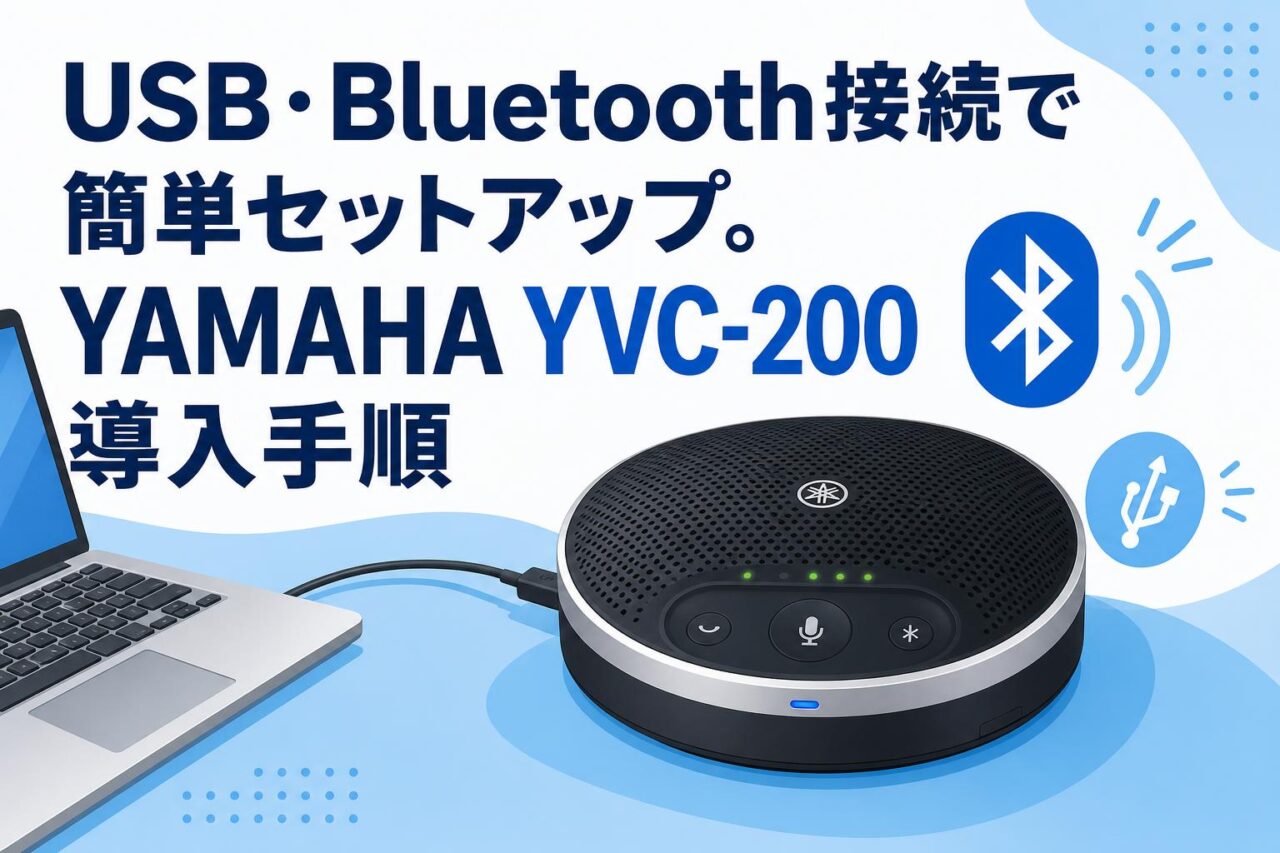







昨今のビジネス環境において、リモートワークやテレワークの普及により、オンライン会議や電話会議の重要性が飛躍的に高まっています。その中で、クリアな音声とスムーズなコミュニケーションを実現するために欠かせないのが、高品質なユニファイドコミュニケーションスピーカーフォンです。本記事では、YAMAHA(ヤマハ)が提供する「YVC-200」(YVC-200W/ブラック)に焦点を当て、その優れた機能性やUSB・Bluetooth接続による簡単なセットアップ手順について詳しく解説します。ノイズキャンセリングやエコーキャンセラーを搭載し、ポータブルでどこでも快適なWeb会議を実現する本製品の魅力を余すところなくお伝えします。
YAMAHA YVC-200の魅力とは?テレワークを快適にする3つの特長
360度マイクと高品質スピーカーによるユニファイドコミュニケーション
YAMAHA(ヤマハ)のYVC-200は、全方位からの音声をしっかりと拾い上げる360度マイクを搭載しており、複数人が参加する少人数の打ち合わせでも発言者の声を逃しません。また、ヤマハが長年の楽器・音響機器開発で培ってきた高度な音声処理技術を活かした高品質スピーカーにより、相手の細かなニュアンスまで鮮明に聞き取ることができます。これにより、対面で会話しているかのような自然なユニファイドコミュニケーションが実現し、Web会議におけるストレスを大幅に軽減します。
ノイズキャンセリングとエコーキャンセラーによるクリアな音声
オンライン会議において最も大きな妨げとなるのが、周囲の雑音や音声の反響です。YVC-200には、環境音を効果的に低減するノイズキャンセリング機能と、スピーカーから出た音をマイクが拾って発生するやまびこ現象を防ぐ適応型エコーキャンセラーが標準搭載されています。これらの高度な音声処理機能がリアルタイムに連携することで、自宅の生活音やカフェのBGMなどが入り込む環境下でも、自分の声をクリアに相手へ届けることが可能です。
持ち運びに便利なポータブル設計と選べるカラー(YVC-200W・ブラック)
リモートワークやサテライトオフィスなど、多様な働き方が広がる現代において、機器の持ち運びやすさは重要な選定基準となります。YVC-200は手のひらに収まるコンパクトなポータブル設計を採用しており、ビジネスバッグに入れてもかさばりません。さらに、オフィスのインテリアや個人の好みに合わせて選べるよう、清潔感のあるホワイト(YVC-200W)と、シックでプロフェッショナルな印象を与えるブラックの2色のカラーバリエーションが展開されています。
USB接続での簡単セットアップ!Web会議を始める3つの導入ステップ
パソコンとYVC-200スピーカーフォンをUSBケーブルで接続する
YVC-200は、複雑なドライバーのインストール作業を必要としない「プラグアンドプレイ」に対応しています。付属のUSBケーブルを使用して、パソコンのUSBポートとYVC-200本体を接続するだけで、自動的にデバイスが認識されます。WindowsおよびMacのどちらのOSでも即座に使用準備が整うため、IT機器の操作に不慣れな方でも、迷うことなくスムーズにスピーカーフォンのセットアップを完了させることができます。
OSのサウンド設定でマイク・スピーカーの入出力デバイスを選択する
USBケーブルで接続した後は、パソコン側のOS設定で音声の入出力先をYVC-200に指定する必要があります。Windowsの場合は「設定」から「システム」内の「サウンド」を開き、出力デバイスおよび入力デバイスのドロップダウンリストから「Yamaha YVC-200」を選択してください。Macの場合は「システム環境設定」の「サウンド」メニューから、出力タブと入力タブのそれぞれで本機を指定することで、パソコン全体の音声がスピーカーフォンを経由するようになります。
オンライン会議ツール(Zoom・Teamsなど)で音声テストを実行する
OS側の設定が完了したら、実際に使用するWeb会議アプリケーション(Zoom、Microsoft Teams、Google Meetなど)を立ち上げ、オーディオ設定画面を確認します。各ツールの設定メニュー内にある「スピーカー」および「マイク」の項目が「Yamaha YVC-200」になっていることを確認し、テスト音の再生とマイクの録音テストを実行してください。ここで正常に音声の送受信が確認できれば、いつでも快適なオンライン会議を開始できる状態となります。
Bluetooth対応でスマホ・タブレットを活用する3つの手順
YVC-200本体のBluetoothペアリングモードを起動する
YVC-200はUSB接続だけでなく、Bluetooth対応によるワイヤレス接続も可能です。スマートフォンやタブレットと接続する場合、まずはYVC-200本体の電源を入れ、Bluetoothボタンを長押ししてペアリングモードを起動します。ボタンのLEDランプが青色に点滅し始めると、デバイスからの検索を受け付ける待機状態になった合図です。このワイヤレス機能により、ケーブルの取り回しを気にすることなく、自由なレイアウトで機器を配置できます。
デバイス側のBluetooth設定画面から「YVC-200」を選択する
本体がペアリングモードになっていることを確認したら、接続したいスマートフォンやタブレットのBluetooth設定画面を開きます。利用可能なデバイスのリストをスキャンし、画面上に表示された「Yamaha YVC-200」をタップして接続要求を行います。数秒後にペアリングが完了し、本体のBluetoothランプが点灯状態に変われば接続成功です。NFC対応のスマートフォンの場合は、本体のNFCマークにかざすだけでさらに簡単にペアリングを行うことも可能です。
モバイル環境でのオンライン会議・電話会議をスムーズに開始する
Bluetooth接続が確立されれば、スマートフォン内の通話アプリやモバイル版のWeb会議ツールを使用して、即座に電話会議やオンライン会議を開始できます。外出先や移動中の車内、あるいはパソコンを開くスペースがない場所でも、手元のスマートフォンとYVC-200を組み合わせるだけで、高品質な音声コミュニケーション空間を構築できます。モバイル環境においても、ノイズキャンセリングなどの音声処理機能はパソコン接続時と同様に効果を発揮します。
リモートワークの質を向上させるYVC-200の便利な3つの機能
周囲の環境に合わせて秘匿性を保てるヘッドセット対応機能
家族がいる自宅でのテレワークや、周囲に人がいるコワーキングスペースなど、スピーカーから相手の音声を出すことがためらわれる場面もあります。YVC-200はヘッドセット対応のイヤホンジャックを備えており、市販のイヤホンやヘッドセットを接続することで、音声を自分だけで聞くことが可能です。この機能を利用すれば、会議の秘匿性をしっかりと保ちつつ、YVC-200の高性能なマイクと音声処理機能をそのまま活用して発言することができます。
直感的なタッチセンサーボタンによるスムーズなミュート操作
Web会議中に急な咳込みや周囲の騒音が発生した際、瞬時にマイクをオフにできるミュート機能は非常に重要です。YVC-200の本体上面には、軽く触れるだけで反応する直感的なタッチセンサーボタンが配置されています。マイクミュートボタンをタップするだけで即座に音声の送信を遮断でき、ボタンのLEDインジケーターが赤色に変わるため、ミュート状態であるかどうかが視覚的にも一目で確認できる安心設計となっています。
最大10時間の連続通話を可能にする大容量バッテリー
ポータブル機器において懸念されるのがバッテリーの持続時間ですが、YVC-200はUSB給電による動作に加えて、本体に大容量のリチウムイオンバッテリーを内蔵しています。フル充電の状態からであれば、Bluetooth接続時でも最大10時間の連続通話が可能です。これにより、長時間のオンライン商談や、1日に複数のWeb会議が連続するような過酷なリモートワーク環境であっても、バッテリー切れを心配することなく業務に集中できます。
ユニファイドコミュニケーションスピーカーフォンが活躍する3つのシーン
在宅勤務(テレワーク)での快適なパーソナルWeb会議
在宅勤務におけるパーソナルなWeb会議は、YVC-200が最もその真価を発揮するシーンの一つです。パソコンの内蔵マイクやスピーカーでは、タイピング音を拾ってしまったり、相手の声がこもって聞こえたりすることが少なくありません。YVC-200をデスクに配置することで、長時間の会議でも耳の疲労を軽減し、まるでオフィスで直接会話しているかのような、ストレスフリーで快適なテレワーク環境を実現します。
サテライトオフィスやコワーキングスペースでの少人数打ち合わせ
サテライトオフィスやオープンスペースで、2〜3人のチームメンバーと一緒に遠隔地とWeb会議を行う場合にも最適です。360度全方位をカバーするマイクが、デバイスを取り囲む参加者全員の声を均等に集音します。パソコンを複数台持ち寄ってハウリングを起こす心配もなく、1台のYVC-200を共有するだけで、高品質な音声によるスムーズな少人数打ち合わせを瞬時にスタートさせることができます。
出張先のホテルから参加する重要なオンライン商談や電話会議
出張先のホテルなど、普段とは異なるネットワーク環境や音響環境から重要なオンライン商談に参加する際も、ポータブルなYVC-200が強力な武器となります。専用のキャリングケースに入れて安全に持ち運び、スマートフォンとBluetooth接続すれば、パソコンを開かずとも即座に高品質な電話会議システムが完成します。エコーキャンセラーがホテルの部屋特有の反響音を抑え、プロフェッショナルとしての信頼感を損なわないクリアな音声を相手に届けます。
ヤマハ YVC-200導入時によくある3つのトラブルと解決策
パソコンやスマホでUSB・Bluetoothデバイスが認識されない場合の対処法
デバイスが認識されない場合、まずは接続経路の物理的な確認を行ってください。USB接続時は、ケーブルが奥までしっかりと挿入されているか、または別のUSBポートに変更して改善するかをテストします。Bluetooth接続時にスマートフォンから認識されない場合は、YVC-200が確実にペアリングモード(青色点滅)になっているかを確認し、スマートフォンのBluetooth機能を一度オフにしてから再度オンにすることで解決するケースが多く見られます。
エコーやノイズが発生して音声が途切れる時の確認ポイント
優れたエコーキャンセラーを搭載していても、極端に壁が近い場所や、マイクのすぐ近くで大きな音を出力していると、音声処理が追いつかずエコーや途切れが発生することがあります。このような場合は、YVC-200本体を壁などの反射物から離して設置し、スピーカーの音量を適切なレベルまで下げてください。また、Web会議ツール側のノイズキャンセリング機能がYVC-200の機能と干渉している可能性があるため、ツール側の音声処理設定をオフにすることも有効な対策です。
Bluetoothのペアリングが上手く接続できない時のリセット手順
過去に接続したデバイスの情報が干渉し、新たなBluetoothペアリングが上手く行えない場合は、本体のBluetooth接続履歴をリセットすることが推奨されます。YVC-200の電源が入った状態で、特定のボタン操作(マニュアル記載の初期化手順)を行うことで、工場出荷時の状態に戻すことができます。リセット後は、スマートフォンやタブレット側に残っている「Yamaha YVC-200」の登録情報も一度削除し、最初からペアリング手順をやり直してください。
よくある質問(FAQ)
ここでは、YAMAHA YVC-200の導入や運用に関して、よく寄せられる5つの質問とその回答をご紹介します。
-
Q1: YVC-200とYVC-200Wの違いは何ですか?
A1: 機能や性能に違いはありません。「YVC-200W」は本体カラーがホワイトであることを示しており、「YVC-200」のブラックモデルと合わせて2色のカラーバリエーションが展開されています。お好みのデザインに合わせてお選びいただけます。 -
Q2: 複数台のYVC-200を連結して使用することは可能ですか?
A2: 本製品は単体での使用を前提として設計されており、複数台を連結して集音範囲を拡張するデイジーチェーン接続には対応していません。主に1〜4名程度でのパーソナルな利用や少人数ミーティングに最適化されています。 -
Q3: USB接続とBluetooth接続を同時に使用することはできますか?
A3: はい、可能です。USB接続とBluetooth接続の音声をミックスして出力するオーディオミキサー機能が搭載されています。これにより、パソコンのWeb会議とスマートフォンの電話回線を同時に繋いで通話するといった柔軟な使い方ができます。 -
Q4: バッテリーの充電にはどれくらいの時間がかかりますか?
A4: 完全にバッテリーが放電された状態からフル充電するまで、付属のUSBケーブルを使用してパソコンや標準的なUSB電源アダプターから給電した場合、約2.5時間から3時間程度かかります。 -
Q5: 専用のドライバーやソフトウェアをインストールする必要はありますか?
A5: 基本的なマイクおよびスピーカー機能を利用するだけであれば、OS標準のドライバーで動作するため専用ソフトウェアのインストールは不要です。USBケーブルを挿すだけで、すぐにユニファイドコミュニケーションスピーカーフォンとして利用を開始できます。