050-3158-3507
 お問い合わせ

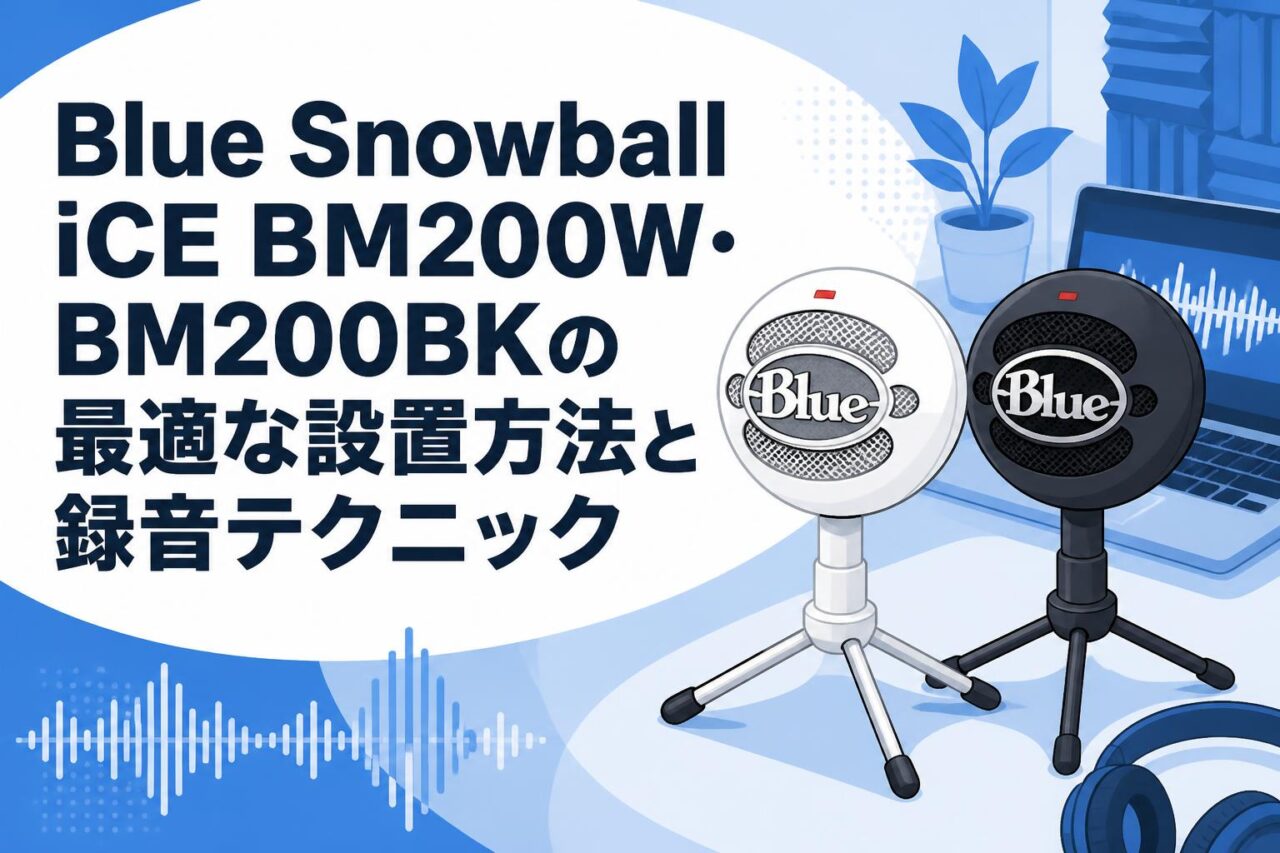







テレワークやライブ配信が一般化する中、高音質な音声環境の構築はビジネスや個人の発信活動において非常に重要です。本記事では、Blue Microphones(ブルーマイクロフォンズ)が提供する人気のコンデンサーマイク「Snowball iCE(スノーボールアイス)」のホワイトモデル(BM200W)およびブラックモデル(BM200BK)に焦点を当てます。単一指向性(カーディオイド)を採用し、PCマイクとして優れた性能を発揮する本製品の最適な設置方法や録音テクニックを網羅的に解説いたします。SkypeやDiscordを用いたWeb会議から、Twitchでのゲーム実況、ポッドキャストなどのストリーミング配信まで、あらゆる用途で高音質マイクのポテンシャルを最大限に引き出すための実践的なノウハウをご提供します。
Blue Snowball iCE(BM200W・BM200BK)の基本仕様と3つの魅力
単一指向性(カーディオイド)によるクリアな音声収録
Blue Microphones Snowball iCEは、単一指向性(カーディオイド)のピックアップパターンを採用した高性能なコンデンサーマイクです。この指向性により、マイクの正面からの音声を最も感度良く拾い上げ、背面や側面からの不要な環境ノイズを効果的に低減します。特に、自宅でのテレワークやゲーム実況においては、周囲の生活音やPCの冷却ファンの音などが録音に干渉しやすいため、カーディオイド特性が非常に有効です。発声者の声をピンポイントで捉えることで、クリアで聞き取りやすい音声収録を実現し、プロフェッショナルな配信機材としての役割をしっかりと果たします。
ビジネスから配信まで映える洗練されたレトロデザイン
本製品の大きな特徴の一つが、クラシックな録音機材を彷彿とさせる球体のレトロデザインです。デスク上に設置するだけで、単なるPC周辺機器の枠を超えたインテリアとしての存在感を放ちます。カラー展開も、清潔感のあるBlue Microphones Snowball iCE ホワイト BM200Wと、シックで落ち着いた印象を与えるBlue Microphones Snowball iCE ブラック BM200BKの2色が用意されており、ご自身の作業環境や好みに合わせて選択可能です。Web会議のカメラ越しに映り込んだ際にもスマートな印象を与え、ストリーミングやライブ配信の画面内でも視聴者に洗練されたビジュアルアピールができます。
テレワークやWeb会議を円滑にする高音質コンデンサーマイク
Snowball iCEは、USB接続で簡単にPCへ導入できるプラグアンドプレイ対応の高音質マイクです。ブルーマイクロフォンが長年培ってきたオーディオ技術が詰め込まれており、内蔵のPCマイクや安価なヘッドセットとは一線を画す豊かで自然な音質を提供します。
| 製品名 | Blue Snowball iCE(スノーボール) |
|---|---|
| マイクタイプ | コンデンサーマイク |
| 指向性パターン | 単一指向性(カーディオイド) |
| カラー展開 | BM200W(ホワイト) / BM200BK(ブラック) |
SkypeやZoomなどを利用したビジネスシーンのWeb会議において、自身の声がクリアに相手に伝わることは、円滑なコミュニケーションと信頼感の構築に直結します。複雑なドライバーのインストールや専門的な設定作業が不要であるため、テレワーク環境を迅速にアップグレードしたいビジネスパーソンにとって最適な選択肢と言えます。
高音質を実現するBlue Snowball iCEの最適な設置方法3選
デスク上での適切な距離と角度の調整方法
Blue Snowball iCEを使用して最適な録音品質を得るためには、マイクと口元の距離および角度の調整が不可欠です。一般的に、コンデンサーマイクを使用する際は、口元から15〜20センチメートル程度の距離を保つことが推奨されます。これより近すぎると息の音(ポップノイズ)が入りやすくなり、遠すぎると部屋の反響音や周囲のノイズを拾いやすくなります。また、本製品は単一指向性であるため、マイクの正面(Blueのロゴがある側)を正確に口元へ向けることが重要です。付属の卓上スタンドを活用し、自身の座高やデスクの高さを考慮しながら、音声が最もクリアに集音されるベストな角度に微調整を行ってください。
振動ノイズを防ぐためのマイクスタンド活用術
デスク上に直接マイクを設置する場合、キーボードのタイピングやマウスの操作、デスクに手が触れた際の振動がマイクスタンドを伝わり、低音のノイズとして録音されてしまうことがあります。このような物理的な振動ノイズを防ぐためには、別途マイクアーム(サスペンションブームアーム)やショックマウントの導入が非常に効果的です。マイクアームを使用することで、デスクからマイクを物理的に浮かせて振動を遮断できるだけでなく、口元の最適な位置へマイクを自由に移動させることが可能になります。ゲーム実況や長時間のポッドキャスト収録など、デスク上での動きが多い環境では特に導入を推奨する配信機材のアップグレード手法です。
ポップガードを用いた破裂音・ノイズ対策
発声時の「パ行」や「バ行」などの破裂音は、強い息の塊がマイクのダイアフラムに直接当たることで、不快なポップノイズ(ボフッという音)を発生させる原因となります。この問題を防ぐためには、マイクの前面にポップガード(ポップシールド)を設置することが最も確実な対策です。ポップガードは、息の風圧を分散させつつ音声だけを透過させる役割を果たし、録音データの品質を劇的に向上させます。Blue Snowball iCEの丸いレトロデザインに合わせた専用設計のポップガードや、マイクアームにクランプで固定する汎用タイプの製品を組み合わせることで、プロのスタジオ環境に迫るノイズレスな音声収録が実現します。
用途別に見るBlue Snowball iCEの推奨セッティング3パターン
SkypeやDiscordを活用したWeb会議・テレワーク向け設定
ビジネスでのWeb会議や、チーム間のコミュニケーションツールとしてSkype、Discordを利用する場合、相手にストレスを与えない安定した音声出力が求められます。この用途では、環境音を極力排除することが重要です。Discordの音声設定画面では、「入力感度を自動で決定する」オプションをオフにし、自身の声だけが反応するよう手動でスライダーを調整してください。また、ノイズ抑制機能(Krispなど)やエコー除去機能を有効にすることで、タイピング音やエアコンの動作音を効果的にカットできます。BM200WやBM200BKを口元から適度な距離に配置し、クリアで聞き取りやすいビジネス品質の音声を確保しましょう。
TwitchやYouTubeでのゲーム実況・ライブ配信向け設定
TwitchやYouTubeでのゲーム実況およびライブ配信では、ゲームの迫力あるサウンドと配信者のトークが混ざり合うため、音声の明瞭さが視聴者の満足度に直結します。配信ソフト(OBS Studioなど)を使用する際は、マイクの入力ソースに対してオーディオフィルターを適用することが推奨されます。具体的には、「ノイズゲート」を追加して無音時の環境音を遮断し、「コンプレッサー」を用いて突然の大声(ゲームでの驚きや歓声)による音割れ(クリッピング)を防ぎます。さらに、「ゲイン」フィルターでゲーム音量との適切なバランスを取ることで、長時間のストリーミングでも視聴者が快適に楽しめるプロフェッショナルな音声環境を構築できます。
ポッドキャストや音声収録に特化したクリアな録音設定
ポッドキャストの制作やナレーションなどの音声収録に特化する場合、後から編集(ポストプロダクション)を行いやすい、色付けのないクリーンな原音を録音することが最優先事項となります。録音ソフト(AudacityやAdobe Auditionなど)を使用し、OSの入力レベルはピーク時に-6dBから-12dBの間に収まるよう、やや控えめに設定するのが基本です。これにより、予期せぬ音量増加によるデジタルクリッピングを防止できます。単一指向性(カーディオイド)の特性を最大限に活かすため、静かな室内環境を用意し、マイクとの距離を一定に保ちながら発声することで、ブルーマイクロフォンズならではの豊かで温かみのある高音質マイクの性能を引き出せます。
PC環境での録音品質を向上させる3つのテクニック
OS標準のサウンド設定とマイクゲインの最適化
マイクのポテンシャルを引き出す第一歩は、WindowsやmacOSのOS標準サウンド設定を正しく構成することです。まず、サウンドのコントロールパネルからSnowball iCEを既定の入力デバイスとして選択します。次に、マイクのプロパティから入力レベル(ゲイン)の調整を行います。ゲインが高すぎるとホワイトノイズ(サーッという背景音)が目立ち、音割れの原因となります。通常は70〜80%程度に設定し、実際の録音レベルを確認しながら微調整を行うのが理想的です。また、Windows環境の場合、「オーディオの拡張」機能が意図せず音質を劣化させることがあるため、音声収録を目的とする場合はこれらのエフェクトを無効化することをお勧めします。
配信ソフトを用いたノイズ抑制フィルターの導入
OBS Studioをはじめとするストリーミング用配信ソフトには、強力な音声処理フィルターが標準で搭載されています。ハードウェア側での対策に加えて、ソフトウェア側でノイズ抑制(RNNoiseやSpeexなど)を適用することで、さらに一段階上のクリアな音声を実現できます。RNNoiseはAIを活用して人の声と背景ノイズを高精度に分離するため、PCのファン音や生活音の除去に非常に有効です。ただし、フィルターを過剰にかけると音声自体が不自然に歪んだり、語尾が途切れたりするリスクがあるため、実際の配信前にテスト録音を行い、自身の声質に合わせた最適なパラメーターに調整することが重要です。
室内音響の改善と反響音を抑える吸音材の活用
コンデンサーマイクは非常に感度が高いため、声だけでなく部屋の壁や床に反射した音(リバーブやエコー)も拾ってしまいます。特にフローリングの部屋や家具が少ない空間では、この反響音が録音品質を低下させる原因となります。これを防ぐためには、室内音響の改善が効果的です。壁面にウレタン製の吸音材を貼り付ける、床に厚手のラグを敷く、あるいは窓に厚手のカーテンを引くといった物理的な対策により、不要な音の反射を吸収できます。手軽な方法として、マイクの背後や周囲を囲むように設置する卓上リフレクションフィルターを導入するのも、限られたスペースで高音質を得るための優れたアプローチです。
Blue Snowball iCE導入時に生じやすい3つの課題と解決策
マイクがPCに認識されない場合のトラブルシューティング
USB接続のPCマイクであるSnowball iCEを接続しても、PC側で認識されないというトラブルが発生することがあります。このような事象に直面した場合、以下の手順でトラブルシューティングを実施してください。
- 物理的な接続の確認:別のUSBポート(マザーボード直結の背面ポートを推奨)に接続し直す。
- USBハブの除外:電力不足を防ぐため、USBハブを経由せずPCへ直接接続する。
- デバイスの認識確認:デバイスマネージャー(Windows)やシステム情報(Mac)でオーディオデバイスとして正しく認識されているか確認する。
- OSとドライバーの更新:必要に応じてOSの再起動や、最新のオーディオドライバーへの更新を実施する。
これらの基本的な確認を行うことで、大半の認識トラブルは速やかに解決し、スムーズにテレワークや配信作業へ復帰することが可能です。
キーボードの打鍵音や環境音を拾いすぎる際の対処法
コンデンサーマイクの特性上、メカニカルキーボードの打鍵音やマウスのクリック音を拾いすぎてしまうという課題は、多くの配信者やテレワーク利用者が直面します。対策として、まずはマイクの配置を見直すことが重要です。単一指向性(カーディオイド)はマイク背面の音を拾いにくいため、キーボードをマイクの背面に配置するレイアウトが基本となります。さらに、前述のマイクアームを導入してマイクを口元に近づけ、その分OS側の入力ゲインを下げることで、相対的に環境音のボリュームを抑えることが可能です。ソフトウェア側の対策として、NVIDIA BroadcastなどのAIノイズ除去ツールを併用することで、打鍵音のみを劇的にカットすることができます。
音量が小さすぎる・大きすぎる場合の適切なレベル調整
録音した音声が小さすぎる、あるいは大きすぎて音割れしてしまう場合は、入力レベルの適切な管理が必要です。音声が小さすぎる場合、マイクとの距離が遠すぎるか、OSのマイクボリューム設定が低すぎる可能性があります。口元から15cm程度の適切な距離を保ち、OSのサウンド設定でレベルを引き上げてください。逆に音声が大きすぎてクリッピング(音割れ)が発生する場合は、入力レベルを下げることが必須です。話し声のピーク(一番大きい音)が、メーターの最大値の70〜80%程度に収まるように設定するのがオーディオ録音のセオリーです。用途に応じて、配信ソフトのコンプレッサー機能を活用し、音量のばらつきを自動的に均一化する設定を取り入れましょう。
カラーバリエーション(BM200W・BM200BK)と周辺機材の組み合わせ3選
ホワイト(BM200W)に合う清潔感のあるデスクセットアップ
Blue Microphones Snowball iCE ホワイト BM200Wは、その明るく清潔感のあるカラーリングにより、モダンでミニマルなデスク環境に最適です。シルバーやホワイトを基調としたPC、周辺機器と組み合わせることで、統一感のある洗練されたワークスペースを構築できます。木目調の明るいデスク天板とも相性が良く、観葉植物などのインテリアを添えることで、クリエイティブでリラックスできる空間を演出できます。Web会議の際にカメラに映り込んでも威圧感がなく、視覚的な美しさを重視するユーザーや、明るい印象を与えたいビジネスパーソンに強く推奨されるカラーモデルです。
ブラック(BM200BK)を活かしたプロフェッショナルな配信環境
一方、Blue Microphones Snowball iCE ブラック BM200BKは、重厚感とプロフェッショナルな雰囲気を醸し出すデザインが魅力です。ゲーミングPCやLEDライティングを取り入れた暗めのデスク環境、あるいはブラックで統一されたストリーミング機材の中に配置することで、機材同士の一体感が高まります。モニターアームや黒色のマイクアームと組み合わせることで、スタジオ仕様の本格的なゲーム実況・ライブ配信環境が完成します。汚れや指紋が目立ちにくいという実用的なメリットもあり、長時間のハードな使用が想定される配信者や、シックな書斎でテレワークを行う方に最適な選択肢となります。
録音環境をさらにアップグレードする推奨アクセサリ
Snowball iCE単体でも優れた録音品質を誇りますが、周辺機材(アクセサリ)を追加することで、さらに上のレベルの音声環境を構築できます。必須級のアイテムとして挙げられるのが、フレキシブルに位置調整が可能な「サスペンションマイクアーム」と、破裂音を防ぐ「ポップガード」です。さらに、外部からの振動ノイズを軽減する「ショックマウント」を導入することで、デスクの揺れによる低音ノイズを効果的にシャットアウトできます。また、自分の声を遅延なくモニタリングするための高品質な密閉型モニターヘッドホンを組み合わせることで、ポッドキャストや動画音声の編集作業の精度が飛躍的に向上します。これらの配信機材を段階的に揃えていくことで、プロフェッショナルな制作環境が実現します。