050-3158-3507
 お問い合わせ

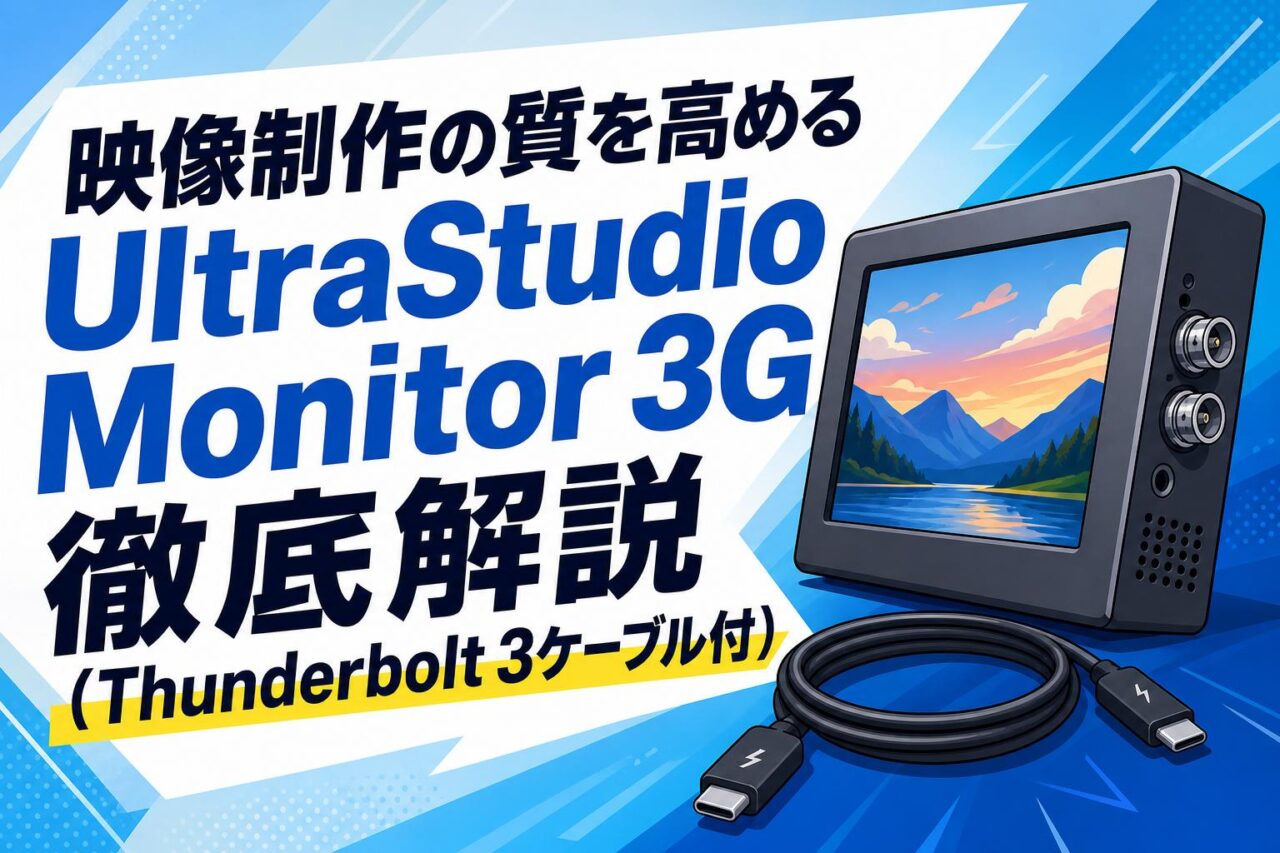







映像制作の現場において、正確な色再現と遅延のない映像モニタリングは、作品の品質を左右する極めて重要な要素です。本記事では、プロフェッショナルな動画編集環境を構築するために欠かせないBlackmagic Design(ブラックマジックデザイン)のビデオ出力デバイス、「UltraStudio Monitor 3G」について徹底的に解説いたします。BMDの技術が結集された本製品は、放送品質の10-bit出力を可能にし、DaVinci ResolveやPremiere Proといった主要な編集ソフトウェアとシームレスに連携します。また、Thunderbolt 3(サンダーボルト3)接続による高速伝送や、コンパクトな筐体に3G-SDIとHDMIを備えた高い汎用性も大きな魅力です。さらに、すぐに使用を開始できる「Blackmagic Design UltraStudio Monitor 3G + Thunderbolt3ケーブル」のパッケージは、導入の手間を大幅に軽減します。一般的なUSBキャプチャーやキャプチャーボードとの違いにも触れながら、映像制作の質を一段階高めるための具体的な活用方法やメリット、セットアップ手順までを網羅的にご紹介します。
ブラックマジックデザイン「UltraStudio Monitor 3G」の3つの基本概要
映像制作に不可欠な高品質ビデオ出力デバイスとは
Blackmagic Design(ブラックマジックデザイン)が提供する「UltraStudio Monitor 3G」は、映像制作のプロフェッショナルから高い支持を集めるビデオ出力専用のデバイスです。動画編集の過程において、パソコンのモニターだけで色味や映像のディテールを判断することは、OSのカラーマネジメントの影響を受けるためリスクが伴います。そこで、編集ソフトウェアのタイムラインから直接、純粋な映像信号を外部モニターへ出力する役割を担うのが本製品です。一般的なUSBキャプチャーやキャプチャーボードが映像をパソコンに「入力」するための機器であるのに対し、UltraStudio Monitor 3Gは高品質な映像を「出力」することに特化しています。これにより、制作者は意図した通りの正確な映像モニタリングが可能となり、最終的な作品のクオリティを飛躍的に向上させることができます。
放送品質を支える10-bit対応と3G-SDI・HDMI接続
本製品の最大の特長は、放送品質である10-bitの非圧縮および圧縮ビデオ出力に対応している点です。10-bitの映像は、一般的な8-bitの映像と比較して圧倒的な階調表現を持ち、カラーバンディング(グラデーションの縞模様)を防ぐため、厳密なカラーグレーディングが求められる映像制作において極めて重要です。接続端子には、業務用の映像機器で標準的に使用される3G-SDIと、民生用のテレビやPCモニターに広く普及しているHDMIの両方を搭載しています。これにより、ハイエンドなマスターモニターから一般的なリファレンスモニターまで、環境に合わせた柔軟な映像モニタリング環境を構築できます。BMDの高度な映像処理技術により、どの出力系統を使用しても信号の劣化がなく、常に最高品質のビデオ出力を維持することが可能です。
Thunderbolt 3ケーブル付属ですぐに導入可能なパッケージ
プロの現場では、機材の導入から実際の運用までのスピードも重要な要素です。「Blackmagic Design UltraStudio Monitor 3G + Thunderbolt3ケーブル」のセットパッケージは、購入後すぐにシステムに組み込める利便性を提供します。Thunderbolt 3(サンダーボルト3)ケーブルが標準で付属しているため、別途ケーブルを選定・購入する手間が省け、相性問題や規格違いによるトラブルを未然に防ぐことができます。バスパワー駆動に対応しているため、付属のケーブルをパソコンと接続するだけで電源供給とデータ転送が同時に行われ、煩わしいACアダプターも必要ありません。このケーブル付属のコンパクトなパッケージは、スタジオだけでなく出先でのセットアップを頻繁に行うクリエイターにとって、非常に実用的な選択肢となっています。
映像制作環境にUltraStudio Monitor 3Gを導入する3つのメリット
DaVinci ResolveやPremiere Proでの正確な映像モニタリング
動画編集の現場において、DaVinci ResolveやPremiere Proといったプロフェッショナル向けソフトウェアとの高い親和性は、UltraStudio Monitor 3Gを導入する最大のメリットの一つです。これらのソフトウェアから出力される映像信号を、OSのグラフィック処理をバイパスして直接外部モニターへ送出することで、色空間やガンマ値のズレを排除した正確な映像モニタリングが実現します。特に、Blackmagic Design純正のDaVinci Resolveとの組み合わせでは、遅延のない極めてスムーズなプレビューが可能であり、カラーグレーディングの微細な調整結果をリアルタイムで確認できます。これにより、制作者は「モニターで見ている色が、最終的な出力結果と完全に一致している」という絶対的な安心感を持って作業を進めることができます。
ノートPCでも場所を選ばないコンパクトな設計と機動性
UltraStudio Monitor 3Gは、手のひらに収まるほど非常にコンパクトな筐体設計を採用しています。この圧倒的な小型化により、デスクトップPCを中心とした据え置きの編集スタジオだけでなく、ノートPCを活用したモバイル環境での映像制作においても大いに活躍します。重量も軽く、カバンや機材ケースの空きスペースに簡単に収納できるため、撮影現場やクライアントのオフィスなど、あらゆる場所へ手軽に持ち運ぶことが可能です。Thunderbolt 3によるバスパワー駆動であるため、電源コンセントを探す必要もなく、ノートPCのバッテリーが続く限りどこでも放送品質のビデオ出力環境を構築できます。この優れた機動性は、現代の多様化するワークスタイルに完璧にマッチしています。
クライアントワークでの信頼性を高める遅延のない出力体験
映像制作のビジネスにおいて、クライアントと一緒に映像を確認するプレビュー作業(試写)は、プロジェクトの成否を分ける重要なプロセスです。UltraStudio Monitor 3Gを使用することで、コマ落ちや遅延のない滑らかな映像再生が可能となり、クライアントに対してプロフェッショナルで高品質なプレゼンテーションを提供できます。一般的なパソコンのサブモニター出力では、再生時のカクつきや音声とのズレ(リップシンクのズレ)が発生することがありますが、専用のビデオ出力デバイスである本製品を使用すれば、そのようなトラブルを回避できます。安定した映像モニタリング環境は、制作者の技術力を裏付けるだけでなく、クライアントからの信頼獲得や円滑なコミュニケーションの構築に大きく貢献します。
プロの現場で求められる3つの接続性と技術仕様
高速伝送を実現するThunderbolt 3(サンダーボルト3)の威力
現代の映像制作において、高解像度かつ高ビットレートの映像データを遅延なく扱うためには、極めて広帯域なデータ転送能力が必要です。UltraStudio Monitor 3Gは、最大40Gbpsの転送速度を誇るThunderbolt 3(サンダーボルト3)インターフェースを採用することで、この要求を見事にクリアしています。この高速伝送により、10-bitの非圧縮HD映像であっても、帯域幅のボトルネックによるコマ落ちや画質劣化を一切起こすことなく、極めて安定したビデオ出力を実現します。また、Thunderbolt 3はMacとWindowsの両プラットフォームで広く採用されているため、OSの垣根を越えてシームレスに運用できる点も、多くのプロフェッショナルから選ばれる理由の一つです。
業務用の3G-SDIと民生用のHDMIを両立した出力系統
プロの現場では、接続先のモニターや機材によって求められるインターフェースが異なります。本製品は、放送局やハイエンドなスタジオで標準規格となっている3G-SDI端子と、一般的なテレビやPCモニターに接続可能なHDMI端子の両方を搭載しています。以下の表は、それぞれの接続端子が適しているシーンをまとめたものです。
| 接続端子 | 主な用途と特徴 |
|---|---|
| 3G-SDI | 長距離伝送が可能。抜け防止のBNCコネクタを採用し、放送品質のマスターモニターやスイッチャーへの接続に最適。 |
| HDMI | 民生用テレビや一般的なPCモニターへの接続に便利。クライアント確認用モニターの構築など、手軽な映像モニタリングに活用。 |
一般的なUSBキャプチャーボードとの違いと正しい活用方法
映像機器を導入する際、USBキャプチャーやキャプチャーボードと、UltraStudio Monitor 3Gのようなビデオ出力デバイスを混同してしまうケースが少なくありません。キャプチャーボードは、カメラやゲーム機からの映像信号をパソコンに「取り込む(入力する)」ための機器であり、ライブ配信や映像収録に使用されます。一方、UltraStudio Monitor 3Gは、パソコン内の動画編集ソフトウェアの映像を外部モニターへ「映し出す(出力する)」ための専用機器です。両者は信号の流れが全く逆であるため、目的に応じて正しく選択する必要があります。映像制作におけるカラーコレクションやタイムラインのプレビューなど、正確な映像モニタリングを目的とする場合は、出力に特化し放送品質の10-bit処理に対応した本製品を導入するのが正しい活用方法です。
主要な動画編集ソフトウェアと連携する3つのワークフロー
DaVinci Resolveにおけるカラーグレーディングの最適化
Blackmagic Designが開発・提供しているDaVinci Resolveと、同社製のUltraStudio Monitor 3Gの組み合わせは、映像制作における究極のワークフローを実現します。ハードウェアとソフトウェアが同一メーカーによって最適化されているため、設定の手間が最小限に抑えられ、完璧な互換性が保証されています。カラーグレーディングのプロセスにおいては、10-bitの豊かな階調を活かして、ハイライトからシャドウまでの微細な色の変化を正確に外部モニターに反映させることができます。OSのカラープロファイルに干渉されないクリーンなビデオ出力により、制作者が意図した「真の色」を基準にして色補正を行うことができ、シネマ品質の映像作品を創り上げるための強固な基盤となります。
Adobe Premiere Proでのスムーズなタイムライン再生と出力
世界中の映像クリエイターに広く愛用されているAdobe Premiere Proにおいても、UltraStudio Monitor 3Gは強力なツールとして機能します。BMDが提供する無償のドライバーソフトウェア「Desktop Video」をインストールすることで、Premiere Proの環境設定から簡単にビデオ出力デバイスとして認識させることができます。設定完了後は、タイムライン上の映像が自動的に外部モニターへ出力され、エフェクトの適用やテロップの配置、トランジションの確認などを、フルスクリーンかつ遅延のない状態でプレビュー可能です。特に、マルチカム編集や高解像度素材を扱う重いプロジェクトにおいても、Thunderbolt 3の高速処理によりスムーズな再生が維持され、動画編集の作業効率が飛躍的に向上します。
放送品質の映像モニタリングを構築するための設定手順
プロフェッショナルな映像制作環境を構築するためには、編集ソフトウェア側での適切な設定が不可欠です。まず、DaVinci ResolveやPremiere Proのプロジェクト設定において、出力解像度とフレームレートがタイムラインの設定と一致しているかを確認します。次に、UltraStudio Monitor 3Gの出力フォーマットを、接続しているモニターの仕様に合わせて設定します。例えば、10-bit対応のモニターを使用している場合は、ソフトウェア側のビデオ出力設定で「10-bit」を選択することで、デバイスの性能を最大限に引き出すことができます。これらの設定を正確に行うことで、初めて放送品質の映像モニタリング環境が完成し、アーティファクトや色転びのない、信頼性の高いプレビューが可能となります。
UltraStudio Monitor 3Gが活躍する3つのビジネスシーン
ポストプロダクションにおける厳密な色確認と品質管理
映像制作の最終工程であるポストプロダクションにおいて、納品物の品質管理(QC)は極めて厳格な基準で行われます。UltraStudio Monitor 3Gは、放送局の納品基準を満たすための色確認や、ノイズ、バンディングのチェックに不可欠な役割を果たします。専用のリファレンスモニターに3G-SDIで接続し、10-bitの非圧縮信号をモニタリングすることで、制作者は微小なノイズや色の破綻を正確に発見し、修正することが可能です。また、テレビCMや映画、Web動画など、最終的な配信媒体に応じた色空間(Rec.709やDCI-P3など)のシミュレーションを行う際にも、OSの補正が入らない純粋なビデオ出力が求められるため、プロのポストプロダクション環境には欠かせない中核機材となっています。
撮影現場(オンセット)でのリアルタイムな映像チェック
近年、撮影現場(オンセット)において、収録した素材をその場で簡易的に編集し、仕上がりを監督やクライアントと確認するオンセット編集の需要が高まっています。このようなシーンにおいて、ノートPCとUltraStudio Monitor 3Gの組み合わせは絶大な威力を発揮します。コンパクトで持ち運びが容易であり、Thunderbolt 3ケーブル1本でセットアップが完了するため、限られたスペースや時間の中でも迅速に映像モニタリング環境を構築できます。現場でカメラから取り込んだばかりの素材をDaVinci Resolveに取り込み、即座にLUT(ルックアップテーブル)を当てて外部モニターに出力することで、最終的なトーン&マナーを関係者全員で共有でき、撮影の進行を非常にスムーズにします。
自宅作業やリモート環境でのプロフェッショナルな動画編集
テレワークの普及に伴い、自宅やリモート環境で映像制作を行うフリーランスのクリエイターや映像エディターが増加しています。しかし、自宅の限られたスペースに大規模な編集システムを構築することは困難です。UltraStudio Monitor 3Gは、そのような制約のある環境下でも、妥協のない放送品質のビデオ出力を提供します。省スペースなコンパクト設計により、デスク周りを圧迫することなく、HDMI接続を用いて手持ちのPCモニターや小型テレビをプレビュー用モニターとして活用できます。これにより、リモート環境であってもスタジオと同等の正確な映像モニタリングが可能となり、クライアントの厳しい要求に応える高品質な動画編集業務を継続することができます。
導入前に確認しておきたい3つのセットアップと注意点
付属のThunderbolt 3ケーブルを用いた確実な接続方法
UltraStudio Monitor 3Gをパソコンに接続する際は、必ず「Blackmagic Design UltraStudio Monitor 3G + Thunderbolt3ケーブル」のパッケージに付属している正規のThunderbolt 3(サンダーボルト3)ケーブルを使用することを強く推奨します。市販されている形状が同じUSB Type-Cケーブルの中には、データ転送速度が不足しているものや、給電のみに対応しているものが存在し、それらを使用するとデバイスが認識されない、あるいは映像出力が途切れるといったトラブルの原因となります。付属のケーブルを使用することで、40Gbpsの広帯域伝送と安定したバスパワー給電が保証され、10-bitの高品質なビデオ出力を確実に行うことができます。接続端子のアイコン(雷マーク)を確認し、パソコン側のThunderbolt 3対応ポートに正しく接続してください。
専用ソフトウェア(Desktop Video)のインストールと初期設定
本製品をパソコンに認識させ、動画編集ソフトウェアと連携させるためには、Blackmagic Design(ブラックマジックデザイン)の公式ウェブサイトから「Desktop Video」という無償のセットアップソフトウェアをダウンロードし、インストールする必要があります。インストール完了後、Desktop Video Setupアプリケーションを起動すると、接続されているUltraStudio Monitor 3Gが認識されます。ここで、出力するビデオフォーマット(解像度やフレームレート)や、3G-SDIとHDMIのどちらの端子に信号を出力するかといった初期設定を行います。常に最新バージョンのDesktop Videoを使用することで、最新のOSやDaVinci Resolve、Premiere Proのアップデートに対応し、システムの安定性とパフォーマンスを最適に保つことができます。
映像モニタリングが正常に行えない場合のトラブルシューティング
万が一、外部モニターに映像が出力されない場合は、いくつかの確認ポイントがあります。まず、パソコンのポートが確実にThunderbolt 3(またはThunderbolt 4)に対応しているかを確認してください。形状が同じUSB-Cポートでも、Thunderbolt規格に非対応のポートでは本製品は動作しません。次に、Desktop Video Setup上でデバイスが認識されているかを確認し、認識されていない場合はケーブルの挿し直しやPCの再起動を試みます。また、動画編集ソフトウェア側の設定で、ビデオ出力デバイスとして「Blackmagic Playback」が正しく選択されているか、タイムラインの解像度やフレームレートが接続先のモニターが対応しているフォーマットと一致しているかも重要なチェック項目です。これらの手順を踏むことで、大半の出力トラブルは解決可能です。