050-3158-3507
 お問い合わせ

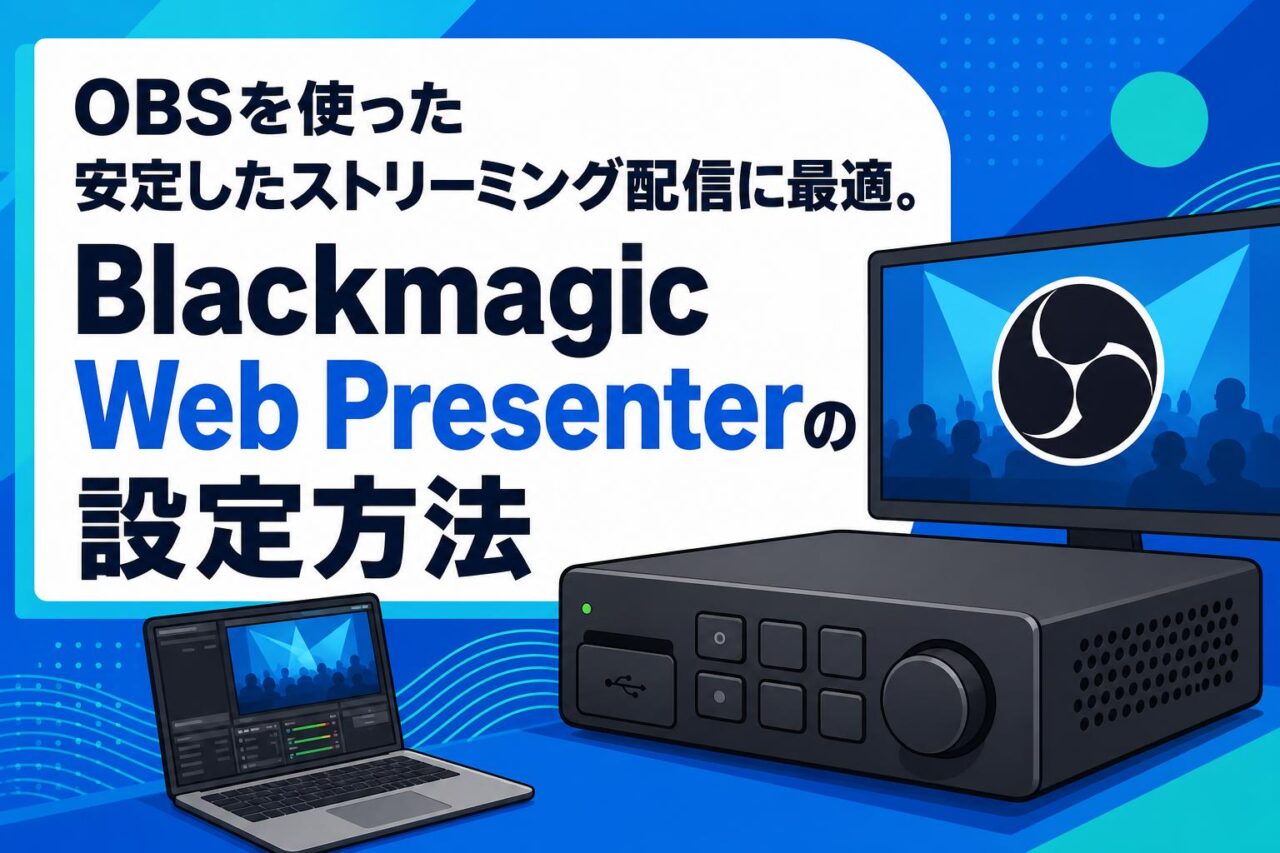







近年、ビジネスシーンにおいてオンラインセミナーや企業イベントのライブ配信が急速に普及しています。それに伴い、より高品質で安定したストリーミング環境の構築が求められるようになりました。本記事では、OBS Studioを使った安定したストリーミング配信に最適なBlackmagic Design(ブラックマジックデザイン)の「Blackmagic Web Presenter(HDMI/SDI入力)」に焦点を当て、その魅力から具体的な設定方法までを詳しく解説いたします。プロ品質の映像を簡単にWebカメラ化できるこのウェブプレゼンターを活用し、ワンランク上のライブ配信を実現するためのノウハウをぜひご活用ください。
安定したライブ配信を実現するBlackmagic Web Presenterとは?
Blackmagic Designが提供する高品質なビデオキャプチャーの魅力
Blackmagic Design(ブラックマジックデザイン)は、プロフェッショナル向けの映像機器を多数展開しており、その中でもBlackmagic Web Presenterはライブ配信の現場で高い評価を得ているビデオキャプチャーです。一般的なキャプチャーボードと比較して、放送局クオリティの映像処理技術が組み込まれている点が最大の魅力と言えます。カメラやスイッチャーから入力された映像を、パソコン側で高品質なWebカメラの映像として認識させる機能を持っており、複雑な設定を必要とせずにプロフェッショナルなストリーミング環境を構築できます。
安定性が極めて高く、長時間の配信でも映像の乱れや遅延が生じにくいため、企業の重要なオンラインイベントにおいても安心して運用できる信頼性を備えています。映像品質と運用安定性の両立を求めるビジネスユーザーにとって、最適なソリューションとなります。
HDMI入力と12G-SDI入力に対応する柔軟な接続性
Blackmagic Web Presenter(HDMI/SDI入力)は、民生用機器で広く普及しているHDMI入力と、プロの放送現場で標準的に使用されるSDI入力の両方に対応している点が大きな強みです。特に最新の12G-SDIに対応しているモデルでは、4Kの高解像度映像を1本のケーブルで伝送することが可能であり、将来的な映像品質の向上にも十分に対応できます。
現場の機材環境に合わせてHDMIとSDIを柔軟に使い分けることができるため、一眼レフカメラを用いた小規模な配信から、複数の業務用カメラとスイッチャーを組み合わせた大規模なストリーミングまで、あらゆるシチュエーションで最適なビデオキャプチャーとして機能します。機材の制約を受けにくいこの接続性は、多様な配信現場で重宝されています。
オンラインセミナーやビジネス配信で選ばれる理由
企業のオンラインセミナーや新製品発表会などのビジネス配信において、Blackmagic Web Presenterが選ばれる最大の理由は「圧倒的な安定性」と「導入の容易さ」にあります。専用のドライバーをインストールすることなく、USBケーブルでパソコンに接続するだけで即座にWebカメラ化できるため、ITリテラシーに依存せず誰でも簡単にセットアップが可能です。
また、Zoom配信やYouTube Liveなどの主要なプラットフォームと高い互換性を持ち、OBSなどの配信ソフトと組み合わせることで、テロップの挿入や画面の切り替えなど、より高度な演出を伴うストリーミングをトラブルなく実行できます。ビジネスの信頼性を損なわない高品質な映像を確実にお届けするためのコア機材として、多くの企業で標準採用されています。
プロ品質のストリーミングを可能にする3つの優れた機能
専用ドライバー不要でWebカメラ化できるUVC対応
Blackmagic Web Presenterは、UVC(USB Video Class)およびUAC(USB Audio Class)に完全対応しているため、パソコンに接続するだけで標準的なWebカメラとして自動認識されます。このUVC対応により、煩わしい専用ドライバーのインストールや複雑な初期設定が一切不要となり、WindowsやMacを問わず即座にライブ配信の準備が整います。
USBキャプチャーとしてパソコンに接続された本機は、Zoom配信やMicrosoft Teams、SkypeなどのWeb会議システムから、OBS Studioなどの本格的なストリーミングソフトウェアまで、あらゆるアプリケーションで高品質な映像入力デバイスとして利用可能です。このプラグアンドプレイの利便性が、配信現場での準備時間を大幅に短縮し、スムーズな運用を強力にサポートします。
Teranex品質による高画質な映像変換テクノロジー
本機に搭載されている「Teranex」の映像変換テクノロジーは、入力された映像の解像度やフレームレートを自動的に最適なフォーマットに変換する強力な機能です。例えば、1080pや4Kの高品質な映像がHDMI入力や12G-SDIから入力された場合でも、Teranexのアルゴリズムがハードウェアベースで極めてクリアな720pまたは1080pのストリーミング用映像にダウンスケーリングします。
この処理により、パソコン側のCPUやGPUに負荷をかけることなく、放送局レベルの高画質を維持したまま、ネットワーク帯域に優しい映像データを生成できます。映像のディテールや色彩を損なうことなく、視聴者に滑らかで美しい映像を届けることができるのは、ブラックマジックならではの技術力の賜物です。
YouTube LiveやZoom配信を支える強力なハードウェアエンコーダー
Blackmagic Web PresenterのHDまたは4Kモデルには、強力なハードウェアエンコーダーが内蔵されており、パソコンを介さずに直接YouTube LiveやFacebook Liveなどのプラットフォームへストリーミングする機能が備わっています。このエンコーダーは、高品質なH.264フォーマットで映像を圧縮し、インターネット回線を通じて安定したデータ転送を行います。
パソコンのソフトウェアエンコーダーを使用する場合と比較して、システム全体のクラッシュリスクを大幅に低減できるため、絶対に失敗が許されないビジネス配信において非常に有効です。また、USBキャプチャーとしての出力とハードウェアエンコーダーによる直接配信を同時に行うことも可能であり、Zoom配信を行いながらYouTube Liveへ高画質で同時配信するといった高度な運用もシームレスに実現します。
配信機材とBlackmagic Web Presenterの接続手順3ステップ
カメラや映像スイッチャーからのHDMIおよびSDI入力の接続
最初のステップは、映像ソースとなるカメラやスイッチャーとBlackmagic Web Presenterの接続です。コンシューマー向けのビデオカメラや一眼レフを使用する場合はHDMI入力端子へ、業務用のビデオカメラやプロ向けスイッチャーを使用する場合はSDI入力(または12G-SDI端子)へケーブルを接続します。
この際、入力された映像信号の解像度やフレームレートは本体のフロントパネルで瞬時に確認できるため、信号が正しく届いているかを視覚的にチェックすることが重要です。複数の映像ソースを扱う場合は、事前にスイッチャーで映像をまとめてからウェブプレゼンターに入力することで、配信中のスムーズな画面切り替えが可能となります。
パソコンへのUSBキャプチャー接続と認識確認
映像の入力が完了したら、次にBlackmagic Web Presenterと配信用パソコンをUSBケーブルで接続します。本体背面のUSB Type-Cポートからパソコンへ接続すると、UVC対応により自動的に「Blackmagic Design」のWebカメラデバイスとして認識されます。
Windowsの場合はデバイスマネージャー、Macの場合はシステム情報の「USB」項目から、機器が正常に認識されているかを確認してください。また、ZoomやOBSなどのソフトウェアを起動し、映像入力デバイスのリストに本機が表示され、カメラの映像がプレビュー画面に正しく出力されていることを確認することで、USBキャプチャーとしての接続は完了となります。
配信環境に応じた音声入力とモニター出力の構築
映像が確認できたら、最後に音声入力とモニタリング環境を整えます。Blackmagic Web Presenterは、HDMIやSDIに重畳された音声をそのままパソコンへ送ることができますが、より高品質な音声が求められる場合は、外部のオーディオミキサーから直接音声を入力することも可能です。
さらに、本体のSDI出力やHDMI出力を利用して、配信スタッフ用の確認モニター(マルチビューモニター)を接続することで、映像のステータス、オーディオレベルメーター、ストリーミングのビットレートなどをリアルタイムで監視できるようになります。これにより、配信中のトラブルにいち早く気づき、迅速な対応が可能なプロフェッショナルな環境が構築されます。
OBS Studioを使ったBlackmagic Web Presenterの基本設定3ステップ
OBS上での映像キャプチャデバイスとしての追加方法
Blackmagic Web PresenterをOBS Studioで利用するための最初の設定は、ソースへのデバイス追加です。OBSを起動し、「ソース」パネルの左下にある「+」ボタンをクリックして、「映像キャプチャデバイス」を選択します。新規作成で任意の名前(例:Web Presenter)を付けて「OK」を押すと、プロパティ画面が開きます。
「デバイス」のドロップダウンメニューから本機を選択すると、カメラからの映像がOBSのプレビュー画面に表示されます。UVC対応デバイスとして認識されているため、特別なプラグインは不要で、まるで一般的なWebカメラ化されたデバイスを扱うかのように、直感的かつスムーズに映像を取り込むことができます。
安定したストリーミングに向けた解像度とフレームレートの調整
映像が取り込めたら、ストリーミングの品質と安定性のバランスを取るために、解像度とフレームレートの設定を行います。OBSの「設定」メニューから「映像」タブを開き、「基本(キャンバス)解像度」と「出力(スケーリング)解像度」を配信プラットフォームに合わせて設定します。
| 配信内容 | 推奨解像度 | 推奨フレームレート (FPS) |
|---|---|---|
| 一般的なオンラインセミナー(動き少) | 1920×1080 または 1280×720 | 30fps |
| 動きの激しい映像やイベント配信 | 1920×1080 | 60fps |
Blackmagic Web Presenter側のTeranex技術による高品質な変換と、OBS側の適切な設定を掛け合わせることで、パソコンへの負荷を抑えつつ、カクつきのない滑らかな映像配信を実現できます。
映像と音声のズレを防ぐオーディオミキサーの最適化
ライブ配信において最も注意すべきトラブルの一つが、映像と音声のズレ(リップシンクのズレ)です。OBS上でこれを防ぐためには、オーディオミキサーの調整が不可欠です。まず、OBSの「音声ミキサー」パネルで、映像キャプチャデバイスの音声レベルが適切に振れているかを確認します。
もし映像に対して音声が早く聞こえる場合は、音声ミキサーの歯車アイコンをクリックし、「オーディオの詳細プロパティ」を開きます。該当するデバイスの「同期オフセット」の項目にミリ秒(ms)単位で数値を入力し、音声の遅延を意図的に作り出すことで、映像と音声のタイミングを完璧に合わせることが可能です。配信前のテスト録画を通じてこの調整を念入りに行うことが、プロ品質の配信には欠かせません。
ビジネスシーンにおける3つの代表的なライブ配信活用例
OBSと連携したYouTube Liveでの高画質な企業配信
企業のIR説明会や新製品発表会など、不特定多数の視聴者に向けて高画質な映像を届ける必要がある場面では、Blackmagic Web PresenterとOBSを組み合わせたYouTube Live配信が非常に効果的です。OBSの多彩な機能を活用することで、企業ロゴの透かし挿入、プレゼンテーション資料のピクチャーインピクチャー表示、テロップのリアルタイム送出など、テレビ番組のようなリッチな演出が可能になります。
キャプチャーボードとしての高い安定性とTeranexの画質処理により、長時間の配信でも映像の品質が劣化することなく、ブランドイメージを損なわないプロフェッショナルな情報発信を実現します。
安定性が求められるZoomを用いた大規模オンラインセミナー
社内研修や顧客向けのクローズドなオンラインセミナーでは、双方向のコミュニケーションが可能なZoom配信が主流です。しかし、パソコン内蔵のWebカメラでは画質や画角に限界があります。そこで、業務用カメラとBlackmagic Web Presenterを接続し、高品質な映像をWebカメラ化してZoomに入力することで、受講者の集中力を高めるクリアな映像を提供できます。
また、ハードウェアエンコーダーによる処理の安定性により、パソコンのCPU負荷が軽減されるため、Zoomの動作自体が重くなるリスクを回避できます。大規模なウェビナーであっても、音声の途切れや映像のフリーズを防ぎ、スムーズな進行をサポートする信頼性の高いシステムとして活躍します。
複数カメラを利用したハイブリッド型イベントでのストリーミング
リアル会場とオンライン配信を同時に行うハイブリッド型イベントでは、会場の様子、登壇者のアップ、スライド資料など、複数の視点を提供することが求められます。このようなケースでは、ビデオスイッチャーで複数カメラの映像を切り替え、その出力をBlackmagic Web PresenterのHDMI入力またはSDI入力に接続する運用が最適です。
ウェブプレゼンターが最終的な映像を安定してパソコンやネットワークに送り出す役割を担うことで、複雑な配線やソフトウェア上の設定をシンプルに保つことができます。これにより、少人数のオペレーションでも、視聴者を飽きさせないダイナミックで高品質なストリーミング配信を成功に導くことが可能です。
配信トラブルを未然に防ぐための3つの運用ポイント
長時間のライブ配信における機材の熱対策と電源管理
ライブ配信を成功させるためには、機材の熱暴走や電源トラブルを未然に防ぐことが不可欠です。Blackmagic Web Presenterをはじめとするビデオキャプチャーやエンコーダーは、長時間の稼働により熱を持ちやすいため、以下の対策を徹底する必要があります。
- 排熱スペースの確保:ラックマウント時や卓上での設置時には、他の機材と密着させず、十分な通気性を確保する。
- 空調と冷却ファンの活用:室内の温度管理を行い、必要に応じて外付けの冷却ファンで機材の温度上昇を抑える。
- 無停電電源装置(UPS)の導入:不意の電源抜けや停電に備え、カメラやパソコンを含めたシステム全体の電源をバックアップする。
これらの対策を講じることで、数時間に及ぶオンラインセミナーやイベントであっても、配信が突如として途切れる致命的なリスクを大幅に軽減できます。
12G-SDIやHDMIケーブルの品質がもたらす安定性の向上
映像入力の要となるケーブルの品質は、ストリーミングの安定性に直結します。特に4K映像を扱う12G-SDIや、長距離のHDMI接続を行う場合、低品質なケーブルを使用すると信号の減衰やノイズが発生し、映像がブラックアウトする原因となります。
Blackmagic Web Presenterの性能を最大限に引き出すためには、必ず規格に準拠した高品質・高シールドのケーブルを使用してください。HDMIの場合は必要に応じて光ファイバーHDMIケーブルを活用し、SDIの場合はBNCコネクタの接続が確実に行われているかを配信前に必ずチェックすることが、トラブルのない安定した配信環境を構築するための重要なポイントです。
OBSのネットワーク設定とエンコーダーの負荷軽減策
OBS Studioを使用した配信において、ネットワーク帯域の不足やパソコンのスペック不足は、映像のカクつきやコマ落ち(ドロップフレーム)の主な原因となります。これを防ぐためには、OBSの設定で配信プラットフォームが推奨するビットレートを正確に指定し、有線LANを使用した安定したネットワーク環境を確保することが必須です。
さらに、映像のエンコード処理をCPUで行うソフトウェアエンコードではなく、GPUを活用するハードウェアエンコードを選択することで、パソコン全体の負荷を大幅に軽減できます。Blackmagic Web Presenterの優れたハードウェア処理と、最適化されたOBSの設定を組み合わせることで、いかなるビジネスシーンでも途切れることのない完璧なライブ配信が実現します。