050-3158-3507
 お問い合わせ

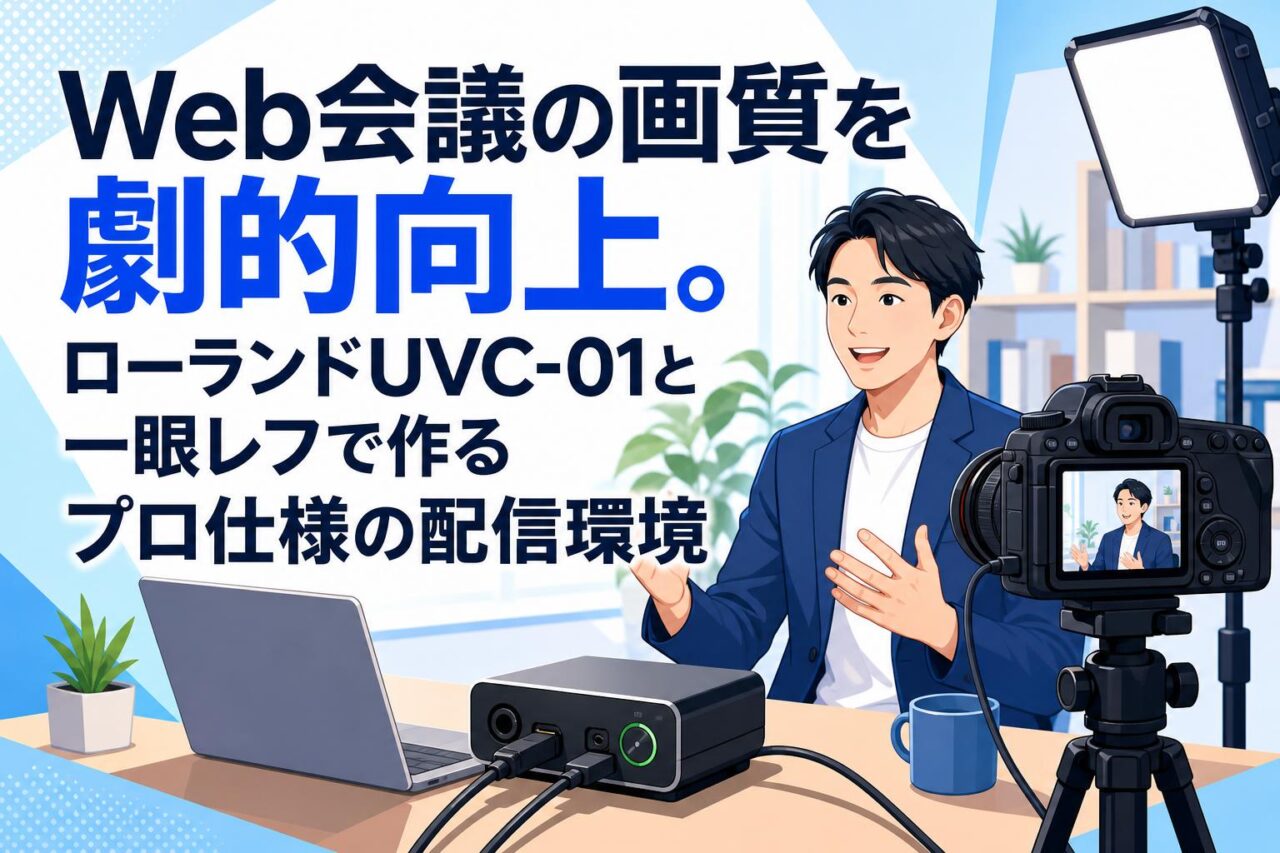







昨今のビジネスシーンにおいて、オンラインでのコミュニケーションは不可欠なものとなりました。しかし、標準搭載のWebカメラでは画質や音質に限界を感じている方も多いのではないでしょうか。本記事では、Web会議やライブ配信のクオリティを劇的に向上させるソリューションとして、Roland(ローランド)のUSBビデオキャプチャー「UVC-01」をご紹介します。一眼レフカメラと組み合わせることでプロ仕様の配信環境を構築し、重要な商談やウェビナーを成功に導くための具体的な活用方法や運用テクニックを詳しく解説いたします。
ビジネスのオンライン環境を格上げする「Roland UVC-01」とは
Web会議やライブ配信における画質向上の重要性
テレワークやオンライン商談が定着した現代のビジネスにおいて、Web会議やライブ配信の映像品質は、企業のブランドイメージやプレゼンテーションの説得力に直結します。低画質で暗い映像は、相手にネガティブな印象を与えかねず、コミュニケーションの質を低下させる要因となります。そこで注目されているのが、一眼レフカメラや高品質なビデオカメラをPCに接続して高画質な映像を届ける手法です。クリアで鮮明な映像を提供することで、細かな表情や商品のディテールまで正確に伝えることが可能となり、オンライン上でも対面と同等、あるいはそれ以上の信頼関係を築くことができます。
Roland(ローランド)が提供するUSBビデオキャプチャーの魅力
プロフェッショナル向けの音響・映像機器で高い実績を誇るRoland(ローランド)が開発したUSBビデオキャプチャー「UVC-01」は、ビジネスユースに最適な信頼性と基本性能を備えています。このRoland USBビデオキャプチャーは、HDMI出力を持つカメラの映像をUSB経由でPCに入力するためのデバイスであり、いわゆるキャプチャーボード(キャプボ)として機能します。堅牢なボディと安定した動作設計により、長時間のライブ配信や重要なWeb会議でも映像が途切れるリスクを最小限に抑えます。プロの現場で培われたローランドの技術力が凝縮されており、初心者から上級者まで安心して導入できるのが大きな魅力です。
一眼レフカメラとHDMI to USBで組み合わせるメリット
高品質な一眼レフカメラをWebカメラとして活用するためには、HDMI to USBの変換を担うUSBキャプチャーが不可欠です。UVC-01を使用することで、一眼レフならではの美しいボケ味や優れた暗所性能、正確な色再現性をそのままオンライン配信に活かすことができます。一般的なWebカメラでは表現できない立体的でプロフェッショナルな映像は、視聴者の目を惹きつけ、コンテンツの価値を大幅に高めます。また、レンズを交換することで用途に合わせた画角調整も容易になり、製品デモンストレーションや役員挨拶など、多様なビジネスシーンにおいて最適なビジュアルプレゼンテーションを実現します。
ローランド UVC-01が選ばれる3つの理由
1080/60pの非圧縮映像による圧倒的な高画質
ローランド UVC-01が多くのビジネスパーソンやクリエイターから高く評価されている最大の理由は、1080/60pの非圧縮映像に対応している点です。フルHD(1920×1080)解像度と60フレーム/秒の滑らかな動きをそのままPCに取り込むことができるため、動きの速い被写体や細かなテキスト資料も極めて鮮明に配信できます。非圧縮で映像データを転送することにより、エンコードによる画質劣化やブロックノイズの発生を防ぎ、カメラが捉えた本来の美しさを損なうことなく視聴者に届けることが可能です。この圧倒的な高画質は、企業の公式ライブ配信やプロモーション映像において強力な武器となります。
UVC対応・ドライバー不要でPCに繋ぐだけの簡単接続
ITリテラシーに関わらず誰でも簡単にセットアップできる点も、UVC01の大きなアドバンテージです。本機はUSB Video Class(UVC)およびUSB Audio Class(UAC)に対応しており、専用のドライバーをインストールする必要がありません。付属のUSBケーブルでPCと接続するだけで、自動的にWebカメラとして認識されます。WindowsとMacのどちらのOSでもプラグアンドプレイで即座に使用できるため、社内システムのセキュリティ制限でドライバーのインストールが難しい環境や、急なWeb会議のセットアップ時にもスムーズに対応できます。この「ドライバー不要」という手軽さが、ビジネス現場での導入ハードルを大きく下げています。
ハードウェアエンコードによる安定した動作と低遅延
長時間のWeb会議やYouTube Liveなどのライブ配信において、システムの安定性は極めて重要です。UVC-01は、映像処理の負荷をPC側に依存しすぎない堅実な設計がなされており、安定した映像転送を実現します。また、キャプチャーボード特有の映像遅延(レイテンシー)も最小限に抑えられているため、映像と音声のズレが生じにくく、リアルタイムでのスムーズな双方向コミュニケーションが可能です。特に、ハードウェアエンコードに準ずるような安定感のあるローランド独自の内部処理技術により、PCのリソースを他のアプリケーション(プレゼン資料の表示やWeb会議ツールなど)に余裕を持って割り当てることができます。
UVC-01を活用してプロ仕様の配信環境を構築する3つのステップ
ステップ1:HDMI端子を持つカメラとPCを接続する
プロ仕様の配信環境を構築する最初のステップは、機材の物理的な接続です。まず、一眼レフカメラやビデオカメラのHDMI出力端子と、UVC-01のHDMI入力端子をHDMIケーブルで接続します。次に、UVC-01本体のUSB 3.0ポートとPCを付属のUSBケーブルで繋ぎます。この際、1080/60pの非圧縮映像をスムーズに転送するためには、必ずPC側のUSB 3.0対応ポート(青色の端子やSSマークがあるもの)に接続してください。USB 2.0ポートでは帯域幅が不足し、意図した画質やフレームレートが得られない場合があります。接続が完了すると、PC側で新しいデバイスとして自動的に認識されます。
ステップ2:外部オーディオ入力を活用して音声を最適化する
映像だけでなく「音質」も配信のクオリティを左右する重要な要素です。UVC-01には、HDMIからの音声入力に加えて、アナログのステレオ・オーディオ入力(AUX IN)端子が搭載されています。このオーディオ入力を活用することで、外部の高品質なマイクやオーディオミキサーからの音声を直接UVC-01に取り込み、映像と一緒にPCへ送ることができます。スマートフォンやBGM再生機器を接続して、声とBGMをミックスした状態で配信することも可能です。ノイズの少ないクリアな音声を確保することで、視聴者のストレスを軽減し、メッセージをより正確に伝えることができます。
ステップ3:Web会議ツールやYouTube Liveでの設定を行う
ハードウェアの準備が整ったら、ソフトウェア側の設定を行います。Zoom、Microsoft Teams、Google MeetなどのWeb会議ツールや、OBS Studioなどのライブ配信ソフトを起動し、カメラ(映像ソース)の設定画面を開きます。そこで「Roland UVC-01」を選択するだけで、一眼レフカメラの高画質な映像が画面に表示されます。マイク(音声ソース)の設定でも同様にUVC-01を選択することで、映像と音声の同期が取れた状態で配信が可能になります。YouTube Liveなどでゲーム配信やウェビナーを行う際も、配信ソフト上でソースを追加するだけのシンプルな操作で、すぐにプロフェッショナルな配信をスタートできます。
ビジネスからエンタメまで広がる3つの活用シーン
重要な商談やプレゼンを成功に導く高品質なWeb会議
UVC-01は、経営層のオンライン挨拶や大口顧客との重要な商談など、絶対に失敗できないビジネスシーンで真価を発揮します。標準のWebカメラでは暗く不鮮明になりがちな室内でも、一眼レフカメラの明るいレンズと組み合わせることで、表情豊かで説得力のある映像を届けることができます。また、ホワイトボードを使った説明や、実機を用いた製品デモンストレーションを行う際も、高解像度かつオートフォーカスに優れたカメラを使用することで、細部まで鮮明に映し出すことが可能です。プロフェッショナルな映像品質は、企業としての信頼感を高め、ビジネスの成功確率を飛躍的に向上させます。
企業ウェビナーやYouTube Liveでの本格的なライブ配信
マーケティング活動の一環として、企業が自社でウェビナーやYouTube Liveを開催するケースが急増しています。このような不特定多数に向けたライブ配信において、映像のクオリティは視聴維持率に直結します。Roland UVC-01を導入すれば、放送局レベルのクリアな映像で自社のコンテンツを配信することができます。複数の登壇者がいるパネルディスカッションや、スライド資料と講演者の映像をPinP(ピクチャー・イン・ピクチャー)で合成するような高度な配信においても、PCへの映像入力の入り口としてUVC-01は極めて安定したパフォーマンスを提供し、視聴者にプレミアムな体験をもたらします。
高画質・低遅延が求められるゲーム配信での活用
ビジネス用途に留まらず、UVC-01はエンターテインメントの分野、特にゲーム配信においても強力なツールとなります。家庭用ゲーム機(PlayStationやNintendo Switchなど)のHDMI出力をUVC-01に接続すれば、1080/60pの高画質でゲーム画面をPCに取り込むことができます。キャプボとしての基本性能が高く、低遅延での映像転送が可能なため、アクションゲームやFPSなど、動きが激しくシビアなタイミングが要求されるタイトルの配信にも適しています。OBS Studioなどの配信ソフトと組み合わせることで、ゲーム画面に実況者のカメラ映像を重ねた、本格的なゲーム配信環境を簡単に構築できます。
ビデオスイッチャーと連携させる3つの運用テクニック
複数カメラの映像をUVC-01経由でシームレスに配信
より高度な映像演出が求められる場面では、RolandのV-1HD⁺やV-02HD MK IIなどのビデオスイッチャーとUVC-01を組み合わせる運用が非常に効果的です。複数のカメラやPCのプレゼン資料をビデオスイッチャーに入力し、そこから出力されたプログラム映像(最終的な映像)をHDMIケーブルでUVC-01に接続します。これにより、マルチカメラの切り替えやテロップの合成など、テレビ番組のようなリッチな映像制作を行いながら、UVC-01経由でPCへ高品質にキャプチャーすることが可能になります。USB出力を持たない従来のスイッチャーを、最新のWeb配信システムに組み込むための最適なソリューションです。
映像と音声のズレを防ぐプロフェッショナルな同期設定
ライブ配信において、映像と音声のタイミングがズレる「リップシンク」の問題は、視聴者に大きな違和感を与えます。ビデオスイッチャーとUVC-01を併用する際、スイッチャー側で映像処理を行う関係上、わずかな遅延が発生することがあります。この問題を解決するためには、音声を直接PCに入力するのではなく、ビデオスイッチャーのオーディオ入力、またはUVC-01のオーディオ入力を経由させるのがプロのテクニックです。ハードウェア内で映像と音声を一つのストリームとして統合し、UVC-01からUSB経由でPCに送ることで、ソフトウェア側での複雑な遅延調整を最小限に抑え、完璧に同期した配信を実現できます。
大規模なオンラインイベントにおける安定したシステム構築
株主総会や大規模なオンラインカンファレンスなど、長時間の安定稼働が絶対条件となるイベントでは、機材の信頼性が何よりも重視されます。Roland製品は、その堅牢性と熱暴走への強さからプロの現場で絶大な支持を得ています。スイッチャーで複雑な映像処理を行い、UVC-01で純粋にPCへのキャプチャーのみを担当させるという役割分担(分散処理)を行うことで、PCのCPU負荷を大幅に軽減できます。また、UVC-01はUSBバスパワーで駆動するため余分な電源アダプターが不要であり、配線トラブルのリスクを減らし、シンプルかつ強固な配信システムを構築することが可能です。
キャプチャーボード(キャプボ)導入前によくある3つの疑問
スペックに制限のあるPCでも問題なく動作するか?
USBキャプチャーを導入する際、手持ちのPCスペックで正常に動作するかは多くのユーザーが懸念するポイントです。UVC-01はUVC対応かつ非圧縮転送を行うため、PC側に過度な専用ドライバーの処理負荷はかかりませんが、1080/60pの映像データをリアルタイムで処理・配信するためには、一定水準以上のCPU性能とUSB 3.0ポートが必須となります。一般的なビジネス用ノートPC(Intel Core i5相当以上、メモリ8GB以上)であればWeb会議用途としては十分に動作しますが、OBS等を用いた高度なライブ配信を行う場合は、より余裕のあるスペック(Core i7相当、メモリ16GB以上)を推奨します。
他のUSBキャプチャー製品と比較した際の優位性は?
市場には安価なUSBキャプチャーボードが多数存在しますが、Roland UVC-01の優位性は「圧倒的な動作の安定性」と「オーディオ入力の拡張性」にあります。安価な製品では、長時間の使用により熱を持って映像がフリーズしたり、色味が不自然に変化したりするトラブルが散見されます。一方、UVC-01はプロユースを前提とした放熱設計と高品質なパーツ選定がなされており、長時間の連続稼働でも安定したパフォーマンスを維持します。また、独立したアナログ・オーディオ入力端子を備えている点は、音へのこだわりが強いローランドならではの仕様であり、他社製品にはない強力な差別化要因となっています。
トラブルシューティング:映像や音声が出ない時の対処法
万が一、接続しても映像や音声が出ない場合は、いくつかの基本的なポイントを確認することで解決できます。まず、PCの接続ポートが確実に「USB 3.0」であることを確認してください。USB 2.0ポートでは映像が黒画面になることがあります。次に、カメラ側のHDMI出力設定が「1080p」または「1080i」等の対応フォーマットになっているかを確認します。一部のカメラでは、HDMI出力時の情報表示(OSD)をオフにする設定も必要です。音声が出ない場合は、OSのサウンド設定やWeb会議ツールのマイク設定で「Roland UVC-01」が規定のデバイスとして選択されているか、ミュートになっていないかを再確認してください。