050-3158-3507
 お問い合わせ

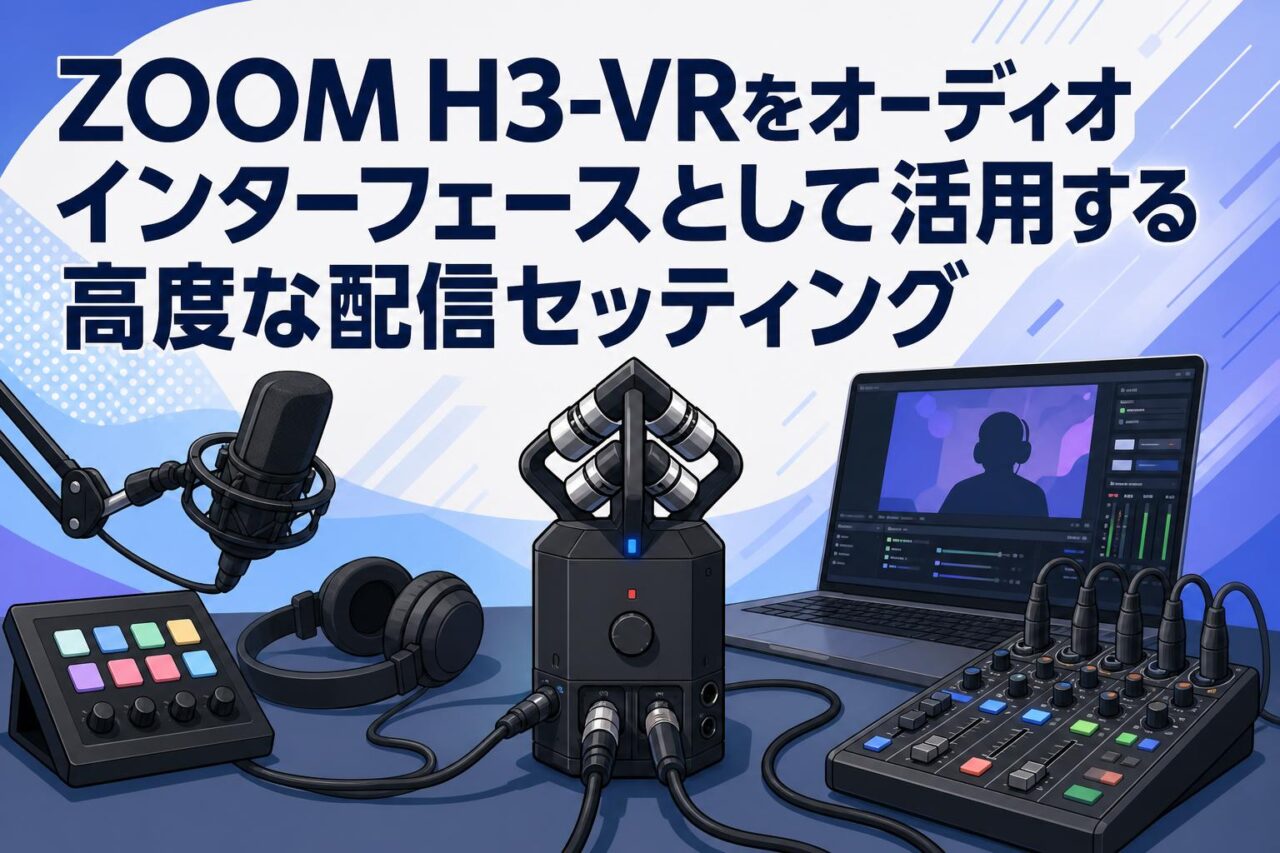







近年、YouTube配信やライブストリーミングにおいて、視聴者に圧倒的な没入感を提供する「空間音声」や「立体音響」の需要が急速に高まっています。その中で、ZOOM(ズーム)が提供する「ZOOM H3-VR 360度 VRオーディオ・レコーダー」は、単なる録音機材の枠を超え、PCと接続することで強力なオーディオインターフェースとして機能します。本記事では、ZOOM H3-VRを活用し、アンビソニックス(Ambisonics)やバイノーラル録音を用いた高度な配信セッティングの手法をビジネスライクな視点で詳細に解説します。ASMRコンテンツの制作から、360度カメラと連動した本格的なVRコンテンツのライブ配信まで、プロフェッショナルな音響環境を構築するための実践的なノウハウを網羅しています。
ZOOM H3-VRのオーディオインターフェース機能の基礎と3つのメリット
アンビソニックスとバイノーラル録音を直接PCへ伝送する仕組み
ZOOM H3-VRは、4つのマイクカプセルを搭載した360度マイクを備え、全方位の音を捉えるVRオーディオレコーダーとして極めて優秀な性能を誇ります。本機をUSBケーブルでPCに接続し、オーディオインターフェースモードを起動することで、収録した空間音声をリアルタイムでデジタル伝送することが可能です。特に、立体的な音場を再現するアンビソニックス(Ambisonics)方式や、人間の耳で聴く感覚を忠実に再現するバイノーラル録音のデータを、複雑な外部コンバーターを経由せずに直接PCへ入力できる点は大きな強みです。これにより、配信者は煩雑な機材セッティングから解放され、直感的な操作で高度な立体音響をライブストリーミングに組み込むことができます。
ハイレゾ録音対応によるクリアな空間音声の実現
高音質な配信環境を構築する上で、ZOOM H3-VRのハイレゾ録音対応は非常に重要な要素となります。最大24ビット/96kHzの解像度で音声を処理できるため、微細な環境音や息遣いまでクリアに捉えることが可能です。オーディオインターフェースとして使用する際も、この優れた解像度を活かし、ノイズの少ない透明感のある空間音声をリスナーに届けることができます。特にASMRや自然環境音のライブ配信において、音の鮮明さはコンテンツの質を左右する決定的な要因です。ズーム独自の高性能マイクプリアンプとデジタル変換技術により、プロフェッショナルな現場でも通用する妥協のない音質を提供します。
YouTube配信やライブストリーミングにおける活用メリット
YouTube配信などのライブストリーミング市場では、他の配信者との差別化が常に課題となります。ZOOM H3-VRを導入する最大のメリットは、視聴者に「その場にいるかのような臨場感」を提供できる点にあります。例えば、音楽ライブの配信であれば、ステージ中央に360度マイクを設置することで、リスナーはヘッドホン越しに全方位からのサウンドを体験できます。また、トーク番組や効果音収録の風景を配信する際にも、立体音響を用いることで視聴者のエンゲージメントを劇的に向上させることが可能です。特別な専用アプリを視聴者側に要求することなく、標準的なステレオ環境(イヤホンやヘッドホン)で高品質なVRオーディオを楽しめるため、幅広い層へアプローチできる点もビジネス上の大きな利点と言えます。
PCや配信機材とZOOM H3-VRを接続する3つの基本手順
オーディオインターフェースモードの起動と初期設定
ZOOM H3-VRをPCやMacのオーディオインターフェースとして機能させるための初期設定は、非常にシンプルかつ合理的に設計されています。まず、付属または市販の高品質なUSBケーブルを使用して、H3-VR本体とPCを接続します。本体の電源を入れた後、メニュー画面から「Audio Interface」を選択し、接続先のデバイス(PC/MacまたはiOSデバイス)を指定します。この際、バスパワー駆動に対応しているため、別途電源アダプターを用意する必要がなく、スマートな配線が可能です。PC側でデバイスが正常に認識されると、サウンド設定の入力デバイスとして「ZOOM H3-VR」が表示されますので、これを既定のデバイスとして設定することで基本接続は完了します。
最適なサンプリングレートとビット深度の選択
配信の安定性と音質を両立させるためには、サンプリングレートとビット深度の適切な設定が不可欠です。ZOOM H3-VRのオーディオインターフェース設定画面、およびPC側のサウンド設定、さらに配信ソフト(OBS Studioなど)のオーディオ設定において、これら3つの数値を完全に一致させる必要があります。一般的に、YouTube配信や標準的なライブストリーミングにおいては「44.1kHz/16bit」または「48kHz/24bit」が推奨されます。ハイレゾ録音に準ずる高音質を狙う場合は48kHz/24bitを選択し、全システムで統一してください。設定に不一致があると、音声のピッチが変化したり、ノイズや音切れの原因となったりするため、配信前の入念な確認が求められます。
配信ソフト(OBS等)での立体音響ルーティング設定
接続が完了したら、次にOBS Studio等の配信ソフトウェア上で適切なルーティング設定を行います。OBSの「音声設定」からマイク音声の入力ソースとしてZOOM H3-VRを指定します。ここで重要となるのが、H3-VR側で出力モードを「バイノーラル」に設定しておくことです。これにより、H3-VR内で処理された立体音響が標準の2チャンネル(ステレオ)音声としてOBSに入力されるため、複雑なプラグインを使用せずとも、視聴者にはヘッドホン越しに臨場感のある空間音声が届きます。さらに高度な設定として、DAW(デジタル・オーディオ・ワークステーション)を中継し、仮想オーディオケーブル経由でOBSにルーティングすることで、リアルタイムでのエフェクト処理や音量調整をより緻密に行うことも可能です。
ASMRや高音質配信を成功させる3つのマイクセッティング技術
バイノーラルモードを活用した没入感のある音声配信
ASMRコンテンツやトーク配信において、視聴者の没入感を最大化するためには、ZOOM H3-VRの「バイノーラルモード」を最大限に活用するセッティングが効果的です。バイノーラル録音は、人間の頭部や耳の構造による音の変化(頭部伝達関数)をシミュレートし、ヘッドホンで聴取した際に極めてリアルな方向感と距離感を生み出します。セッティングの際は、マイクの高さを人間の耳の平均的な位置(床から約1.2〜1.5メートル)に合わせることが基本です。また、音源(配信者の口元や対象物)との距離を適切に保つことで、近接効果による低音の強調を防ぎ、自然で心地よい空間音声をリスナーに届けることができます。
360度マイクの特性を活かした効果音収録と配置
ZOOM H3-VRの4つのマイクカプセルは、全方位からの音を均一に捉えるよう精密に設計されています。この360度マイクの特性は、ライブ配信中にリアルタイムで効果音収録(フォーリー)を行うようなパフォーマンスにおいて絶大な威力を発揮します。マイクを中心に据え、その周囲360度を自由に移動しながら音を鳴らすことで、視聴者は音が自分を回り込んでいるかのような錯覚を覚えます。配置のコツとしては、マイクの周囲に障害物を置かず、音の反射をコントロールすることが挙げられます。特定の方向からの音を強調したい場合は、本体の向きを微調整するだけでなく、部屋の吸音材の配置を工夫することで、より立体的なアンビソニックス効果を得ることが可能です。
ノイズ対策とクリアな立体音響を届けるための環境構築
高感度なVRオーディオレコーダーを使用する際、環境ノイズの混入は立体音響のリアリティを著しく損なう要因となります。PCのファンノイズやエアコンの駆動音、外部の環境音を物理的に遮断する環境構築が必須です。マイクスタンドには振動を吸収するショックマウントを使用し、足音や床からの振動ノイズ(フロアノイズ)を防ぎます。また、ASMRなどで息を吹きかけるようなパフォーマンスを行う場合は、専用のウインドスクリーンやポップガードを装着し、吹かれによるクリップノイズを防止してください。配信部屋の反響が強い場合は、吸音パネルや厚手のカーテンを設置することで不要なリバーブを抑え、ZOOM H3-VRが持つ本来のクリアなハイレゾ録音性能を配信に活かすことができます。
360度カメラと連動したVRコンテンツ向け3つの高度な設定
6軸モーションセンサによる正確な空間位置の同期
360度カメラの映像と音声を組み合わせた本格的なVRコンテンツを配信する場合、映像と音声の方向が完全に一致している必要があります。ZOOM H3-VRには高精度な「6軸モーションセンサ」が内蔵されており、マイクの設置角度(上向き、下向き、前向きなど)を自動的に検知します。この機能により、マイクがどのような向きで設置されていても、録音される音声の定位(上下左右の空間位置)が常に正しく補正されます。配信現場ではカメラの死角にマイクを隠すために特殊な角度で設置することが多々ありますが、この自動位置補正機能のおかげで、映像と空間音声の不一致を防ぎ、視聴者のVR体験を損なうことなく正確な同期を実現できます。
ヘッドトラッキング対応のアンビソニックス音声出力
VRゴーグルなどを装着した視聴者が首を振った際、その動きに合わせて音の聴こえる方向も変化する「ヘッドトラッキング」は、次世代のVRコンテンツにおいて必須の技術です。ZOOM H3-VRをオーディオインターフェースとして使用し、Ambisonics(A-formatまたはB-format)形式で音声を出力することで、このヘッドトラッキングに対応したライブ配信が可能になります。配信側では、OBSなどのソフトウェアにアンビソニックス対応のプラグインを導入し、YouTubeのVRライブ配信仕様(空間音声メタデータの付与)に沿ってエンコードを行います。これにより、視聴者の視点移動に完全に追従する、極めて高度な立体音響ストリーミングを提供できます。
映像とVRオーディオレコーダーの遅延を補正する同期手法
360度カメラの映像処理には膨大な計算リソースが必要となるため、カメラからの映像信号と、ZOOM H3-VRからの音声信号の間にタイムラグ(遅延)が生じることが一般的です。このリップシンクのズレは、VR配信において視聴者の「酔い」を引き起こす原因にもなります。これを解決するためには、配信ソフトウェア(OBS等)のミキサー設定において「同期オフセット(遅延調整)」機能を活用します。配信前のテスト段階で、カメラの前でカチンコや手拍子を鳴らし、映像の接触瞬間と音声の波形ピークが完全に一致するよう、音声側にミリ秒(ms)単位で遅延を意図的に追加します。この緻密な補正作業が、プロフェッショナルなVRライブストリーミングの品質を担保します。
ライブストリーミングの質を向上させる3つの音声処理アプローチ
ZOOM(ズーム)専用ソフトウェアを用いたリアルタイムデコード
収録したアンビソニックス形式の音声をより柔軟に扱うため、ZOOM(ズーム)が公式に無償提供している専用ソフトウェア「ZOOM Ambisonics Player」を活用するアプローチがあります。このソフトウェアを使用すると、H3-VRで収録・入力された空間音声を、ステレオ、バイノーラル、5.1chサラウンドなど、目的の配信フォーマットに合わせて高品質に変換(デコード)することができます。ライブストリーミングの現場においては、仮想オーディオドライバと組み合わせて使用することで、H3-VRからの生のAmbisonics信号をPC内でリアルタイムにデコードし、最適な音響バランスに調整した上で配信ソフトへ送り込むといった高度なルーティングが構築可能です。
プラグインを活用したAmbisonicsからステレオへの変換
DAW(Ableton Live、Pro Toolsなど)を配信の音声ミキサーとして活用するクリエイターにとって、VST/AUプラグインを用いたAmbisonicsの音声処理は強力な武器となります。市場にはSennheiser AMBEOプラグインやIEM Plugin Suiteなど、空間音声をコントロールするための優れたツールが存在します。ZOOM H3-VRをオーディオインターフェースとしてDAWに接続し、これらのプラグインをインサートすることで、360度の音場から特定の方向の音だけを抽出(バーチャルマイク機能)したり、空間の広がり具合をリアルタイムで操作しながらステレオ(バイノーラル)へ変換したりすることが可能です。これにより、単なる録音音声の垂れ流しではない、演出意図を持たせたクリエイティブな配信が実現します。
複数マイク入力と空間音声を組み合わせた高度なミキシング
ワンランク上のライブストリーミングを目指す場合、ZOOM H3-VRによる空間音声(アンビエンス)と、他のダイナミックマイクやコンデンサーマイクによる近接音声(オンマイク)を組み合わせるミキシング手法が推奨されます。例えば、音楽の弾き語り配信において、ボーカルの声を別のマイクで明瞭に捉えつつ、H3-VRで部屋全体の響き(リバーブ成分)や観客の拍手を立体音響として集音します。PC上のDAWやミキサーソフトでこれらの音声をブレンドすることで、声の芯の強さと空間の広がりの両方を兼ね備えた、極めてプロフェッショナルなサウンドスケープを構築できます。この際、位相のズレ(フェーズキャンセル)に注意しながらミックスバランスを整えることが重要です。
配信トラブルを防ぎ安定稼働を実現する3つの運用ポイント
オーディオインターフェース認識エラー時の具体的な解決策
ライブ配信の現場において、PCがZOOM H3-VRをオーディオインターフェースとして認識しないトラブルは致命的です。このようなエラーが発生した場合、まずは物理的な接続を確認します。データ転送に対応していない充電専用のUSBケーブルを使用しているケースが多いため、必ず規格に適合した高品質なデータ通信用ケーブルを使用してください。また、USBハブを経由すると電力不足や帯域不足により認識が不安定になることがあるため、PCのUSBポートへ直接接続することが原則です。それでも解決しない場合は、ZOOMの公式サイトから最新のファームウェアやドライバ(Windows環境の場合)をダウンロードし、システムを最新の状態にアップデートすることで大半の認識トラブルは解消されます。
長時間のYouTube配信における電源管理と発熱対策
数時間に及ぶ長時間のYouTube配信では、機材の電源管理と熱対策が安定稼働の鍵を握ります。ZOOM H3-VRをUSBオーディオインターフェースとして使用する場合、基本的にはPCからのUSBバスパワーで駆動しますが、PC側の電力供給が不安定な環境(一部のノートPCなど)では、本体に単三電池をセットしておくことで、万が一USBからの給電が途切れた際にも録音・配信が継続されるバックアップとして機能します。また、高解像度のハイレゾ録音や空間音声の処理は本体に負荷をかけるため、密閉された空間や直射日光の当たる場所での使用は避け、風通しの良い場所に設置して熱暴走によるフリーズを防ぐよう心がけてください。
視聴者の再生環境(イヤホン・スピーカー)に合わせた音声テスト
立体音響やバイノーラル録音を用いた配信で最も注意すべき点は、視聴者の再生環境によって音の聴こえ方が大きく異なるという事実です。ヘッドホンやイヤホンで聴取した場合には素晴らしい没入感が得られても、スマートフォンのモノラルスピーカーや、PCのステレオスピーカーで再生した場合には、意図した立体感が失われるだけでなく、位相干渉によって特定の音が打ち消されて聴こえなくなる(モノラル互換性の問題)リスクがあります。そのため、本番配信前には必ず限定公開枠などでテスト配信を行い、イヤホン、カナル型イヤホン、スマートフォン本体のスピーカー、大型モニタースピーカーなど、複数の異なる環境で実際に音声をモニタリングし、どの環境でも不快感なくクリアに聴こえるようミキシングバランスを最終調整することがプロの運用ポイントです。