050-3158-3507
 お問い合わせ

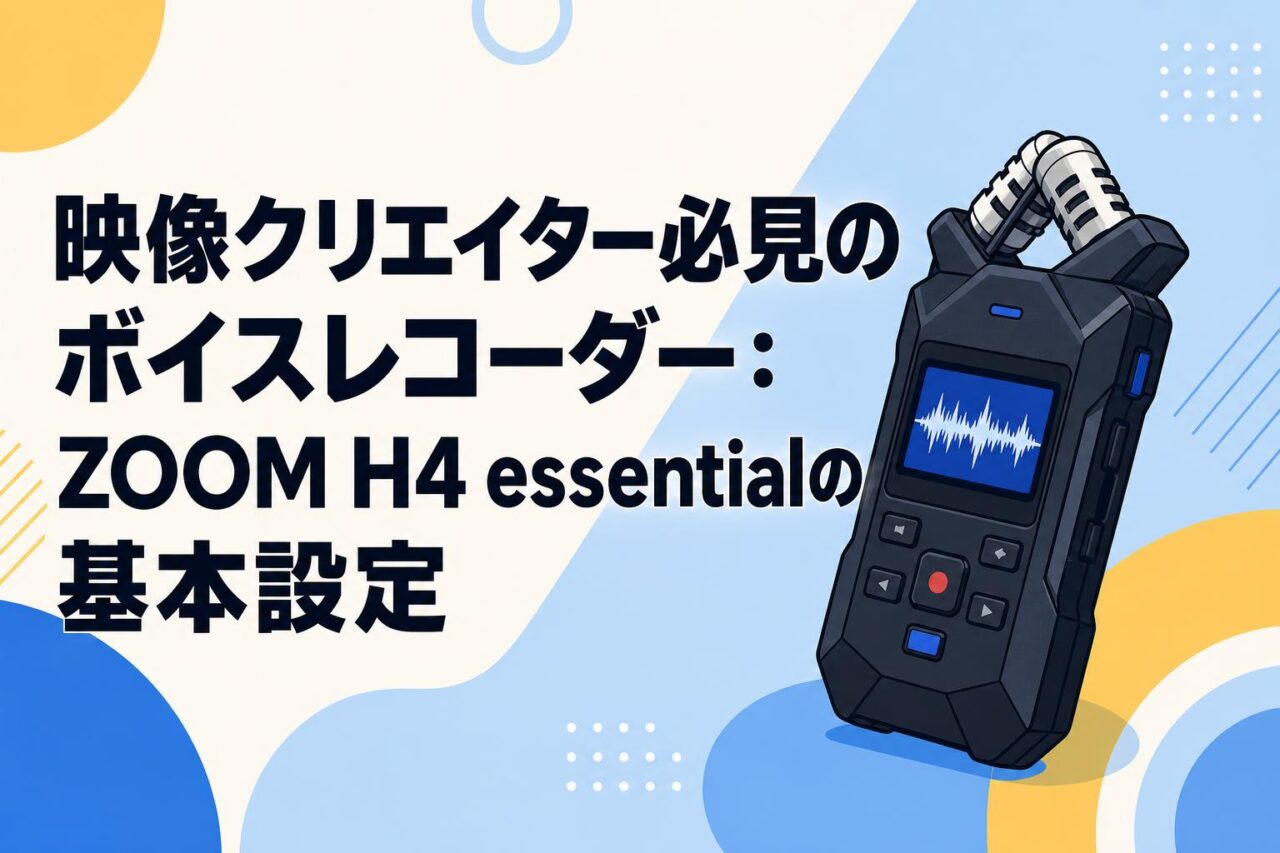







映像制作の現場において、高音質な音声収録は作品のクオリティを左右する極めて重要な要素です。近年、多くの映像クリエイターから高い支持を集めているのが、ZOOM(ズーム)の最新ハンディレコーダー「ZOOM H4 essential(H4essential)」です。本機は、音割れ防止を実現する32bitフロート録音技術や、臨場感あふれるXYステレオマイク、さらにはプロ仕様のXLR入力とファンタム電源を備えた4トラック対応のICレコーダー(ボイスレコーダー)として、動画収録からインタビュー、ポッドキャスト、ライブ配信まで幅広いビジネスシーンで活躍します。本記事では、映像クリエイター必見となるZOOM H4 essentialの基本設定から、オーディオインターフェースとしての活用法、トラブル対策、そしてタイムコードを活用した編集業務の効率化までを徹底解説いたします。
ZOOM H4 essentialが映像クリエイターに選ばれる3つの理由
音割れ防止を自動化する「32bitフロート録音」の圧倒的メリット
ZOOM H4 essentialが映像クリエイターに高く評価されている最大の理由が、音割れ防止を根本から解決する「32bitフロート録音」機能の搭載です。従来のICレコーダーやボイスレコーダーでは、突発的な大音量によるクリッピング(音割れ)や、小さすぎる音声のノイズ埋もれを防ぐために、事前の厳密なゲイン調整が不可欠でした。しかし、32bitフロート技術を採用したH4 essentialでは、広大なダイナミックレンジを確保できるため、録音時のゲイン調整が不要となります。
これにより、予測不可能な音量変化が伴うインタビューや動画収録の現場でも、音声の歪みを気にすることなく撮影業務に集中することが可能です。編集段階でのノーマライズ処理を行えば、音割れのないクリアな音声を容易に復元できるため、ワンオペレーションで活動する映像クリエイターにとって、まさに圧倒的なメリットをもたらす革新的な機能と言えます。
現場の臨場感を高音質で捉える「XYステレオマイク」の実力
ZOOM(ズーム)のハンディレコーダーの代名詞とも言えるのが、本体上部に搭載された高品質な「XYステレオマイク」です。ZOOM H4 essentialに内蔵されているXYステレオマイクは、左右のマイクカプセルが交差するよう配置されており、自然な奥行きと広がりのある立体的なステレオイメージを収録することができます。この設計により、環境音の収録やVlog撮影、ライブ配信などにおいて、現場のリアルな臨場感をそのままリスナーに届けることが可能です。
また、最大130dB SPLの耐音圧性能を備えているため、静かな自然音から大音量のライブパフォーマンスまで、音のディテールを損なうことなく高解像度で捉えます。外部マイクを用意せずとも、H4本体のみでプロフェッショナルな高音質収録が完結する点は、機動力が求められる映像クリエイターにとって非常に心強い仕様です。
プロ品質の拡張性を誇る「XLR入力とファンタム電源」の搭載
多様な収録現場に対応するための優れた拡張性も、ZOOM H4 essentialの大きな魅力です。本体下部には、プロフェッショナルな音響機器で標準的に使用される2系統のXLR/TRSコンボジャックによるXLR入力が搭載されています。さらに、+48Vのファンタム電源の供給にも対応しているため、高感度なコンデンサーマイクやガンマイクを直接接続して駆動させることが可能です。
| 入力系統 | 主な接続機器 | 推奨される収録用途 |
|---|---|---|
| 内蔵XYステレオマイク | なし(本体のみ) | 環境音、Vlog、アコースティック演奏 |
| XLR入力(ファンタム電源対応) | ガンマイク、コンデンサーマイク | 映像制作時のセリフ収録、インタビュー |
| TRS入力 | ライン出力機器、ミキサー | イベント会場のPAアウト収録、ポッドキャスト |
このように、内蔵マイクと2つの外部入力を組み合わせた最大4トラックの同時録音が可能なため、メインの音声とバックアップ、あるいは複数人の対談など、複雑なオーディオルーティングが求められるビジネス現場においても柔軟に対応できます。
録音業務を成功に導くZOOM H4 essentialの初期セットアップ3手順
安定稼働のための電源確保とSDカードのフォーマット手順
ZOOM H4 essentialを業務で安全かつ確実に運用するためには、適切な初期セットアップが不可欠です。まず第一に、長時間の動画収録やインタビューに耐えうる電源の確保を行います。本機は単三電池2本で駆動するほか、USB Type-C端子を経由したモバイルバッテリーやACアダプターからの給電にも対応しています。ファンタム電源を使用する際は消費電力が大きくなるため、外部給電を併用することで安定稼働が実現します。
次に、録音データの保存先となるmicroSDカードの準備です。最大1TBのmicroSDXCカードに対応していますが、使用前には必ずH4 essential本体のシステムメニューから「SDカードのフォーマット」を実行してください。PCでフォーマットしたカードをそのまま使用すると、書き込みエラーやデータ欠損の原因となるため、本体側での初期化プロセスは録音業務を成功に導くための必須の手順となります。
用途に合わせた録音フォーマットと32bitフロートの確実な設定
電源と記録メディアの準備が整ったら、次に録音フォーマットと32bitフロートの設定を行います。ZOOM H4 essentialは、その名の通り「essential(不可欠)」な機能にフォーカスしており、デフォルトで32bitフロート録音が有効になっています。メニュー画面から「録音設定」にアクセスし、サンプリング周波数をプロジェクトの仕様に合わせて選択します。
一般的な動画収録であれば「48kHz」、より高解像度な音声が求められる場合は「96kHz」に設定するのがビジネススタンダードです。32bitフロート録音が確実にオンになっていることを確認することで、不意の大声や突発的なノイズによる音割れ防止が保証されます。また、ファイル形式は非圧縮のWAVフォーマットで保存されるため、後処理での劣化がなく、映像クリエイターが求める最高品質のオーディオデータを確保することができます。
映像とのシームレスな同期を実現する「タイムコード」の基本設定
複数のカメラやレコーダーを使用するプロの映像制作現場において、音声と映像の同期作業は非常に時間のかかる工程です。ZOOM H4 essentialは、別売りのBluetoothアダプター(BTA-1)と対応機器を使用することで、ワイヤレスでのタイムコード同期が可能になります。タイムコードを活用することで、カメラ側の映像データとH4 essentialの音声データに共通の時間情報が記録され、ポストプロダクションでの同期作業が瞬時に完了します。
設定手順としては、Bluetoothアダプターを装着後、メニューの「タイムコード」設定からフレームレート(23.976fps、24fps、29.97fpsなど)をカメラ側の設定と完全に一致させます。このタイムコードの基本設定を正確に行うことで、長時間のインタビューや複数台のカメラを回すライブ配信の収録においても、映像と音声のズレを防ぎ、シームレスなワークフローを実現できます。
動画収録やインタビューを最適化する3つのマイク入力設定
内蔵XYマイクを活用したVlogや環境音収録時のマイキング
ZOOM H4 essentialの内蔵XYステレオマイクは、事前の複雑な設定なしに高品質なステレオ録音ができる点が強みです。Vlog撮影や環境音の収録において最適なマイキング(マイクの配置と角度)を行うには、音源に対するレコーダーの向きが重要になります。XYマイクは前方120度の広がりを持つため、被写体や音の発生源をマイクの正面中央に捉えるように配置することで、左右のバランスが取れた自然なステレオ感が得られます。
例えば、屋外での風景動画収録では、カメラのホットシューにマウントし、レンズと同じ方向へマイクを向けることで、映像とリンクした臨場感のある音声を記録できます。32bitフロート録音のおかげで入力ゲインの調整は不要ですが、物理的なマイクの位置取り(マイキング)を工夫することが、内蔵マイクのポテンシャルを最大限に引き出す鍵となります。
ガンマイクやピンマイクを接続する際のXLR入力とゲイン調整
より指向性の高いクリアな音声を収録するためには、XLR入力にガンマイクやコンデンサー型のピンマイクを接続する手法が効果的です。ZOOM H4 essentialの底面にあるXLR/TRSコンボジャックに外部マイクを接続した場合、コンデンサーマイクであればメニューから「ファンタム電源(+48V)」をオンにする必要があります。
通常、従来のハンディレコーダーではここで厳密なゲイン調整が求められますが、H4essentialの32bitフロート環境下では、入力レベルがオーバーフローしてもデータ上はクリップ(音割れ)しません。ただし、録音中のモニター音声を快適に聴き取るため、あるいは波形表示を適切なサイズで確認するために、画面を見ながら波形が中央に適度に収まるよう波形表示のズーム(表示倍率の調整)を行うことが推奨されます。これにより、収録現場での安心感と確実なモニタリングが両立します。
複数人の対談音声をクリアに分離する「4トラック録音」の活用法
ビジネス系のポッドキャストや複数人が登壇するインタビュー動画の収録では、各話者の音声を独立して録音することが後の編集で極めて重要になります。ZOOM H4 essentialは、内蔵のXYステレオマイク(2トラック)と、2系統のXLR入力(2トラック)を組み合わせた合計4トラックの同時録音が可能です。例えば、対談収録において、話者Aと話者Bの口元にそれぞれピンマイクやダイナミックマイクを配置してXLR入力に接続し、同時に内蔵XYマイクで部屋のアンビエンス(環境音)を収録します。
- トラック1/2(L/R):内蔵XYステレオマイク(空間全体の音)
- トラック3:XLR入力1(話者Aのピンマイク)
- トラック4:XLR入力2(話者Bのピンマイク)
このように4トラックを個別のファイルとして記録設定しておくことで、編集時に特定の話者の声量だけを上げたり、咳払いなどの不要なノイズを個別にカットしたりすることが容易になり、プロ品質のクリアな対談コンテンツを制作することができます。
ポッドキャストやライブ配信向けオーディオインターフェース機能の3つの活用法
PCおよびスマートフォンとの接続手順と基本デバイス設定
ZOOM H4 essentialは、単体でのICレコーダーとしての機能だけでなく、PCやスマートフォンと接続して高音質なUSBオーディオインターフェースとしても機能します。この機能は、ポッドキャストの収録やオンライン会議、ライブ配信において非常に有用です。接続手順は非常にシンプルで、本体のUSB Type-CポートとPC(Windows/Mac)またはiOS/AndroidデバイスをUSBケーブルで接続し、本体メニューから「オーディオIF(インターフェース)」モードを選択するだけです。
PC側では専用ドライバーをインストールし、サウンド設定の入力・出力デバイスとして「ZOOM H4 essential」を指定します。32bitフロート対応のオーディオインターフェースとして動作するため、配信中の突発的な大声でも音割れを防止し、高品質な音声をリスナーに届ける基盤が整います。
配信中の音声トラブルを未然に防ぐモニタリング環境の構築
ライブ配信やポッドキャストの収録中において、音声トラブルはコンテンツの品質を著しく低下させる要因となります。これを未然に防ぐためには、ZOOM H4 essentialのヘッドフォン出力(ライン出力)を活用した「ダイレクトモニタリング環境」の構築が不可欠です。本体のヘッドフォン端子にプロ仕様のモニターヘッドフォンを接続することで、PCを経由せずにマイクが拾った音声を遅延ゼロ(ゼロレイテンシー)で確認することができます。
メニュー内のモニタリング設定から、PCからのプレイバック音声(BGMや通話相手の声)と、自分がマイクで話している音声のミックスバランスを適切に調整します。このモニタリング環境を整えることで、マイクのケーブル接触不良や、無意識のうちにマイクから口が離れてしまうといった物理的なトラブルに即座に気づき、配信のクオリティを維持することが可能になります。
高音質なライブ配信を実現するためのマイク入力とミキシング設定
複数の音声ソースを扱うライブ配信において、ZOOM H4 essentialのミキシング機能は強力な武器となります。例えば、弾き語りのライブ配信を行う場合、XLR入力にボーカル用のダイナミックマイクを接続し、もう一つのXLR入力にアコースティックギターのライン出力を接続します。さらに内蔵のXYステレオマイクで部屋の響きを軽く足すといった、最大4トラック分のマルチチャンネルミキシングが本体内で完結します。
オーディオインターフェースモード稼働中、H4 essentialの画面上で各入力トラックのボリュームバランスやパンニング(左右の定位)を調整し、最終的なステレオミックス(2MIX)としてPC上のOBS Studioなどの配信ソフトへ送ることができます。これにより、外部の大型ミキサーを用意することなく、省スペースでありながらプロフェッショナルな高音質ライブ配信環境を構築できます。
収録現場での致命的な失敗を防ぐ3つのトラブル対策
32bitフロート録音でも注意すべきマイクカプセル自体の歪み対策
32bitフロート録音は「データ上の音割れ防止」において完璧なソリューションですが、物理的な限界が存在することを理解しておく必要があります。それが「マイクカプセル自体の歪み」です。ZOOM H4 essentialの内蔵マイクは最大130dB SPLという高い耐音圧を誇りますが、至近距離でのドラムの打撃音や、マイクに直接息を吹きかけるような行為(吹かれ)によって、マイクの振動板そのものが物理的な許容量を超えてしまうと、データが32bitフロートであっても歪んだ音が記録されてしまいます。
この物理的な歪みはポストプロダクションでも修復不可能です。対策として、大音量の音源を収録する際は適切な距離(マイキング)を保つことや、外部マイクを使用する際にはアッテネーター(PAD)スイッチを活用して、マイクカプセルに過度な負担をかけないよう配慮することが重要です。
屋外の動画収録における風切り音や環境ノイズの物理的軽減策
屋外での動画収録やインタビューにおいて、映像クリエイターを悩ませる最大の敵が「風切り音(ウィンドノイズ)」です。ZOOM H4 essentialの高感度なマイクは、微風であっても低周波のノイズとして拾ってしまい、音声の明瞭度を著しく下げてしまいます。この問題に対する最も効果的な対策は、物理的な防風アイテムの装着です。
内蔵XYマイクを使用する場合は、専用のヘアリーウィンドスクリーン(風防)を必ず被せるようにしてください。スポンジタイプのウィンドスクリーンに比べ、毛皮状のウィンドスクリーンは風のエネルギーを効果的に分散・吸収します。また、メニュー内の「ローカット(ハイパス)フィルター」機能をオンにし、80Hzや160Hz以下の不要な低音域をカットすることで、空調音や交通騒音といった環境ノイズを軽減し、声の帯域をよりクリアに録音することが可能になります。
長時間のインタビュー収録を支える確実なバッテリー・給電マネジメント
ドキュメンタリー撮影や長時間のインタビュー、あるいは長丁場のポッドキャスト収録において、録音中のバッテリー切れはデータ消失にも繋がりかねない致命的なトラブルです。ZOOM H4 essentialは単三アルカリ電池でも駆動しますが、ファンタム電源を使用して4トラック録音を行う場合、電池の消耗は非常に早くなります。
プロの現場における確実なバッテリー・給電マネジメントとしては、大容量のUSBモバイルバッテリーをType-C端子経由で接続してメイン電源とし、本体内にはバックアップとして新品の単三リチウム乾電池を装填しておくハイブリッド運用が推奨されます。万が一、USBケーブルが抜けてしまった場合でも、瞬時に内蔵電池駆動に切り替わるため、録音が停止するリスクをゼロに近づけることができます。
収録後の編集業務効率を劇的に高める3つのポストプロダクション連携
32bitフロート音声データのPCへの安全な取り込みとファイル管理
収録が無事に完了した後のポストプロダクション(後編集)工程において、データの安全な管理は業務効率化の第一歩です。ZOOM H4 essentialで記録された32bitフロートのWAVデータは、非常に広いダイナミックレンジを持つため、ファイルサイズが従来の16bit/24bitに比べて約33%大きくなります。PCへのデータ取り込みは、SDカードを取り出してカードリーダーで読み込むか、本体をマスストレージモードでPCとUSB接続して行います。
取り込み後は、プロジェクトごとにフォルダを分け、「日付_プロジェクト名_シーン番号」といった統一された命名規則でファイル管理を行うことがビジネスの基本です。オリジナルデータは必ず外付けHDDやクラウドストレージにバックアップを取り、編集用のコピーデータを使って作業を行うことで、万が一のデータ破損リスクを回避できます。
動画編集ソフト上でのタイムコードを活用した映像と音声の同期手順
ZOOM H4 essentialとカメラ間でタイムコードを同期させて収録したデータは、Adobe Premiere ProやDaVinci Resolveなどの主要な動画編集ソフトでの同期作業を劇的に効率化します。従来のようにカチンコや手拍子の波形を目視で探して合わせる必要はありません。
編集ソフトに映像データとH4 essentialの音声データを読み込んだ後、対象となるクリップをすべて選択し、「タイムコードで同期(マルチカメラシーケンスの作成など)」を実行するだけで、フレーム単位で正確に映像と音声が一致します。このワークフローを確立することで、複数台のカメラとレコーダーを使用した大規模なインタビューやライブ配信のアーカイブ編集においても、同期にかかる時間を数時間単位から数秒へと短縮でき、クリエイターはよりクリエイティブな編集作業に時間を割くことが可能になります。
収録した音声波形を適正レベルに復元・調整するノーマライズ処理の基本
32bitフロートで録音された音声データの真価が発揮されるのが、編集ソフト上でのノーマライズ(音量正規化)処理です。録音時にゲイン調整を行わないH4 essentialのデータは、編集ソフトに読み込んだ直後は波形が非常に小さく見えたり、逆に大きすぎてクリップしているように見えたりすることがあります。しかし、データ内部にはすべての音の階調が欠損なく保持されています。
音声クリップを選択し、クリップのゲイン調整や「ノーマライズ(最大ピークを-3dB〜-1dBに設定など)」を適用することで、小さすぎる声はノイズを過度に引き上げることなく適正音量に引き上げられ、音割れしているように見えた大声は美しい波形として復元されます。このシンプルな処理だけでプロ品質の音圧とクリアさを得られることが、ZOOM(ズーム)の32bitフロート対応レコーダーが多くの映像クリエイターに愛用される最大の理由です。