050-3158-3507
 お問い合わせ








みなさんこんにちは。パンダスタジオレンタルのスタッフです。
前回までは、ATEM Mini のハードウェアコントロールパネルについて、基本的な操作をご紹介してきました。
今回からは、ソフトウェアコントロールパネルについてご紹介していく予定ですが、その前に、スイッチングモードについてご紹介します。
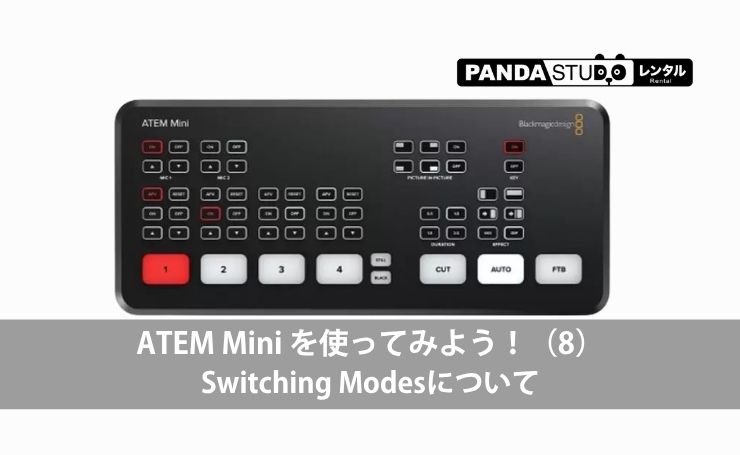
ATEM Miniのスイッチングモードは2種類あり、デフォルトの切り替えモードである Cut Bus と、Program Preview の2つのモードがあります。
「Cut Bus」はデフォルトの切り替えモードで、ボタンを押すとすぐにソースを変更できます。
「Program Preview」モードに設定すると、ソースをk切替前に事前にプレビューすることができます。
これらの切り替えは、ATEM SETUPを使用して行う事が可能です。
(ATEM SETUPの使用は、ATEM Mini を使ってみよう!(1)をご覧ください)
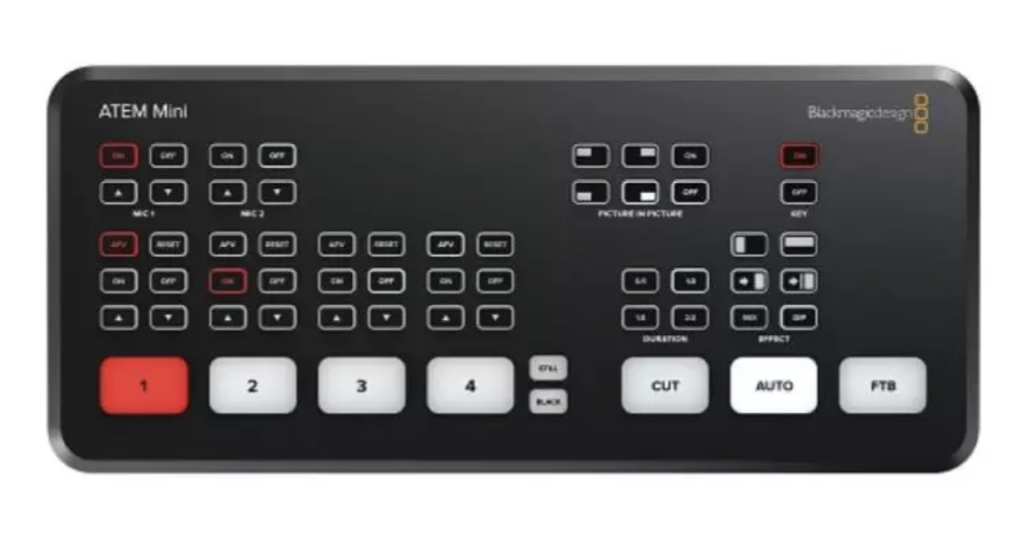
ATEM SETUPを起動して・・・
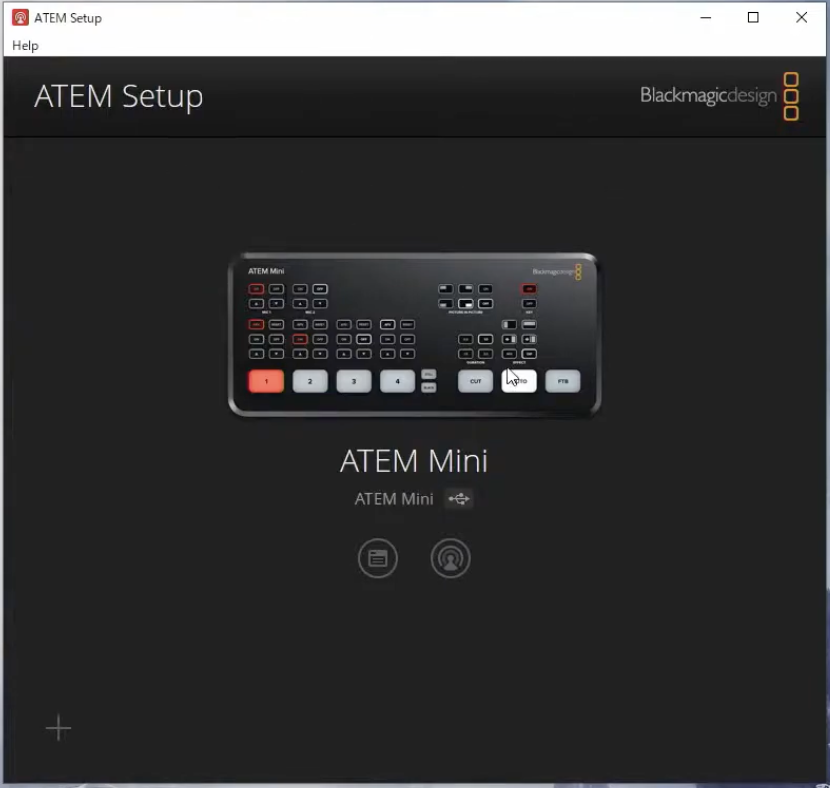
こちらの画面で、「Cut Bus」と「Program Preview」を切り替え可能です。
Cut Bus
Cut Busモードでは、INPUTボタンを押すとすぐにair(放送・送出中の映像)が切り替わります。これは、高速で簡単な切り替え方法です。
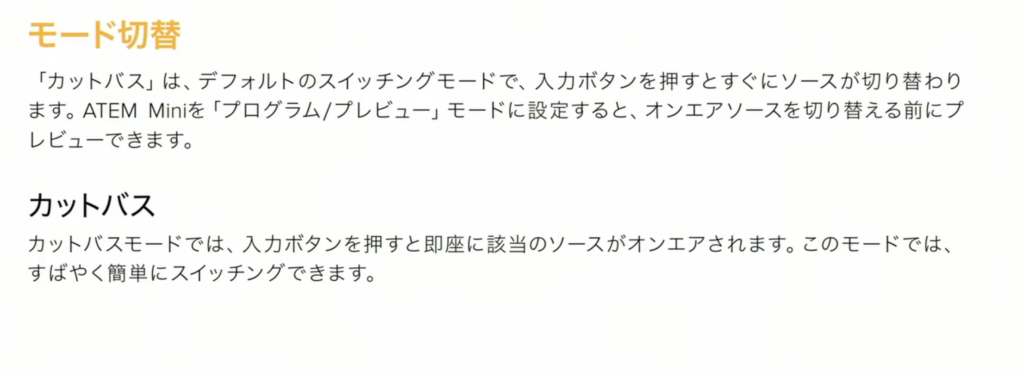
Program Preview
プログラムプレビューモードでは、ソースの切り替えは2段階のプロセスで行います。
これは入力ボタンによりソースがプレビュー状態になるため、次の操作を行うかどうかを決定できます。
切り替えるか、別の入力ソースを選択する形になります。
このスイッチングモードは、業務用の放送スイッチャーで多く使用されている方式です。

入力ボタンを押してから「Auto」または「Cut」ボタンを押して、ソースを放送に切り替えます。
※Video AssistなどのHDMI入力が可能なモニターをお持ちの場合、ATEM MiniのHDMI OUTをProgram ではなく、Previewに変更することによって、HDMI出力につないだモニタを、プレビューモニターとして使用することが可能です。
パンダスタジオ レンタルでは最新機材情報やお得な情報をTwitter(@pandastudiorent)、Facebookページで配信しております。ぜひこちらも合わせてチェックしてみてください。