050-3158-3507
 お問い合わせ

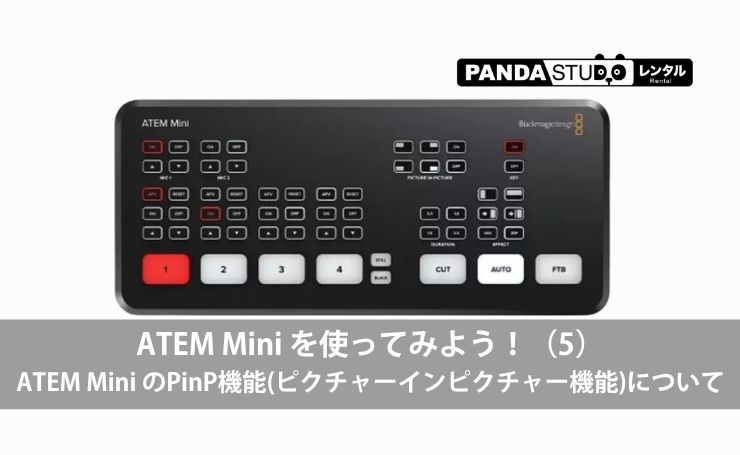







それではATEM Miniの PinP機能(ピクチャーインピクチャー機能)についてこちらの機能の使い方をご紹介します。
画面の中に違う画面を映す機能と思ってください。
PinP機能(ピクチャーインピクチャー機能)使い方
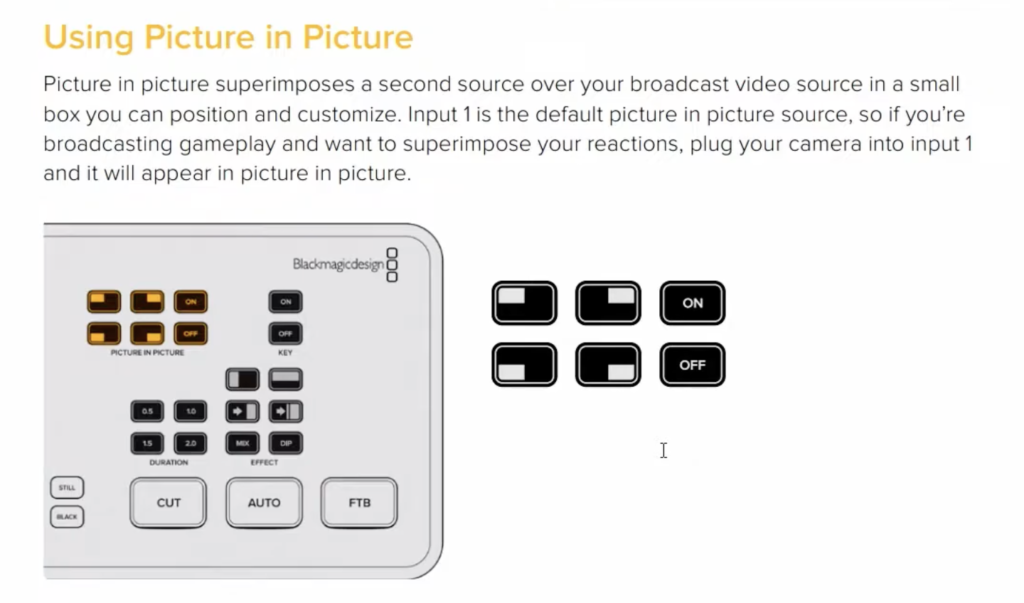
ハードウェアパネルから行うPinP、標準で以下の形で動作します。
・HDMI input 1に入ってきたものを
・HDMI input2、3あるいは4の画面の中に入れこむ
操作方法としてはとピクチャーインピクチャーボタンをコントロールパネルでONするだけです。
ここを ON して、位置を変えのもボタン操作で可能です。
PinP機能の動作
今このパネルには
・HDMI Input1パソコンの画面(マニュアルを表示)
・HDMI Input2ハードウェアパネルを上から撮った画面
になっています。
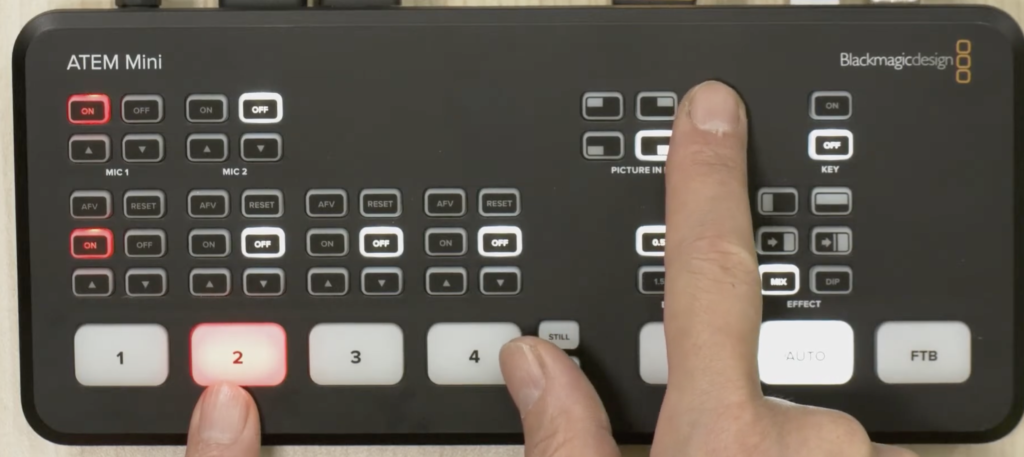
HDMI input 2 を表示して、PinP を on にすると先ほど見てたマニュアルの画面、
パソコンに写したマニュアル(HDMI Input1)が出てくるはずです。
ではオンにしてみましょう。
ポチッと。
はい今ここらへんに出てますよね。
表示位置を変える。
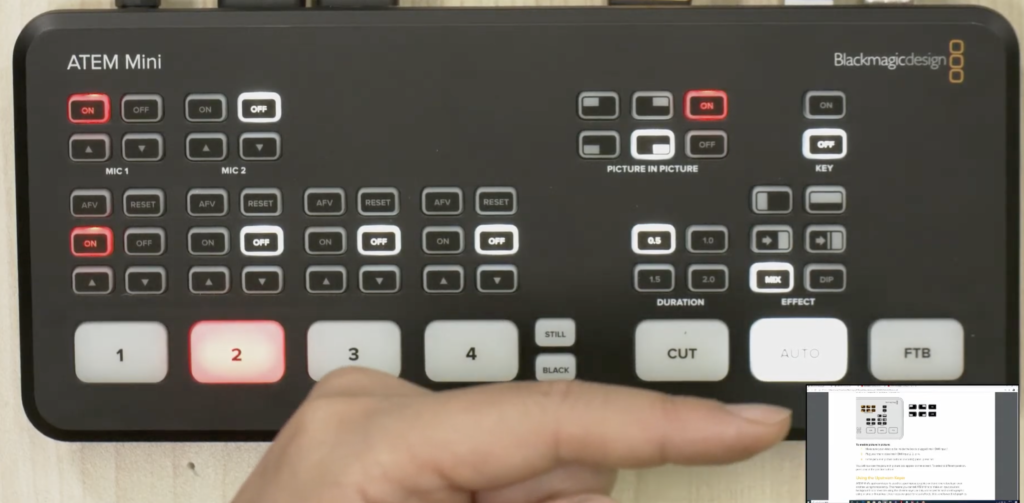
この右下になってるボタンが有効になっているから右下に映像が出てきたんですね
別のボタンを押すことで、位置を変えることが可能です
もっと細かな操作、例えば画面の大きさを拡大したりだとかそういったことができるんですが、
けれどもそういった調整はソフトウェアコントロールパネルで行っていう形になります。
このPinP機能ですが、例えばゲーム実況などに役に立ちそうですね。
ATEM Mini の PinP 機能の例
以上、ハードウェアパネルで簡単にできる方法を紹介いたしました。
尚、ソフトウェアコントロールパネルについては、別途紹介予定です。
パンダスタジオ レンタルでは最新機材情報やお得な情報をTwitter(@pandastudiorent)、Facebookページで配信しております。ぜひこちらも合わせてチェックしてみてください。