050-3158-3507
 お問い合わせ

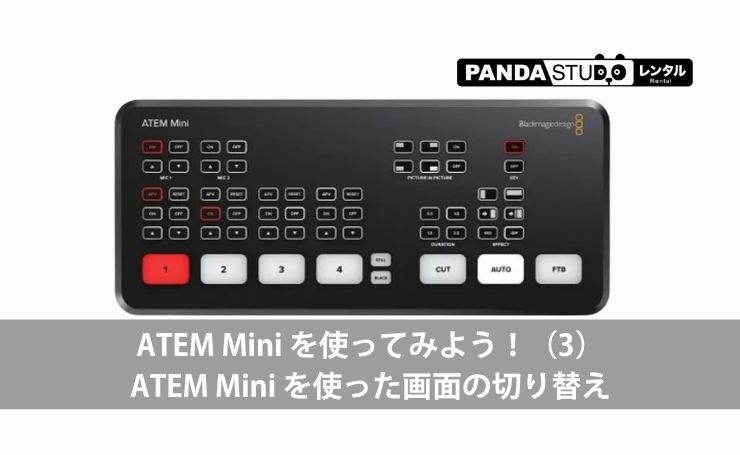







ATEM Mini を使った画面の切り替えについてご紹介をしたいと思います。
ATEM Mini を使った画面の切り替え
[youtube][/youtube]
ATEM Mini では4つ入力ソースを扱う事が可能です。
HDMIの入力ソース、例えばカメラの映像とか、パソコンの映像、そういったものを4つ入力することができます。
今ここでは2番に、ATEM Mini を上から見た映像
1番にパソコンの映像(マニュアル)を映しています。
3番、4番は繋いでいません。
CUT
まずはCUT
CUTを選ばれた場合の画面の切り替えについてご紹介します
CUTの場合はこんな感じ。(※動画参照)
ボタンを押せばすぐに切り替わります。
MIX
次はMIX、
MIXで画面を切り替える方法は以下の通りです。
・ミックスを押す。
・切り替え時間を選択
・次にAUTOを押して切り替え
今切り替え時間の設定は2秒になっています。
これで切り替えると、こんな感じですね
画面がミックスされながら切り替わっています
この秒数を変えて、例えば今0.5秒にすればこういうふうに瞬時に替わっています。
DIP
次ですね。DIP
DIPの場合は、一旦白くなってから。
MIXと似ているんですけど、一旦白くなってから替わります。
様々なトランジション
次にここの部分ですね。
これはボタンのイラストの感じで切り替わります。
・変わる方の画面は特に縮尺変わらずみたいな形で左から右、
・画面が縮みながら切り替わり
この差がどんな意味があるのかという気もしますが、ブラックマジックのスイッチャーは、結構前からハードウェアパネルで
はいろんな形の画面の切り替わりできるようになっているのがポイントなんです。
そんなに使うかっていうと使わないかもしれないですが、
基本はCUTで進めていて、どっかアクセントを入れる時だけMIXであるとか。
あんまりいろいろワチャワチャ切り替え方を変えないことが多いと思うんですが、自分の好みに合わせて切り替え方法を選択可能という事ですね。
この辺の切り替わりを駆使しながら、映像にも変化をつけて頂ければと思います。