050-3158-3507
 お問い合わせ

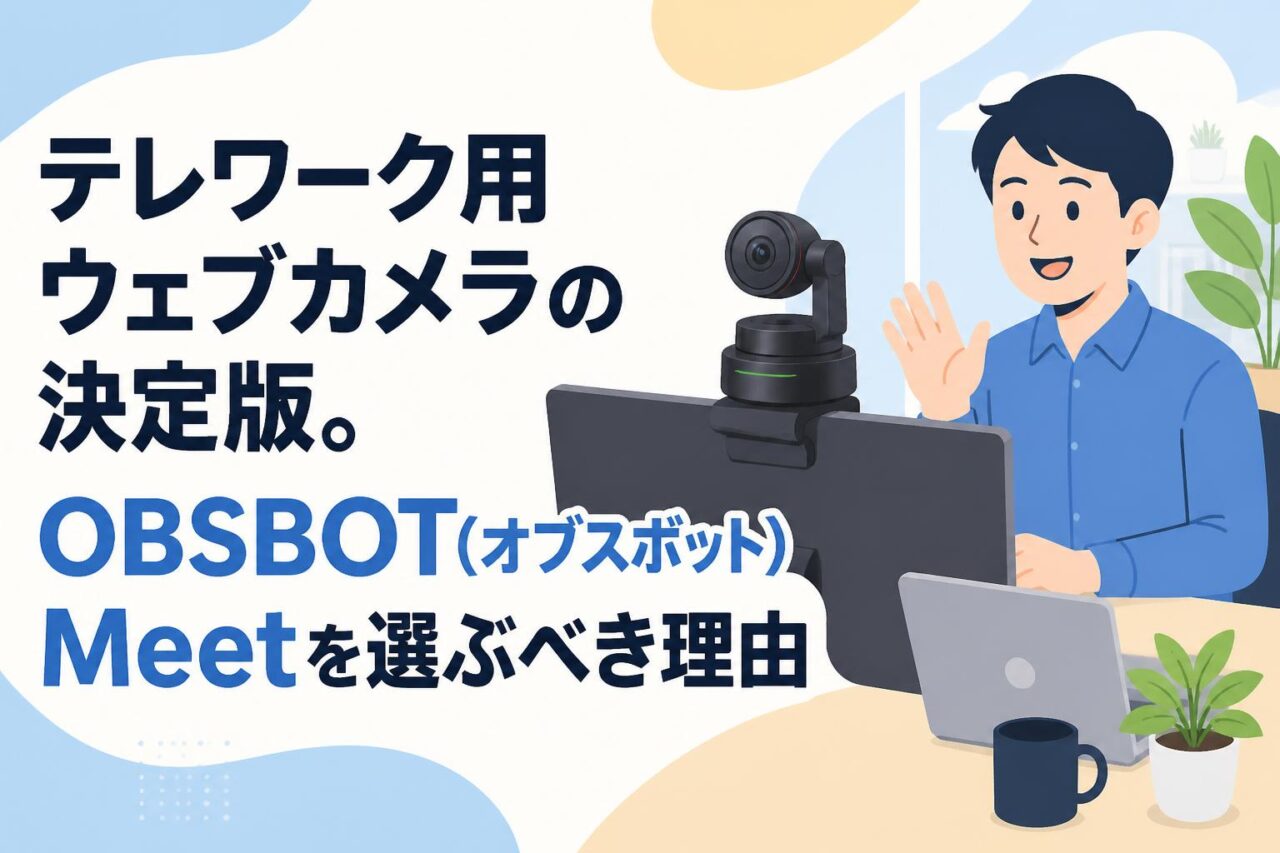







テレワークやリモートワークがビジネスの標準的な働き方として定着した現在、Web会議やビデオ通話における映像と音声の品質は、相手に与える印象を大きく左右する重要な要素となっています。ノートPC内蔵のカメラに限界を感じ、よりプロフェッショナルなコミュニケーション環境を求めているビジネスパーソンに最適な選択肢が「OBSBOT(オブスボット) Meet」です。本記事では、1080P フルHDの高画質、AIオートフレーミング、HDR対応、そしてデュアルマイクなど多彩な機能を搭載したこの革新的なウェブカメラが、なぜテレワークの決定版と言えるのか、その理由を詳しく解説いたします。
テレワーク環境を劇的に改善する「OBSBOT Meet」とは
現代のWeb会議における映像・音声の課題
近年のビジネスシーンにおいて、Web会議やビデオ通話は日常的な業務の一部となりました。しかし、多くのビジネスパーソンがPC内蔵のウェブカメラやマイクを使用しており、逆光による顔の暗黒化、画質の粗さ、周囲の雑音による音声の途切れなど、コミュニケーションの質を低下させる課題に直面しています。これらの問題は、クライアントへのプレゼンテーションや重要な商談において、プロフェッショナルとしての信頼感を損なう要因になりかねません。快適かつ説得力のあるリモートコミュニケーションを実現するためには、環境に依存しない高性能な専用機器の導入が不可欠です。
OBSBOT(オブスボット)ブランドの信頼性と実績
OBSBOT(オブスボット)は、AI技術と高度な映像処理技術を融合させた次世代のカメラ製品を展開する革新的なブランドです。これまでにも、自動追尾機能を搭載したPTZカメラやリモートカメラの分野で世界中から高い評価を獲得してきました。OBSBOTの製品は、複雑な操作を必要とせず、誰もが簡単にプロ品質の映像を配信できることをコンセプトに開発されています。その実績と確かな技術力が凝縮されたOBSBOT Meet webカメラは、ビジネスユースの厳しい要求にも応える高い信頼性を誇ります。
フルHD(1080P)対応ウェブカメラがもたらすビジネスへのメリット
1080P フルHD対応のウェブカメラを導入することは、単に映像が綺麗になる以上のビジネスメリットをもたらします。高精細な映像は、顔の表情や微妙なニュアンスを正確に相手へ伝え、対面での会話に近いスムーズな意思疎通を可能にします。また、資料や商品の細部を画面越しに見せる際にも、フルHDの解像度があれば鮮明に映し出すことができ、プレゼンテーションの説得力が飛躍的に向上します。OBSBOT Meetが提供する1080Pのクリアな映像美は、あなたのビジネスパフォーマンスを底上げする強力な武器となるでしょう。
OBSBOT Meetが「テレワークの決定版」と呼ばれる理由
数あるウェブカメラの中で、OBSBOT Meetが「テレワークの決定版」と称される理由は、ビジネスに必要な機能がオールインワンで搭載されている点にあります。1080P フルHDの高画質に加え、AIオートフレーミング、広視野角レンズ、HDR対応、デュアルマイクといった先進機能が、あらゆる環境下で最適な映像と音声を提供します。さらに、プライバシーカバーによるセキュリティ対策や、持ち運びに便利なコンパクトな設計など、ユーザーの利便性を徹底的に追求した完成度の高さが、多くのビジネスプロフェッショナルから支持される理由です。
OBSBOT Meetの高画質・高音質を支える4つの基本性能
1080PフルHDによるクリアでプロフェッショナルな映像美
OBSBOT Meetは、1080P フルHDの高解像度センサーを搭載しており、細部までシャープでクリアな映像を提供します。一般的な720Pのウェブカメラと比較すると、その差は一目瞭然です。肌の質感や衣服のディテール、背景の文字に至るまで鮮明に描写されるため、Web会議において相手へプロフェッショナルで洗練された印象を与えます。重要なクライアントとのビデオ通話や、社外向けの高画質なライブ配信・ストリーミングにおいても、決して妥協のない映像品質を実現します。
暗い部屋でも鮮明に映し出すHDR対応機能
テレワーク環境では、窓からの自然光による逆光や、部屋の照明不足など、カメラにとって厳しい条件が多々あります。OBSBOT Meetは高度なHDR(ハイダイナミックレンジ)対応機能を備えており、明暗差の激しい環境でも自動的に露出を調整します。これにより、背景が白飛びしたり、顔が黒く潰れたりする現象を防ぎ、常に自然で明るい映像を維持します。時間帯や天候に左右されず、いつでも安定した高品質な映像でWeb会議に参加できるのは、ビジネスにおいて大きな強みとなります。
複数人の会議にも対応可能な広視野角レンズ
OBSBOT Meetは、広範囲をカバーできる広視野角レンズを採用しています。これにより、個人のテレワーク用途だけでなく、オフィスの会議室から複数人で参加するハイブリッド型のWeb会議にも柔軟に対応可能です。広い画角は空間の奥行きを感じさせ、窮屈な印象を与えません。また、後述するAIオートフレーミング機能と組み合わせることで、画角内にいる人物を自動的に認識し、常に最適な構図でトリミングして配信することが可能になります。
ノイズを軽減しクリアな声を届けるデュアルマイク内蔵
映像と同じく、Web会議において極めて重要なのが音声の品質です。OBSBOT Meetには、無指向性のデュアルマイクが内蔵されており、発言者の声を立体的にしっかりと拾い上げます。さらに、高度なノイズリダクション技術により、タイピング音やエアコンの動作音といった周囲の環境雑音を効果的に抑制します。これにより、相手にストレスを与えることなく、クリアで聞き取りやすい音声を届けることができ、円滑なコミュニケーションをサポートします。
プレゼンテーションを革新するAIオートフレーミングとPTZ機能
人物の動きを自動追従するAIオートフレーミングの仕組み
OBSBOT Meetの最大の特徴とも言えるのが、独自のAIアルゴリズムによるオートフレーミング機能です。カメラが自動的に人物の顔や体を認識し、被写体が動いても常に画面の中央に収まるように画角をリアルタイムで調整します。従来の固定式ウェブカメラでは、少し姿勢を変えただけで画面から見切れてしまうことがありましたが、AIオートフレーミングを活用すれば、自由に動きながらでも完璧な構図を維持できます。これにより、より自然で表現豊かなコミュニケーションが可能になります。
リモートカメラとしてのPTZ(パン・チルト・ズーム)操作性
OBSBOT Meetは、物理的なモーターを持たない固定レンズでありながら、デジタルPTZ(パン・チルト・ズーム)カメラとしての優れた操作性を提供します。高解像度センサーと広視野角レンズの組み合わせにより、専用ソフトウェアを通じて映像のズームイン・ズームアウト、上下左右のパン・チルト操作を劣化を最小限に抑えながら行うことができます。これにより、見せたい部分を瞬時に拡大したり、リモートカメラのように遠隔から構図を微調整したりすることが容易に行えます。
ホワイトボードを使ったWeb会議での活用方法
オンラインでのプレゼンテーションやブレインストーミングにおいて、ホワイトボードを使用するシーンは少なくありません。OBSBOT MeetのAIオートフレーミングと広視野角を活用すれば、ホワイトボードの前を歩き回りながら解説を行っても、カメラが自動で追従して最適な画角を保ちます。発言者の表情とホワイトボードの板書の両方をしっかりと相手に届けることができるため、対面での会議と遜色のない、臨場感あふれるインタラクティブなセッションを実現できます。
常に最適な構図を維持し、相手の集中力を途切らせない効果
Web会議において映像の構図が不安定だったり、発言者が見切れたりすると、視聴している相手の集中力を削ぐ原因となります。OBSBOT MeetのAIオートフレーミング機能は、単一の被写体だけでなく、複数人が画面に出入りする際も自動でズームアウトして全員を収めるなど、状況に応じたインテリジェントなフレーミングを行います。常にプロのカメラマンが操作しているかのような安定した構図を提供することで、参加者全員が会議の進行やプレゼンテーションの内容に深く集中できるようになります。
OBSBOT Meetが活躍する4つのビジネスシーン
日々のテレワークやクライアントとのビデオ通話
自宅からのテレワークや、重要なクライアントとのビデオ通話は、OBSBOT Meetの基本性能が最も活きるシーンです。1080P フルHDの高画質とHDR対応により、部屋の照明環境に依存せず、常に明るく鮮明な映像を相手に届けることができます。また、クリアな音声を拾うデュアルマイクのおかげで、ヘッドセットを装着しなくても快適に会話ができ、長時間のミーティングにおける身体的な負担を軽減します。毎日の業務をより快適でプロフェッショナルなものに昇華させます。
動きを伴うオンラインでのプレゼンテーション
新商品のデモンストレーションや、身振り手振りを交えたオンラインでのプレゼンテーションにおいて、OBSBOT MeetのAIオートフレーミング機能は絶大な効果を発揮します。カメラの画角を気にすることなく自由に動けるため、プレゼンターは本来のパフォーマンスを最大限に発揮できます。商品の細部を見せたい場合はデジタルPTZ機能でスムーズにズームインするなど、視聴者を飽きさせないダイナミックで説得力のあるプレゼンテーションを実現します。
高画質が求められるライブ配信やストリーミング
企業の公式ウェビナーや、YouTubeなどを活用したライブ配信・ストリーミングにおいても、OBSBOT Meetは強力なツールとなります。1080P フルHDの滑らかで高精細な映像は、視聴者に高いクオリティを印象付け、ブランドイメージの向上に貢献します。専用ソフトウェアを使用すれば、映像の色合いやコントラストを細かく調整できるため、配信のトーン&マナーに合わせたこだわりの映像作りが可能です。プロフェッショナルなコンテンツ制作を手軽にスタートできます。
チーム全体を映し出すハイブリッド型Web会議
オフィスに出社するメンバーとリモートワーカーが混在するハイブリッド型のWeb会議では、会議室の状況をリモート側に正確に伝えることが課題となります。OBSBOT Meetの広視野角レンズは、小規模なミーティングスペース全体をカバーし、参加者全員の顔をしっかりと捉えます。複数人モードのオートフレーミング機能を有効にすれば、会議室内の人数変動に合わせて画角が自動調整されるため、リモート参加者も疎外感を感じることなく、一体感のある会議を進行できます。
ビジネスユースに不可欠なプライバシー保護と快適な操作性
物理的に視界を遮断する安心のプライバシーカバー
テレワーク環境では、意図しないタイミングでプライベートな空間が映り込んでしまうリスクが常に伴います。OBSBOT Meetには、専用の物理的なプライバシーカバーが付属しており、使用しない時はレンズを完全に覆い隠すことができます。ソフトウェア上のミュートや映像オフ機能だけでは不安な場合でも、物理的に視界を遮断することで、ハッキングなどによる盗撮リスクを根本から防ぎ、ビジネスユースにおいて絶対的な安心感を提供します。
ソフトウェア不要で即座に使えるプラグアンドプレイ設計
IT機器の複雑な設定は、業務の生産性を低下させる要因となります。OBSBOT Meetは、付属のUSBケーブルでPCに接続するだけで即座に認識されるプラグアンドプレイ設計を採用しています。面倒なドライバーのインストール作業は一切不要で、WindowsやMacなど多様な環境ですぐにWeb会議を開始できます。ITリテラシーに自信がない方や、社内のセキュリティ規定でソフトウェアのインストールが制限されている環境でも、スムーズに導入できる利便性を備えています。
専用アプリを活用した詳細なカスタマイズ設定
プラグアンドプレイの手軽さに加え、さらにこだわりの設定を行いたいユーザー向けに、直感的な操作が可能な専用アプリ「OBSBOT WebCam」が用意されています。このアプリを使用することで、AIオートフレーミングのオン・オフ切り替え、PTZカメラとしてのマニュアル操作、露出やホワイトバランスの微調整など、映像に関する詳細なカスタマイズが可能です。利用シーンや好みに応じてカメラのポテンシャルを最大限に引き出し、理想的な配信環境を構築できます。
持ち運びにも適したコンパクトで洗練されたデザイン
OBSBOT Meetは、高性能な機能を搭載しながらも、驚くほどコンパクトで軽量なボディを実現しています。アルミニウム合金を採用した洗練されたデザインは、最新のノートPCやモニターと調和し、デスク周りの美観を損ないません。また、折りたたみ式のマグネットマウントにより、自宅からオフィス、出張先のホテルへと簡単に持ち運ぶことができます。場所を選ばず、常に最高品質のWeb会議環境を展開できる機動性の高さも、ビジネスパーソンにとって大きな魅力です。
OBSBOT Meetの導入前に確認すべき4つのポイントとまとめ
ご利用のPC・OS環境との互換性チェック
OBSBOT Meetを導入する際は、事前にご利用のPCおよびOSとの互換性を確認することが重要です。本製品はWindowsおよびmacOSの主要なバージョンに幅広く対応していますが、AIオートフレーミングや1080P フルHDの高画質映像をスムーズに処理するためには、一定以上のPCスペック(CPUおよびメモリ)が推奨されます。また、Zoom、Microsoft Teams、Google Meetなど、日常的に使用しているWeb会議プラットフォームで問題なく動作することも併せて確認しておきましょう。
設置場所に応じたマウント方法と三脚の活用
最適なアングルで映像を配信するためには、カメラの設置方法が鍵となります。OBSBOT Meetに付属するマグネット式マウントは、ノートPCの画面上部や外部モニターの縁に安定して固定でき、角度調整も容易です。さらに、マウントの底部には標準的な1/4インチネジ穴が備わっているため、市販のカメラ用三脚に取り付けることも可能です。デスクの配置やプレゼンテーションの立ち位置に合わせて、最も効果的なアングルを柔軟に構築することができます。
他の1080Pウェブカメラ製品とのコストパフォーマンス比較
市場には数多くの1080P フルHD対応ウェブカメラが存在しますが、OBSBOT Meetのコストパフォーマンスを測る上では、単なる画質比較だけでなく「付加価値」に注目する必要があります。
| 機能比較 | 一般的な1080Pカメラ | OBSBOT Meet |
|---|---|---|
| 画質・HDR | 標準的(逆光に弱い場合あり) | 1080P フルHD / 優れたHDR対応 |
| AI追従機能 | 非搭載 | AIオートフレーミング搭載 |
| PTZ操作 | 不可(固定画角) | デジタルPTZ対応 |
このように、AI機能やデジタルPTZ操作を網羅している点を考慮すると、OBSBOT Meetはビジネス投資として非常に高いコストパフォーマンスを誇ります。
テレワークの生産性を最大化するための最終チェック
OBSBOT Meet webカメラは、1080P フルHDの圧倒的な画質、AIオートフレーミングによる自動追従、HDR対応、そしてノイズを抑えるデュアルマイクなど、現代のリモートワークに求められるすべての要素を兼ね備えたまさに「テレワークの決定版」です。プライバシーカバーによるセキュリティ対策や、専用アプリでの柔軟な設定もビジネスユースに最適です。映像と音声の品質を向上させることは、コミュニケーションの円滑化と信頼獲得に直結します。ぜひOBSBOT Meetを導入し、ご自身のテレワーク環境と生産性を劇的にアップグレードさせてください。
よくある質問(FAQ)
Q1. OBSBOT Meetは専用ソフトウェアがなくても使用できますか?
はい、使用可能です。プラグアンドプレイ設計を採用しているため、USBケーブルでPCに接続するだけで、一般的な1080P フルHD対応のウェブカメラとして即座にWeb会議やビデオ通話でご利用いただけます。ただし、AIオートフレーミングの細かな調整やデジタルPTZ機能、HDR対応のオンオフなど、詳細な機能設定を行いたい場合は、無料の専用アプリ「OBSBOT WebCam」のインストールを推奨しています。
Q2. AIオートフレーミング機能は複数人の会議でも機能しますか?
はい、機能します。OBSBOT MeetのAIオートフレーミングは、単一の人物を追従するだけでなく、画角内にいる複数の人物を認識して最適な構図に自動調整する機能を備えています。会議室などで新しい参加者が画面に入ってきた場合、自動的にズームアウトして全員が画面に収まるようにフレーミングを再調整するため、ハイブリッド型のWeb会議にも最適です。
Q3. プライバシーカバーはどのように使用しますか?
OBSBOT Meetには、物理的にレンズを覆うことができる専用のプライバシーカバーが付属しています。カメラを使用しない時は、このカバーをレンズ前面に被せることで、物理的に視界を完全に遮断できます。これにより、万が一の誤操作やシステム上のトラブルによる意図しない映像の配信を防ぎ、テレワーク中のプライバシーを確実にお守りします。
Q4. デュアルマイクの性能はどの程度ですか?別途マイクは必要ですか?
内蔵されている無指向性デュアルマイクは、周囲のノイズを低減しながら発言者の声をクリアに拾うノイズリダクション機能を搭載しています。一般的なテレワーク環境や個室でのWeb会議、ビデオ通話、プレゼンテーションであれば、本体のマイクのみで十分に高品質な音声コミュニケーションが可能です。極端に騒がしい環境や、プロレベルの音楽配信などを行う場合を除き、別途マイクを用意する必要はありません。
Q5. OBSBOT Meetはライブ配信やストリーミング用としても使えますか?
もちろんです。OBSBOT Meetは、1080P フルHDの高画質と広視野角レンズを備えており、YouTubeやTwitchなどでのライブ配信、ストリーミング用のカメラとしても非常に優秀です。HDR対応により照明環境に左右されず美しい映像を維持できるほか、デジタルPTZカメラとしての機能を使えば、配信中に見せたいポイントへスムーズにズームインするような演出も可能です。