050-3158-3507
 お問い合わせ

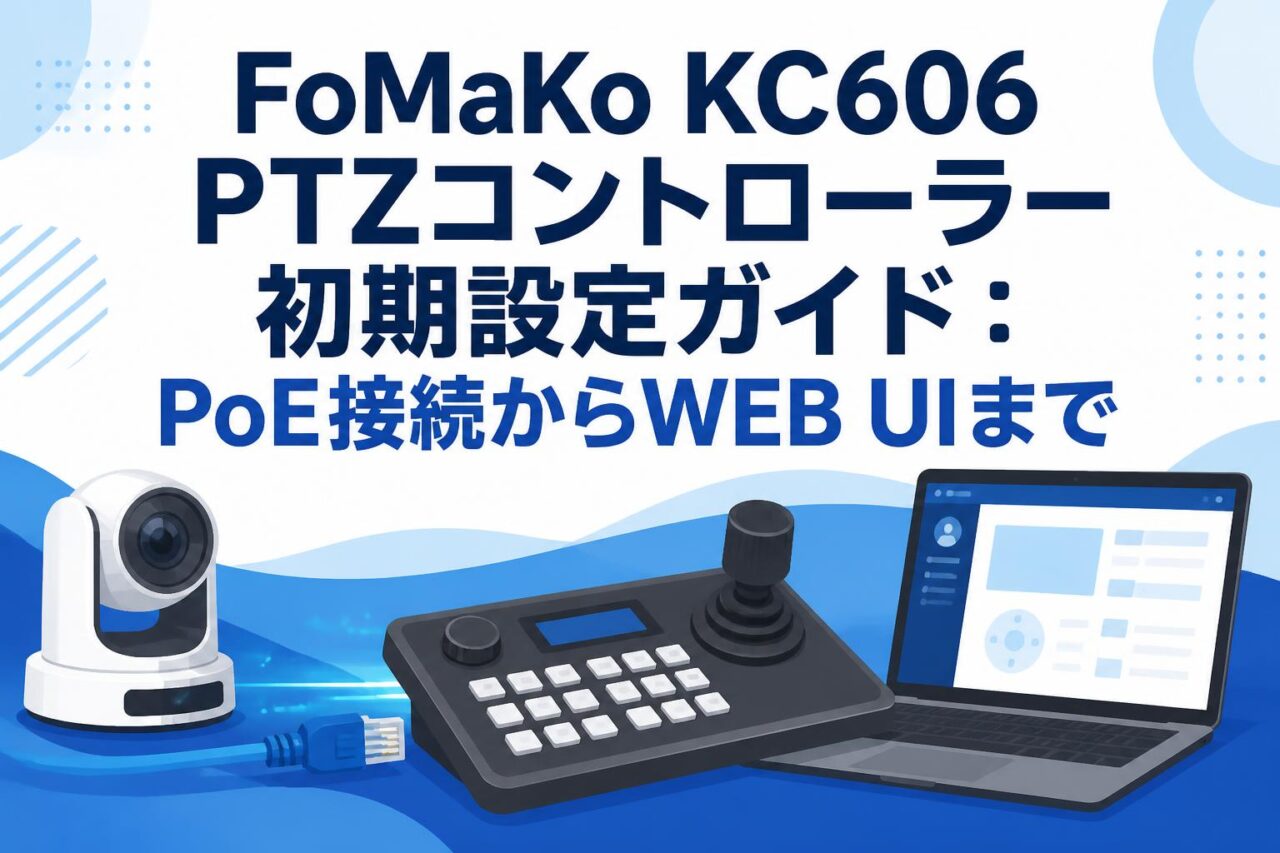







ライブ配信やイベント収録の現場において、複数台のリモートカメラをいかに効率的かつ正確に制御するかは、映像品質を左右する重要な課題です。本記事では、プロフェッショナルなカメラ制御を実現する「FoMaKo フォマコ KC606 PTZコントローラー」の初期設定から実践的な運用方法までを詳細に解説いたします。PoE対応による配線の簡略化、プレビューモニターとして機能するLCDスクリーン、直感的なパン・チルト・ズーム操作を可能にする4Dジョイスティックなど、KC606の魅力と機能を最大限に引き出すためのガイドラインとしてご活用ください。
FoMaKo KC606 PTZコントローラーの基本概要と4つの特徴
最大255台のカメラ制御と多彩なプロトコル対応(VISCA over IP / PELCO)
FoMaKo KC606は、大規模なイベント収録や複雑なライブ配信環境において真価を発揮する高性能なリモートカメラコントローラーです。最大255台のPTZカメラを単一のコンソールから一元管理できる圧倒的なスケーラビリティを備えており、小規模なスタジオから大型ホールまで幅広い現場のニーズに対応します。制御プロトコルとしては、業界標準であるVISCA over IPをはじめ、PELCO-DやPELCO-Pなど多彩な通信規格をサポートしています。これにより、FoMaKo(フォマコ)製のカメラだけでなく、他社製の互換カメラも混在させた柔軟なシステム構築が可能となります。ネットワーク経由のIP接続を利用することで、物理的な距離の制約を受けずに複数のカメラ群を統合的に遠隔操作できる点は、本機最大の強みと言えます。
PoE対応による配線の簡略化と効率的な電源供給
現代の映像制作現場において、機材周りの配線整理は安全性と設営効率の観点から極めて重要です。FoMaKo KC606 PTZコントローラーはPoE(Power over Ethernet)対応設計を採用しており、この課題を根本から解決します。PoE対応のスイッチングハブとLANケーブル1本で接続するだけで、データ通信と電力供給を同時に行うことが可能です。専用のACアダプターや追加の電源ケーブルを引き回す必要がなくなるため、配線トラブルのリスクを大幅に軽減し、すっきりとしたオペレーションデスクを構築できます。特に、設営時間が限られている仮設のライブ配信現場や、電源確保が難しい場所でのイベント収録において、PoE対応による機動力の向上は計り知れないメリットをもたらします。
プレビューモニターとして機能する内蔵LCDスクリーン
的確なカメラ制御を行うためには、現在のカメラのステータスや映像をリアルタイムで把握することが不可欠です。FoMaKo PTZ コントローラーPoE対応 LCDスクリーン付き ( KC606 ) には、高精細なLCDスクリーンが本体に内蔵されており、プレビューモニターとして機能します。この画面を通じて、操作中のカメラの映像を直接確認できるだけでなく、ネットワーク設定やプロトコルの状態、選択中のカメラ番号など、各種パラメータを視覚的に把握することが可能です。外部モニターを別途用意しなくても手元で画角の確認が行えるため、省スペース化に貢献するだけでなく、オペレーターの視線移動を最小限に抑え、より集中してパン・チルト・ズームの操作に取り組むことができる環境を提供します。
直感的なパン・チルト・ズーム操作を実現する4Dジョイスティック
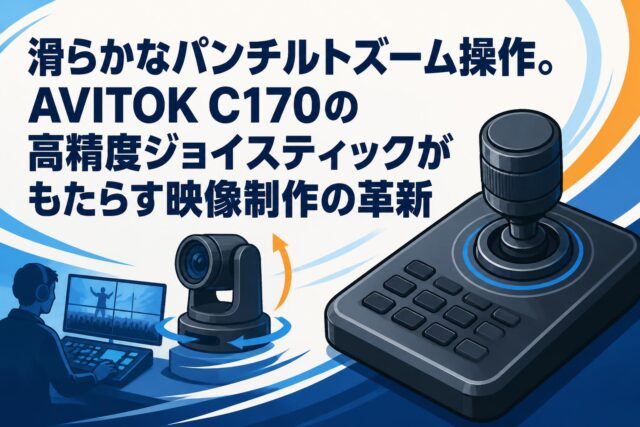
映像のクオリティを決定づけるカメラワークにおいて、操作デバイスのフィーリングは極めて重要です。KC606に搭載された4Dジョイスティックは、人間の手の動きに忠実に反応し、極めて滑らかで直感的なカメラ制御を実現します。ジョイスティックを前後左右に倒すことでパン(水平移動)とチルト(垂直移動)を制御し、スティック自体を回転させることでズーム(拡大・縮小)の微調整を行うことができます。この4次元的な操作性により、被写体の予期せぬ動きにも瞬時に対応し、プロフェッショナルなフレーミングを維持することが可能です。ライブ配信中の緊迫した状況下でも、オペレーターの意図を正確にリモートカメラへ伝達し、視聴者に違和感を与えない高品質な映像表現を強力にサポートします。
初期設定の準備:接続前に確認すべき4つのポイント
同梱品の確認と安定したネットワーク環境の構築
FoMaKo KC606を導入し、初期設定を開始する前に、まずは同梱品がすべて揃っているかを確認することが基本です。本体、取扱説明書、必要に応じた電源アダプターや接続端子などが欠品していないかチェックしてください。次に、安定したIP接続を実現するためのネットワーク環境の構築が不可欠です。ライブ配信やイベント収録では、微小な通信遅延やパケットロスが致命的な操作遅延を招く可能性があります。そのため、ギガビット対応の高信頼性ルーターやスイッチングハブを選定し、ノイズの影響を受けにくいカテゴリ6以上の高品質なLANケーブルを使用することを推奨します。カメラ制御専用のローカルネットワーク(VLAN)を構築することで、他の通信トラフィックからの干渉を防ぎ、より安定した遠隔操作環境を確保できます。
PoE対応スイッチングハブまたは専用電源を用いた電力確保
本機を稼働させるための電力供給計画は、システム設計の初期段階で確定しておく必要があります。前述の通り、KC606はPoE対応機器であるため、IEEE 802.3af/at規格に準拠したPoEスイッチングハブを使用することで、LANケーブル経由でのスマートな給電が可能です。PoEハブを使用する場合は、接続するすべてのPoEデバイス(リモートカメラ本体を含む)の総消費電力が、ハブの給電能力(PoEバジェット)内に収まっているかを事前に計算してください。万が一、PoE環境が用意できない現場や、ネットワーク構成上の理由でPoE給電が利用できない場合は、同梱または指定の専用電源アダプターを使用して確実な電力確保を行ってください。電源の冗長化やUPS(無停電電源装置)の導入も、安定運用の観点から検討すべき項目です。
IP接続およびシリアル接続(RS232/RS422/RS485)の仕様確認
FoMaKo KC606は、最新のIP接続だけでなく、従来のシリアル通信にも対応した高い互換性を誇ります。接続対象となるカメラの仕様に合わせて、適切な通信インターフェースを選択することが重要です。VISCA over IPを利用したLAN経由の制御が現在の主流ですが、既存の設備や特定のカメラを利用する場合には、RS232、RS422、またはRS485によるシリアル接続が必要となるケースがあります。シリアル接続を行う際は、ケーブルの結線(ピンアサイン)が規格通りであること、および通信距離の制限(RS232は短距離、RS485は長距離向け)を正しく理解しておく必要があります。コントロールするカメラ群がどのプロトコルとインターフェースを要求しているかを事前にマニュアル等で確認し、最適な配線計画を立案してください。
制御対象となるリモートカメラのIPアドレス事前把握
ネットワーク経由で最大255台のカメラを制御するためには、各カメラに割り当てられたIPアドレスの厳格な管理が不可欠です。初期設定をスムーズに進めるため、制御対象となるすべてのFoMaKo製および他社製PTZカメラのIPアドレス、サブネットマスク、ゲートウェイ、および使用するポート番号(VISCA over IPのデフォルトポートなど)を事前にリストアップしておきましょう。DHCPによる自動割り当ては、再起動時にIPアドレスが変更され、コントローラーからの通信が途絶するリスクがあるため、原則として各カメラには固定IPアドレス(スタティックIP)を設定することを強く推奨します。この事前の情報整理が、後のWEB UIを活用した設定作業や、トラブル発生時の迅速な原因究明において極めて重要な役割を果たします。
ネットワークおよびPoE接続を完了させる4つの手順
LANケーブルを用いたPoEスイッチとKC606の物理的接続
物理的な接続作業は、確実かつ慎重に行う必要があります。まず、十分な給電能力を持つPoE対応スイッチングハブのポートと、FoMaKo KC606背面のLANポートを、適切な長さのLANケーブルで接続します。この際、ケーブルのツメがしっかりとロックされ、「カチッ」という音がすることを確認してください。物理的な接触不良は、運用中の予期せぬ通信切断や電源喪失の直接的な原因となります。PoE給電を利用する場合、ケーブルを接続した瞬間に電力の供給が開始されます。ケーブルの引き回しにおいては、人が足を引っかけないよう動線を避け、必要に応じてケーブルカバーや養生テープで安全に固定する配慮が、現場でのトラブルを未然に防ぐための重要なステップとなります。
コントローラー本体の起動確認とLCDスクリーンの初期表示
LANケーブルの接続(または専用電源の接続)が完了すると、KC606本体に電力が供給され、自動的に起動プロセスが開始されます。起動時には、内蔵されたLCDスクリーンが点灯し、メーカーのロゴや初期化のステータスバーが表示されます。このプレビューモニターとして機能するLCDスクリーンに、システム情報やデフォルトのネットワーク設定値が正しく表示されるかを目視で確認してください。もし数分経過しても画面が暗いままの場合や、エラーメッセージが表示される場合は、PoEスイッチからの給電不足、LANケーブルの断線、あるいは本体の初期不良の可能性があります。正常にホーム画面が表示され、4Dジョイスティックや各種ボタンのLEDインジケーターが点灯すれば、本体の起動確認は完了です。
コントローラー側のIPアドレス設定とローカルネットワークへの参加
本体が正常に起動したら、次にKC606自身をローカルネットワークに参加させるためのIPアドレス設定を行います。デフォルト状態では、工場出荷時の固定IPアドレスが設定されていることが一般的です。LCDスクリーンと操作ボタンを利用してシステムメニューにアクセスし、ネットワーク設定(Network Settings)の項目を開きます。ここで、事前に構築したカメラ制御用ネットワークのセグメントに合わせて、コントローラーのIPアドレス、サブネットマスク、デフォルトゲートウェイを変更します。設定変更後は、内容を保存してコントローラーを再起動することで、新しいIPアドレスが適用されます。同一ネットワーク上に存在する他の機器(PCやスイッチャーなど)とIPアドレスが競合しないよう、細心の注意を払って値を入力してください。
接続テストの実施と通信エラー発生時の基本的な対処法
ネットワーク設定が完了したら、実際にカメラとの通信が確立できるか接続テストを実施します。コントローラー上でテスト対象のカメラのIPアドレスとプロトコル(例:VISCA over IP)を指定し、カメラを選択(CAMセレクト)します。その後、4Dジョイスティックを軽く操作し、対象のPTZカメラがパン・チルト・ズームの指示通りに動くかを確認します。もしカメラが反応しない場合は、通信エラーが発生しています。基本的な対処法として、まずはコントローラーとカメラのIPアドレスおよびサブネットが同一セグメント内にあるか再確認してください。次に、指定したポート番号や通信プロトコル(PELCO等との設定間違い)に誤りがないかをチェックします。物理的なLANケーブルの挿し直しや、PoEスイッチを含めたネットワーク機器全体の再起動も、問題切り分けに有効な手段です。
WEB UIを活用した詳細設定と管理を行う4つのステップ
PCのウェブブラウザからKC606のWEB UIへのアクセスとログイン
FoMaKo KC606 PTZコントローラーは、本体のボタン操作だけでなく、PCのウェブブラウザを経由した「WEB UI」による直感的かつ詳細な設定管理をサポートしています。WEB UIにアクセスするには、コントローラーと同一のローカルネットワークに接続されたPCを用意し、ブラウザ(Google ChromeやMicrosoft Edgeなど)のアドレスバーに、先ほど設定したKC606のIPアドレスを入力してEnterキーを押します。正常に通信できていれば、ログイン画面が表示されます。取扱説明書に記載されているデフォルトのユーザー名とパスワードを入力してシステムにログインしてください。セキュリティの観点から、初回ログイン後には必ず管理者パスワードを推測されにくい堅牢なものに変更することを強く推奨いたします。
ネットワークパラメータおよびシステム基本設定の最適化
WEB UIにログインすると、ダッシュボードからコントローラーの各種詳細設定にアクセスできます。まずは「ネットワーク設定」メニューを開き、IPアドレス、DNSサーバー、NTP(ネットワークタイムプロトコル)などのパラメータが現在の運用環境に最適化されているかを確認・調整します。特にNTPサーバーの設定を行っておくことで、システムログのタイムスタンプが正確に記録され、後日のトラブルシューティングが容易になります。また、「システム設定」メニューでは、LCDスクリーンの明るさ調整や、ボタン操作時のビープ音のオン・オフ、ジョイスティックの感度キャリブレーションなど、オペレーターの好みに合わせた細かなカスタマイズが可能です。これらの基本設定を最適化することで、長時間のイベント収録でもストレスのない操作環境を構築できます。
接続先PTZカメラのIPアドレスと制御プロトコルの登録
最大255台のカメラをシームレスに切り替えて操作するためには、WEB UIの「デバイス管理(Device Management)」機能を活用したカメラの一括登録が極めて効率的です。この画面では、カメラ番号(CAM ID)ごとに、対象となるリモートカメラのIPアドレス、使用する制御プロトコル(VISCA over IP、PELCO-P、PELCO-Dなど)、および通信ポートを一元的に入力・管理できます。手動で1台ずつ登録するだけでなく、同一ネットワーク上の対応カメラを自動検索(サーチ)する機能が備わっている場合、それを活用することで設定の手間を大幅に削減できます。登録したカメラリストは一覧表として表示され、どのチャンネルにどのカメラが割り当てられているかを視覚的に把握できるため、複雑なライブ配信現場での誤操作防止に役立ちます。
ファームウェアの更新と運用設定データのバックアップ
機材のパフォーマンスを常に最良の状態に保つため、WEB UIを通じた定期的なメンテナンス作業が重要です。「システムメンテナンス」メニューから、現在のファームウェアバージョンを確認し、FoMaKoの公式ウェブサイトで新しいバージョンが公開されている場合は、アップデートを実施してください。ファームウェアの更新により、新機能の追加や既知のバグ修正、新しいカメラモデルへの対応が行われます。さらに重要なのが、設定データのバックアップです。すべてのカメラ登録やネットワーク設定が完了した状態で、設定ファイル(コンフィグデータ)をPC上にエクスポートして保存しておきましょう。万が一コントローラー本体に不具合が生じたり、設定を誤って初期化してしまったりした場合でも、このバックアップファイルをインポートするだけで、即座に元の運用環境を復元できます。
ライブ配信・イベント収録を成功に導く4つの実践的なカメラ制御
4Dジョイスティックを活用した滑らかで正確なパン・チルト操作
実際のイベント収録やライブ配信において、視聴者の没入感を高めるためには、カメラの動きを感じさせないほど滑らかなパン・チルト操作が求められます。FoMaKo KC606の4Dジョイスティックは、入力の強弱(倒し込みの角度)に応じてカメラの移動速度を無段階で可変できるバリアブルスピード制御に対応しています。被写体がゆっくりと移動するシーンではジョイスティックをわずかに傾けて微細な追従を行い、場面転換で大きく画角を変える際には深く倒し込んで高速移動させるといった、メリハリのあるカメラワークが可能です。ジョイスティックの反発力と操作の遊び(デッドゾーン)の感覚を事前に掴んでおくことで、登壇者の予期せぬ動きにも正確に追従するプロフェッショナルなオペレーションが実現します。
ズーム機能とフォーカスの微調整によるプロフェッショナルな画角構築
被写体の表情を捉えるクローズアップから、会場全体の雰囲気を伝えるワイドショットまで、ズーム機能の適切な活用は映像表現の幅を大きく広げます。4Dジョイスティックの回転操作(ツマミを回す動作)により、パン・チルトと同時にズームイン・ズームアウトを行う複合的なカメラワークが可能です。さらに、オートフォーカス(AF)ではピントが迷いやすい暗い会場や、被写体の前に障害物があるような環境では、コントローラー上の専用ノブまたはボタンを使用してマニュアルフォーカス(MF)に切り替え、手動でピントを微調整することが重要です。プレビューモニターとして機能する内蔵LCDスクリーンや外部の大型モニターで映像のディテールを確認しながら、被写界深度を意識したプロフェッショナルな画角構築を行ってください。
プリセットポジションの登録とワンタッチでの迅速な呼び出し
進行のテンポが速いライブ配信において、手動操作だけで複数の画角を作り出すことはオペレーターにとって大きな負担となります。これを解決するのが、プリセットポジション機能の活用です。あらかじめ「演台のアップ」「ステージ全体の引き」「ゲスト席」といった頻繁に使用する画角を作成し、コントローラーの数字キー(プリセットボタン)に登録しておきます。本番中は、該当する番号のボタンを押す(コールする)だけで、カメラが自動的かつ正確に登録済みのパン・チルト・ズーム位置へ移動します。FoMaKo KC606では、各カメラに対して多数のプリセットを保存できるため、台本や進行表に合わせて事前にしっかりと仕込みを行っておくことで、ワンマンオペレーションでも複数台のカメラを駆使したようなダイナミックなスイッチングが可能になります。
複数台のカメラのシームレスな切り替えと高度な遠隔操作テクニック
最大255台制御というKC606のポテンシャルを活かし、複数のリモートカメラを連携させることで、映像制作のクオリティは飛躍的に向上します。CAMセレクトボタンを使用して、操作対象のカメラを瞬時に切り替えながら、一方のカメラがオンエアされている間に、もう一方のカメラの次カットを準備(プリセット呼び出しや手動調整)するという「ネクスト・プレパレーション」の手法が基本となります。また、RS422やRS485を用いたデイジーチェーン接続とIP接続を組み合わせることで、ネットワーク環境が整備されていない遠隔地のカメラと、ステージ袖のローカルカメラを1台のコンソールで統合制御することも可能です。プロトコル(VISCAやPELCO)の違いを意識することなく、直感的なインターフェースでシームレスに操作できる点が、本機の真骨頂と言えます。
運用時のトラブルを防ぐための4つの保守・確認事項
ケーブルの物理的な抜けやPoE給電不足による通信切断の予防策
現場での運用中における最も致命的なトラブルの一つが、カメラ制御の突然の切断です。その主な原因は、LANケーブルやシリアルケーブルの物理的な抜け、またはPoEスイッチの給電能力不足にあります。予防策として、ケーブル類はコネクタのツメが折れていないか定期的に点検し、人が通行する場所にはケーブルプロテクターを設置して物理的な接触を排除してください。また、PoE対応機器を複数接続する場合は、PoEスイッチの最大供給電力(PoEバジェット)に対して、接続機器の総消費電力が80%以下に収まるよう余裕を持たせた設計にすることが推奨されます。特にPTZカメラが高速でパン・チルト動作を行う瞬間は消費電力が跳ね上がるため、電力不足によるコントローラーやカメラの予期せぬ再起動を防ぐためのマージン確保が不可欠です。
RS232・RS422・RS485接続時におけるボーレート不一致への対応
IP接続ではなく、RS232、RS422、またはRS485を利用したシリアル通信でカメラ制御を行う場合、コントローラーとカメラ間の通信設定の不一致が原因で「操作が全く効かない」「意図しない動きをする」といったトラブルが発生しがちです。最も多い原因は、ボーレート(通信速度)の設定ミスです。コントローラー側とカメラ側のボーレート(例:9600bps、38400bpsなど)が完全に一致していることを必ず確認してください。また、通信プロトコル(VISCA、PELCO-D、PELCO-P)の選択間違いや、カスケード接続時におけるカメラアドレス(ID)の重複も通信障害を引き起こします。設定を変更した際は、機器を一度再起動して設定を確実に反映させ、事前の接続テストで全コマンドが正常に送受信されるかを検証することが重要です。
LCDスクリーン上のプレビューモニター映像が乱れる原因と解決法
FoMaKo KC606の特徴である内蔵LCDスクリーンは、カメラ設定やステータス確認において非常に便利ですが、ネットワークの帯域不足や設定不備により、プレビューモニターとして表示される映像が乱れたり、遅延が発生したりする場合があります。映像がカクつく、またはブロックノイズが発生する場合は、まずネットワーク内のトラフィック過多を疑い、映像伝送用のVLANとその他の通信を分離するなどのネットワーク設計の見直しを行ってください。また、WEB UIからカメラ側のエンコード設定(ビットレートやフレームレート)を確認し、プレビュー用のサブストリーム設定をコントローラーの処理能力やネットワーク帯域に適した値(例:解像度やビットレートを下げる)に調整することで、滑らかなプレビュー表示を回復させることができます。
長期的な安定運用に向けた定期的な再起動と機材メンテナンス手順
機材の信頼性を維持し、長期的な安定運用を実現するためには、適切な保守・メンテナンスが欠かせません。電子機器の特性上、長時間の連続稼働は内部メモリの圧迫や微小なエラーの蓄積を招く可能性があるため、イベント収録やライブ配信の数時間前には、コントローラー(KC606)およびすべてのPTZカメラ、PoEスイッチを一度再起動し、システムをリフレッシュすることを習慣づけましょう。物理的なメンテナンスとしては、4Dジョイスティックの可動部やボタンの隙間に溜まったホコリをエアダスターで定期的に除去し、接点不良を防ぎます。また、使用環境の温度や湿度にも注意を払い、直射日光の当たる場所や高温多湿な環境での保管を避けることで、機材の寿命を最大限に延ばすことができます。
よくある質問(FAQ)
-
Q1: FoMaKo KC606は他社製のPTZカメラでも制御可能ですか?
A1: はい、可能です。VISCA over IPやPELCO-D、PELCO-Pなどの標準プロトコルに対応しているため、FoMaKo(フォマコ)製だけでなく、同プロトコルをサポートする他社製リモートカメラも制御できます。 -
Q2: PoE給電を利用する場合、どのようなスイッチングハブが必要ですか?
A2: IEEE 802.3afまたはat規格に準拠したPoE対応スイッチングハブが必要です。接続する機器全体の消費電力が、ハブの総給電能力(PoEバジェット)内に十分に収まるよう選定してください。 -
Q3: WEB UIにログインするためのデフォルトIPアドレスは何ですか?
A3: 工場出荷時のデフォルトIPアドレスは製品の取扱説明書に記載されています。PCのネットワーク設定をKC606と同じサブネットに合わせることで、ブラウザからアクセス可能になります。 -
Q4: 4Dジョイスティックの「4D」とはどのような操作を指しますか?
A4: 上下(チルト)、左右(パン)、ジョイスティックの回転(ズームイン・アウト)の3軸操作に加え、倒す角度によるスピード制御(バリアブルスピード)を含めた直感的で多次元的な操作性を指します。 -
Q5: シリアル接続(RS232/RS422/RS485)でカメラが反応しない場合の確認点は何ですか?
A5: まず、コントローラーとカメラ間のボーレート(通信速度)が一致しているか確認してください。次に、ケーブルの結線(ピンアサイン)が正しいか、およびプロトコル設定に誤りがないかをチェックすることが重要です。