050-3158-3507
 お問い合わせ

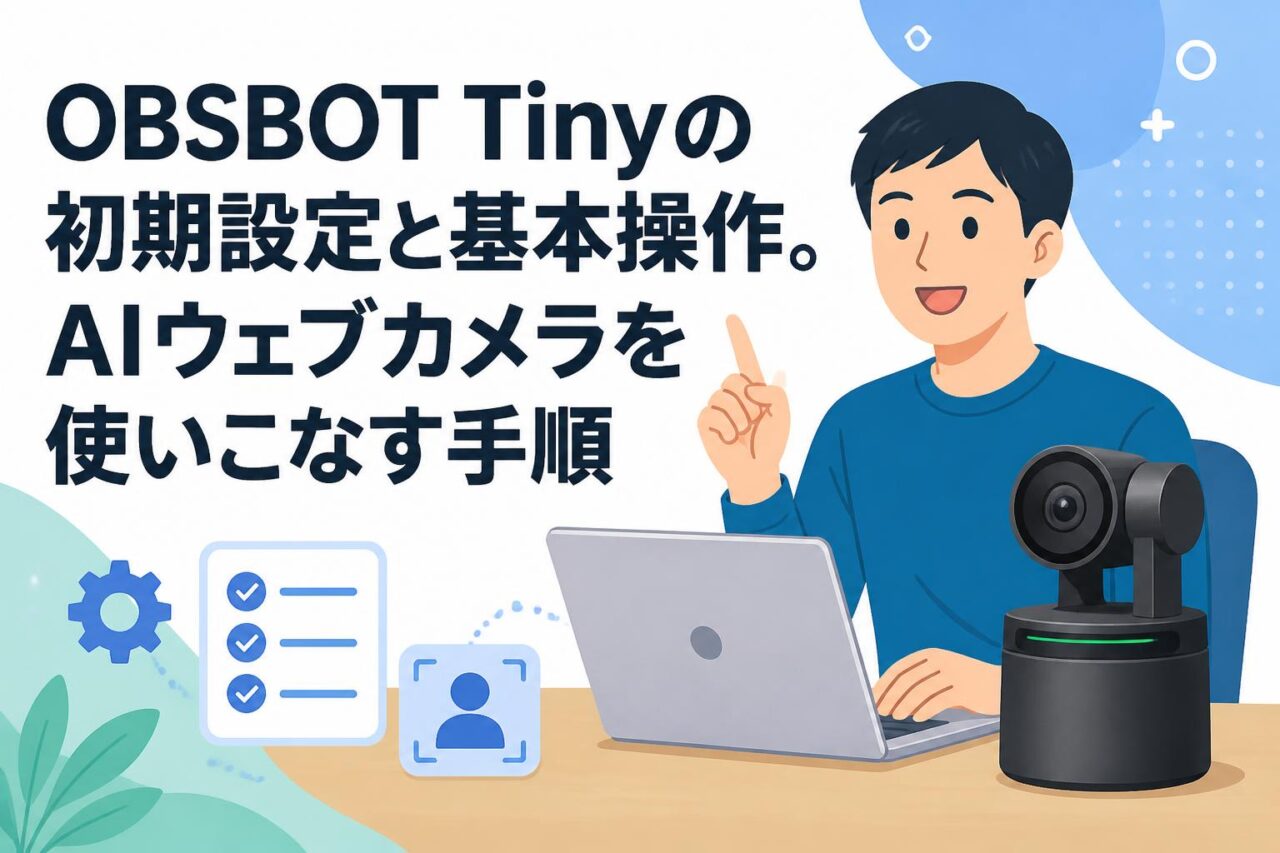







リモートワークやオンライン商談が定着した現代のビジネスシーンにおいて、高品質な映像と音声を提供するウェブカメラの重要性はかつてなく高まっています。本記事では、AI追跡(自動追尾)やジェスチャーコントロール機能を備えた次世代のAI搭載PTZウェブカメラ「OBSBOT Tiny(オブスボット タイニー)」の初期設定から基本操作、そしてZoomやYouTubeライブ配信での具体的な活用手順までを網羅的に解説いたします。フルHD(1080p)の高画質とノイズキャンセリングマイクを搭載したこの画期的なリモートカメラを使いこなし、ワンランク上のビデオ会議やライブ配信を実現しましょう。
OBSBOT Tiny(オブスボット タイニー)とは?ビジネスを加速させる4つの特徴
AI追跡(自動追尾)とオートフレーム機能の魅力
OBSBOT Tinyの最大の魅力は、高度なAIアルゴリズムによる「AI追跡(自動追尾)」と「オートフレーム」機能です。従来のWebカメラのように固定された画角に縛られることなく、プレゼンターが室内を移動してもカメラが自動で被写体を認識し、常に画面の中央に捉え続けます。このオートフレーム機能により、オンライン商談や社内会議において、発言者の動きに合わせた自然でダイナミックな映像表現が可能となり、相手にプロフェッショナルな印象を与えることができます。
高画質フルHD(1080p)によるクリアな映像表現
ビジネスコミュニケーションにおける映像の鮮明さは、信頼感の構築に直結します。OBSBOT(オブスボット)が提供するこのウェブカメラは、フルHD(1080p)の高解像度をサポートしており、細部までクリアな映像を配信することが可能です。ホワイトボードの文字や商品の細かなディテールまで鮮明に映し出すことができるため、リモート環境下であっても対面と同等レベルの密な情報共有が実現します。また、暗い環境でも画質を最適化する機能が備わっており、時間帯や場所を問わず安定したパフォーマンスを発揮します。
パンチルト(PTZ)機能で実現する自由なカメラワーク
OBSBOT Tinyは、パン(左右の首振り)とチルト(上下の首振り)を滑らかに行うPTZカメラ(パンチルトズームカメラ)としての優れた性能を誇ります。広範囲な可動域を持つパンチルト機能により、物理的にカメラ本体を動かすことなく、ソフトウェアやジェスチャーを通じて自由自在に視野角を調整できます。複数人が参加する会議室での利用や、広さを活かしたウェビナー配信など、シーンに応じた最適なカメラワークを即座に構築できる点は、ビジネスにおける大きなアドバンテージとなります。
ノイズキャンセリングマイク搭載による高音質な音声通信
高品質な映像とともに欠かせないのが、クリアな音声通信です。OBSBOT Tinyには、周囲の雑音を効果的に低減するノイズキャンセリングマイクが標準搭載されています。オフィス内の環境音やタイピング音、空調のノイズなどを自動的に抑え、発言者の声だけを明瞭にピックアップして相手に届けます。ビデオ会議システムやライブ配信において、音声トラブルは致命的なコミュニケーションロスを招きかねませんが、本機の高性能マイクを活用することで、ストレスのないスムーズな対話環境を構築できます。
OBSBOT Tinyの初期設定を完了させる4つのステップ
パッケージ内容の確認とカメラ本体の設置方法
製品がお手元に届いたら、まずはパッケージ内容を確認しましょう。OBSBOT Tiny本体に加え、USBケーブル、マグネット式マウント、取扱説明書が同梱されています。カメラ本体の設置は非常に簡単で、付属のマグネット式マウントを利用してノートパソコンや外部モニターの上部に安定して固定することができます。また、カメラ底面には標準的な三脚穴(1/4インチネジ)が設けられているため、卓上三脚やフロアスタンドを活用した自由な配置も可能です。用途に合わせて最適な設置場所を選定してください。
パソコン(Windows/Mac)へのUSB接続手順
設置が完了したら、付属のUSBケーブルを使用してパソコンとOBSBOT Tinyを接続します。本製品はプラグアンドプレイに対応しており、WindowsおよびMacのUSBポートに挿し込むだけで、基本的なWebカメラとして即座に認識されます。特別なドライバーを事前に手動でインストールする必要はなく、OS標準のドライバーで自動的にセットアップが進行します。接続後、カメラ本体のインジケーターランプが点灯し、デバイスの準備が完了したことを確認してください。
専用ソフトウェア「OBSBOT WebCam」のダウンロードとインストール
OBSBOT TinyのAI追跡やPTZ機能といった高度な機能をフル活用するためには、専用ソフトウェア「OBSBOT WebCam」の導入が不可欠です。OBSBOTの公式ウェブサイトのサポートページにアクセスし、ご利用のOS(WindowsまたはmacOS)に対応した最新バージョンのソフトウェアをダウンロードしてください。ダウンロードしたインストーラーを起動し、画面の指示に従ってインストールを完了させます。このソフトウェアを通じて、リモートカメラの各種設定や微調整を一元管理することが可能となります。
ソフトウェア上でのファームウェアアップデートと初期認識
ソフトウェアのインストールが完了したら「OBSBOT WebCam」を起動し、カメラが正常に認識されているかを確認します。初回起動時には、最新のファームウェアアップデートが提供されている場合があります。AIアルゴリズムの精度向上や新機能の追加、バグ修正が含まれているため、必ず最新のファームウェアへアップデートを実行してください。アップデート中はUSBケーブルを抜かないよう注意し、完了後にカメラが再起動して正常に映像が表示されれば、初期設定はすべて完了です。
リモートカメラの基本操作とジェスチャーコントロールの4つの活用法
ソフトウェア経由でのパン・チルト・ズーム(PTZ)操作
専用ソフトウェア「OBSBOT WebCam」のインターフェース上から、直感的にパン・チルト・ズーム(PTZ)の操作を行うことができます。画面上のコントローラーをマウスでクリックまたはドラッグすることで、カメラの向きを上下左右に微調整したり、デジタルズームで任意の箇所を拡大したりすることが可能です。また、よく使うカメラの角度やズーム倍率を「プリセット」として保存しておく機能を活用すれば、会議の進行に合わせてワンクリックで瞬時にアングルを切り替えることができ、スムーズなプレゼンテーションを実現します。
手のひらをかざすだけ!AI追跡(自動追尾)のオン・オフ切り替え
OBSBOT Tinyの革新的な機能の一つが、ジェスチャーコントロールによるAI追跡(自動追尾)の操作です。カメラに向かって「パー」の形にした手のひらを顔の横で数秒間かざすだけで、カメラがジェスチャーを認識し、自動追尾モードがオンになります。もう一度同じジェスチャーを行うとオフに切り替わります。これにより、パソコンから離れた位置で立ってプレゼンテーションを行う場合でも、ソフトウェアを操作するためにわざわざデスクに戻る必要がなく、進行を妨げることなくシームレスに機能のオン・オフを制御できます。
L字サインで直感的に操作するズームイン・ズームアウト
AI追跡の切り替えに加え、ズーム機能もジェスチャーでコントロール可能です。親指と人差し指を立てて「L字」のサインを作り、カメラに向かって提示することで、ズームインとズームアウトを切り替えることができます。初期設定では2倍ズームに設定されていますが、専用ソフトウェア上でズーム倍率をカスタマイズすることも可能です。商品の細部を見せたい時や、ホワイトボードの特定の図表を強調したい場面において、このL字サインによるズーム機能は非常に実用的かつ効果的な演出手段となります。
ビジネスシーンやプレゼンテーションにおけるジェスチャーの活用例
ジェスチャーコントロールは、ビジネスシーンにおいて参加者の関心を惹きつける強力なツールとなります。例えば、オンラインセミナー(ウェビナー)で登壇者がステージ上を歩きながら話す際、手のひらジェスチャーで自動追尾を開始し、常に画面の中心で視聴者に語りかけることができます。さらに、手元の資料や製品サンプルをアップで見せたい瞬間にL字サインでズームインを行えば、視覚的なメリハリが生まれ、説得力のあるプレゼンテーションが完成します。これらの操作を一人で完結できる点が、OBSBOT Tinyの大きな強みです。
Zoomなどのビデオ会議システムでOBSBOT Tinyを活用する4つの手順
Zoomアプリ上でのカメラ(映像)デバイスの選択方法
ビデオ会議ツール「Zoom」でOBSBOT Tinyを利用する手順は非常にシンプルです。Zoomアプリを起動し、設定メニュー(歯車のアイコン)から「ビデオ」タブを開きます。「カメラ」のドロップダウンリストから「OBSBOT Tiny Camera」を選択してください。この際、「マイビデオをミラーリングする」のチェックボックスがオンになっていると、自分側の画面では文字が反転して見えますが、相手には正しく表示されます。また、「HDを有効にする」にチェックを入れることで、フルHD(1080p)の高画質を活かしたクリアな映像を配信できます。
ノイズキャンセリングマイク(音声)の設定とテスト
映像の設定に続いて、音声デバイスの設定を行います。Zoomの設定メニューの「オーディオ」タブを開き、「マイク」のドロップダウンリストから「OBSBOT Tiny Microphone」を選択します。選択後、「マイクのテスト」ボタンをクリックして実際に発声し、入力レベルのインジケーターが適切に反応するかを確認してください。OBSBOT Tinyのノイズキャンセリングマイクは自動的に背景音を低減しますが、Zoom側の「背景雑音を抑制」設定と競合を避けるため、Zoom側の設定を「自動」または「低」に調整することをおすすめします。
バーチャル背景利用時のAI追跡(自動追尾)の動作確認
Zoomのバーチャル背景機能やぼかし機能を利用する際にも、OBSBOT TinyのAI追跡機能は併用可能です。設定メニューの「背景とエフェクト」から任意のバーチャル背景を選択し、カメラの前で左右に移動してみてください。カメラが自動追尾して画角が変化しても、Zoomのソフトウェア処理によりバーチャル背景が追従し、人物だけが適切に切り抜かれるかを確認します。照明環境によっては切り抜き精度が落ちる場合があるため、被写体と背景のコントラストが明確になるよう、必要に応じて室内照明を調整してください。
Web会議中のオートフレーム機能による最適な構図調整
実際のWeb会議中において、オートフレーム機能は参加者に常に最適な構図を提供します。会議中に姿勢を変えたり、少し立ち上がってホワイトボードに書き込んだりする際も、カメラが自動的にパンチルトを駆使して被写体をフレーム内に収め続けます。もし一時的に追従を止めたい場合や、特定の固定アングルで話したい場合は、即座に手のひらジェスチャーで追尾をオフにすることが可能です。状況に合わせてAI機能を柔軟にコントロールすることで、プロフェッショナルなオンライン会議を進行できます。
YouTubeライブ配信で高品質な映像を届けるための4つの設定
配信ソフト(OBS Studio等)へのWebカメラ追加手順
YouTubeライブ配信でOBSBOT Tinyを使用する場合、OBS Studioなどのエンコーダーソフトとの連携が一般的です。OBS Studioを起動し、「ソース」パネルの「+」ボタンをクリックして「映像キャプチャデバイス」を選択します。新規作成で任意の名前(例:OBSBOT Tiny)を付け、「デバイス」のリストから「OBSBOT Tiny Camera」を選択します。プレビュー画面にカメラの映像が表示されたら、解像度やFPSの項目を「デバイスの既定値」から「カスタム」に変更し、配信に最適な設定を手動で適用する準備を整えます。
フルHD(1080p)解像度とフレームレートの最適化
高品質なライブ配信を実現するために、OBS Studio上での解像度とフレームレート(FPS)を適切に設定します。解像度はフルHDである「1920×1080」を選択し、FPSは「30」に設定するのが基本です。OBSBOT Tinyは1080p/30fpsでの安定した映像出力に対応しており、ビジネス向けのウェビナーやトーク主体のYouTubeライブ配信において、データ帯域を圧迫しすぎることなく、滑らかで美しい映像を視聴者に届けることができます。ネットワーク回線の品質に応じて、OBS側のビットレートも適切に調整しましょう。
ライブ配信中のパンチルト操作とプリセット機能の活用
ライブ配信中は、視聴者を飽きさせないためのカメラワークが重要です。OBSBOT WebCamソフトウェアのプリセット機能を活用し、「全体を映す広角アングル」と「手元の製品を映すズームアングル」などを事前に登録しておきます。配信中にOBS Studioの画面とOBSBOT WebCamの画面を並べて配置し、シーンの切り替わりに合わせてプリセットをクリックすることで、マルチカメラを使用しているかのようなプロフェッショナルなパンチルト操作を単一のPTZカメラで実現できます。
視聴者にクリアな音声を届けるマイクレベルの調整
ライブ配信において、音声のクオリティは視聴者の離脱率に直結します。OBS Studioの「音声ミキサー」パネルで、OBSBOT Tinyのマイク入力レベルを監視します。話している時の音量メーターが黄色のゾーン(-15dBから-10dB程度)に収まるよう、ゲインを調整してください。赤色のゾーンに達すると音割れ(クリッピング)が発生するため注意が必要です。また、OBS Studioの音声フィルタ機能(コンプレッサーやノイズ抑制)を併用することで、OBSBOT Tiny内蔵のノイズキャンセリングマイクの性能をさらに引き出すことができます。
OBSBOT Tiny利用時によくあるトラブルと4つの解決策
パソコンがWebカメラを認識しない場合の対処法
OBSBOT TinyをUSB接続してもパソコンやソフトウェアが認識しない場合、まずは物理的な接続状態を確認します。USBケーブルを別のポートに挿し直すか、USBハブを経由している場合はパソコン本体のポートに直接接続してみてください。それでも解決しない場合は、OSのデバイスマネージャー(Windows)やシステム情報(Mac)を開き、カメラデバイスとして認識されているか確認します。必要に応じてパソコンの再起動や、専用ソフトウェア「OBSBOT WebCam」の再インストールを行うことで、多くの場合改善されます。
AI追跡やジェスチャーコントロールが反応しない時の確認事項
ジェスチャーコントロールやAI追跡が機能しない時は、いくつかの要因が考えられます。まず、専用ソフトウェア上で「ジェスチャーコントロール」の機能が有効になっているかを確認してください。また、カメラのレンズに対して手が近すぎる、または遠すぎる場合、AIが正しく認識できません。顔の横で、カメラから1〜2メートル程度の適切な距離を保ち、はっきりとジェスチャーを提示することがポイントです。逆光や極端に暗い照明環境も認識精度を下げる原因となるため、室内の明るさを見直すことも効果的です。
映像の遅延やピントが合わない場合の設定見直し
ビデオ会議やライブ配信中に映像の遅延(ラグ)が発生する場合、パソコンのCPU負荷やUSBの転送速度がボトルネックになっている可能性があります。不要なバックグラウンドアプリを終了し、USB 3.0対応のポートに接続しているか確認してください。また、ピント(オートフォーカス)が頻繁に迷う場合は、専用ソフトウェアからオートフォーカスをオフにし、手動(マニュアルフォーカス)でピントを固定することで、安定したクリアなフルHD(1080p)映像を維持することができます。
カメラレンズの清掃とプライバシー保護のための適切な保管方法
長期間使用していると、レンズ表面のホコリや指紋が画質低下の原因となります。定期的にマイクロファイバークロスなどの柔らかい布でレンズを優しく拭き取ってください。また、OBSBOT Tinyにはプライバシー保護のための優れた機能が備わっています。カメラのレンズ部分を手動で真下に向けるだけで、自動的に映像と音声の出力がミュートされ、スリープモードに入ります。使用しない時はこのプライバシーモードを活用し、物理的にもソフトウェア的にも安全な状態で保管することを推奨します。
AI搭載PTZウェブカメラ「OBSBOT Tiny」を最大限に使いこなす4つのポイント
設置場所(モニター上部・三脚)による映像映りの違いと最適化
カメラの設置場所は、相手に与える印象を大きく左右します。モニター上部に設置した場合、自然な目線で対話しているようなアングルとなり、日常的なビデオ会議に最適です。一方、三脚を使用して少し離れた位置や斜めのアングルから撮影すると、プレゼンターの身振り手振りを含めた全身の動きを捉えやすくなり、ウェビナーやオンライン授業で効果を発揮します。OBSBOT TinyのAI追跡機能を活かすためには、カメラの可動範囲内に障害物がない設置場所を選ぶことが重要です。
照明環境の改善によるフルHD(1080p)画質のさらなる向上
OBSBOT TinyのフルHD(1080p)センサーの性能を極限まで引き出すには、適切な照明環境の構築が欠かせません。自然光が入る窓に向かって座るか、LEDリングライトやキーライトをモニターの裏側に配置して被写体の顔を明るく照らしましょう。逆光環境では顔が暗く沈んでしまうため、背後の強い光源は避けるか、カーテンで光量を調整します。良好な照明環境は、画質の向上だけでなく、AIによる顔認識やジェスチャーコントロールの精度を飛躍的に高める効果もあります。
専用ソフトウェアのショートカットキーを活用した時短操作
日々のビジネス業務において、操作の効率化は重要です。「OBSBOT WebCam」ソフトウェアでは、キーボードのショートカットキーを割り当てて各種機能を制御することができます。例えば、AI追跡のオン・オフ、プリセット位置への移動、ズームイン・アウトなどを任意のキーに設定しておくことで、マウス操作やジェスチャーを行わずとも、タイピングの延長線上で瞬時にカメラワークを切り替えることが可能です。この時短操作をマスターすれば、よりスマートで洗練されたオンラインコミュニケーションが実現します。
リモートワークとウェビナーの質を劇的に高める今後の活用展望
OBSBOT TinyAI搭載PTZウェブカメラは、単なる映像入力デバイスを超え、オンラインでの表現力を拡張するビジネスパートナーと言えます。自動追尾やオートフレームによって「カメラマンがそこにいるかのような」映像制作が一人で可能となるため、リモートワークでの商談から、大規模なYouTubeライブ配信、オンライン教育まで、幅広いシーンで活用できます。今後もファームウェアのアップデートによる機能拡充が期待されるOBSBOT(オブスボット)製品を使いこなし、次世代のデジタルコミュニケーションをリードしていきましょう。
よくある質問(FAQ)
Q1: OBSBOT TinyはMacとWindowsの両方に対応していますか?
A1: はい、WindowsおよびmacOSの両方に対応しています。専用ソフトウェア「OBSBOT WebCam」も両方のOS向けに提供されており、同じ機能をご利用いただけます。
Q2: AI追跡(自動追尾)機能は複数人を同時に追跡できますか?
A2: OBSBOT TinyのAI追跡機能は、原則として1人の被写体をターゲットとして認識し、追尾するように設計されています。会議室などで複数人を映す場合は、広角アングルに固定しての使用をおすすめします。
Q3: ジェスチャーコントロールがうまく認識されない時のコツはありますか?
A3: カメラから1〜2メートルの距離で、顔の横あたりでしっかりと手を開く(またはL字を作る)のがポイントです。逆光や暗すぎる環境では認識精度が落ちるため、照明環境も見直してみてください。
Q4: マイクのノイズキャンセリング機能はオフにできますか?
A4: OBSBOT Tinyの内蔵マイクに備わっているノイズ低減機能はハードウェアレベルで動作しており、手動で完全にオフにすることはできません。より高度な音声制御が必要な場合は、外部マイクの併用をご検討ください。
Q5: プライバシーモードの使い方は?
A5: カメラのレンズ部分を手で軽く下向き(真下)に傾けるだけで、自動的に映像と音声の出力が停止し、インジケーターが消灯してプライバシーモード(スリープ)に移行します。