050-3158-3507
 お問い合わせ

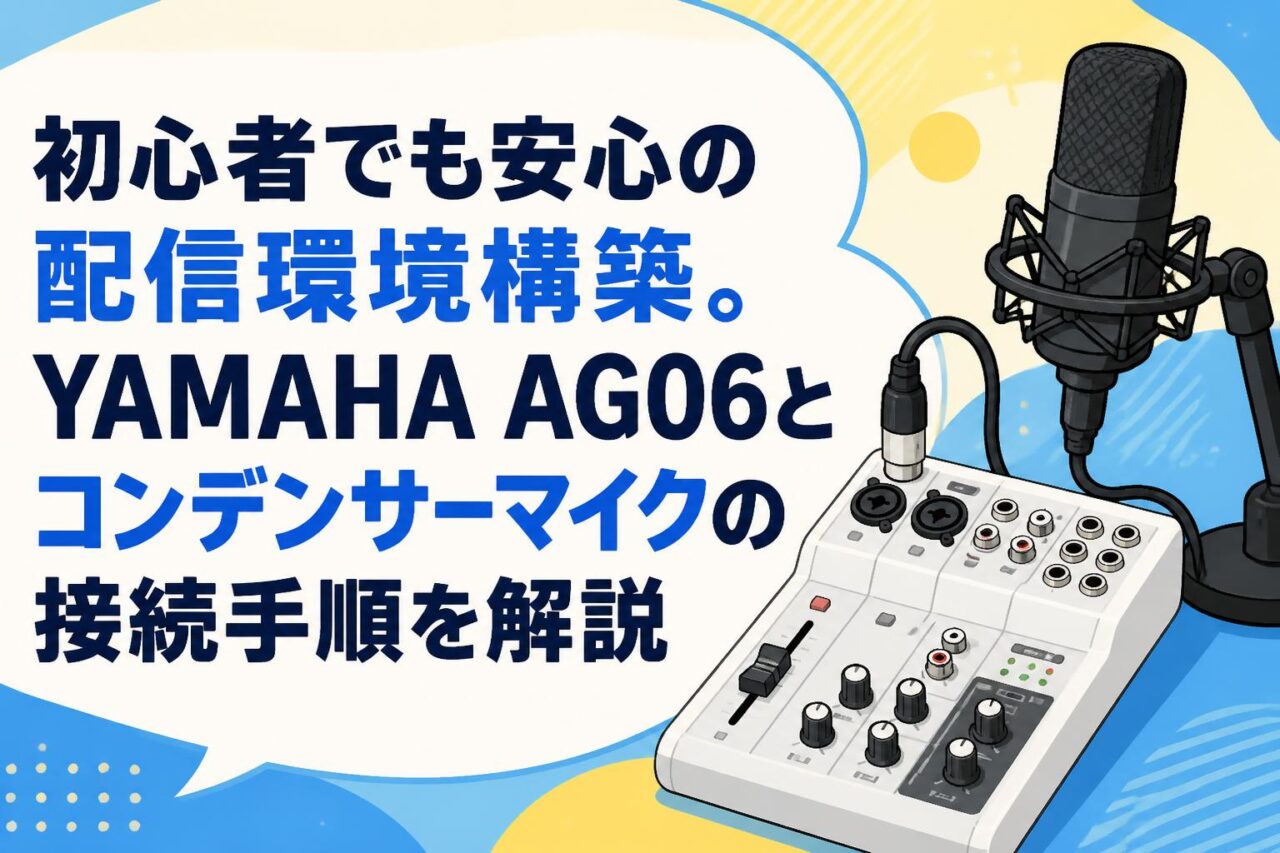







インターネット配信や実況、ポッドキャストなどの音声コンテンツ市場が拡大する中、高品質な音声環境の構築は配信者にとって非常に重要です。その中で、多くのクリエイターから高い支持を集めているのが「YAMAHA AG06 ウェブキャスティングミキサー」です。本記事では、初心者の方でも安心してプロ品質の配信環境を整えられるよう、YAMAHA(ヤマハ)のオーディオインターフェースであるAG06とコンデンサーマイクを用いた具体的な接続手順や活用方法について詳しく解説いたします。6チャンネル仕様の柔軟性、高音質なD-PREマイクプリアンプ、そしてライブ配信や歌ってみたに欠かせないループバック機能など、YAMAHA AG06が持つ多彩な魅力を最大限に引き出すための実践的なノウハウをご提供します。
YAMAHA AG06がインターネット配信や実況に最適な4つの理由
初心者でも扱いやすい6チャンネル仕様と直感的な操作性
YAMAHA AG06 ウェブキャスティングミキサーは、初めてオーディオインターフェースを導入する方でも迷わず操作できるよう、極めて直感的なインターフェースを採用しています。6チャンネルという余裕のある入力端子を備えており、マイクだけでなく、BGM用のスマートフォンや楽器接続など、複数の音源を同時に管理することが可能です。各チャンネルのボリューム調整やエフェクトのオン・オフは物理的なツマミやボタンで行えるため、PC上のソフトウェアを操作する手間を省き、配信中の咄嗟の操作にも迅速に対応できます。このように、複雑な設定を排除しつつも拡張性を確保している点が、インターネット配信や実況においてYAMAHA AG06が選ばれる最大の理由です。
コンデンサーマイクに必須のファントム電源と高音質D-PREマイクプリアンプ
プロ仕様のコンデンサーマイクを駆動させるためには、+48Vのファントム電源の供給が不可欠です。YAMAHA AG06はチャンネル1にファントム電源を搭載しており、高感度なコンデンサーマイクを直接接続して使用することができます。さらに、ヤマハ独自の高品位マイクプリアンプ「D-PRE」を採用しているため、音声の微細なニュアンスや息遣いまでもクリアに捉え、歪みのない豊かなサウンドを実現します。このD-PREマイクプリアンプの存在により、宅録やポッドキャスト、歌ってみたなどのシビアな音質が求められるコンテンツにおいても、ワンランク上のプロフェッショナルな音声品質をリスナーに届けることが可能となります。
ライブ配信や歌ってみたを支える便利なループバック機能
インターネット配信や「歌ってみた」の収録において、PC内で再生しているBGMやカラオケ音源と、自身のマイク音声を同時に配信に乗せるための「ループバック機能」は欠かせない要素です。YAMAHA AG06 ウェブキャスティングミキサーには、このループバック機能が標準で搭載されており、本体のスイッチを切り替えるだけの簡単な操作で有効化できます。ソフトウェア側での複雑なルーティング設定を行う必要がなく、配信ソフトウェア(OBSなど)へミックスされた音声を直接送出できるため、トーク中心のライブ配信から音楽系の配信まで、幅広い用途でシームレスな運用を実現します。これにより、初心者の方でも配信事故のリスクを抑え、安定した放送環境を構築できます。
ハイレゾ対応のオーディオインターフェースとしての高い基本性能
YAMAHA AG06は、単なるミキサーにとどまらず、最大192kHz/24bitのハイレゾリューション音質に対応した高性能なオーディオインターフェースとしての側面も持ち合わせています。この高いサンプリング周波数とビット深度により、アナログ音声を極めて忠実にデジタルデータへと変換し、原音に忠実なクリアなサウンドをPCへ伝送します。高音質での宅録や楽曲制作、さらには高解像度なオーディオ再生環境を求めるユーザーにとっても、YAMAHA AG06は十分なスペックを誇ります。堅牢なボディに凝縮されたこれらの基本性能が、長期間にわたって配信者のクリエイティブな活動を強力にサポートし続ける基盤となっています。
宅録やポッドキャストの環境構築に向けて準備すべき4つの必須機材
YAMAHA AG06(ウェブキャスティングミキサー本体)
配信環境の核となるのが、YAMAHA AG06 ウェブキャスティングミキサー本体です。本機材は、マイクや楽器などの入力信号を集約し、適切な音量バランスに調整してPCへ送るオーディオインターフェースとしての役割を担います。コンパクトな卓上サイズでありながら、6チャンネルの入力と充実した出力系統を備えており、限られたデスクスペースでも快適に設置できます。また、USBバスパワー駆動に対応しているため、PCとUSBケーブル1本で接続するだけで電源供給とデータ通信が完了し、煩雑な配線を最小限に抑えることが可能です。宅録やポッドキャストを本格的に始める上で、最も優先して導入すべき中核デバイスと言えます。
配信の音質を飛躍的に向上させるコンデンサーマイク
リスナーに心地よい音声を届けるためには、高感度かつ広帯域な集音が可能なコンデンサーマイクの導入が強く推奨されます。ダイナミックマイクと比較して、コンデンサーマイクは微細な音のニュアンスを正確に拾い上げる特性があり、声の透明感や臨場感を飛躍的に向上させます。YAMAHA AG06のファントム電源機能と組み合わせることで、そのポテンシャルを最大限に発揮します。ポッドキャストでの明瞭なトークや、「歌ってみた」における表現力豊かなボーカル録音など、用途に合わせて適切な指向性(単一指向性など)を持つコンデンサーマイクを選定することが、配信全体のクオリティを左右する重要なポイントとなります。
確実な音声伝送とノイズ対策を実現するXLRケーブル
コンデンサーマイクとYAMAHA AG06を接続するためには、信頼性の高いXLRケーブル(マイクケーブル)が必要です。XLRケーブルは、音声信号をバランス伝送する仕組みを採用しており、外部からの電磁ノイズの影響を受けにくく、長距離の配線でも音質劣化を最小限に抑えることができます。特に、ファントム電源(+48V)をマイクへ安定して供給するためには、断線や接触不良のない高品質なケーブルを選ぶことが不可欠です。コネクタ部分の堅牢性やケーブルの柔軟性などを考慮し、適切な長さのXLRケーブルを準備することで、ノイズトラブルのないクリアな音声伝送環境を構築できます。
自身の音声を正確に把握するためのモニターヘッドホン
配信中や録音中に、マイクが拾っている自身の音声やPCからのBGMを正確に確認するためには、モニター用のヘッドホンが必須となります。一般的なリスニング用イヤホンとは異なり、モニターヘッドホンは音の味付けが少なく、原音に忠実なフラットな特性を持っているため、音量バランスやノイズの混入、エフェクトのかかり具合を客観的に判断するのに適しています。YAMAHA AG06には専用のヘッドホン出力端子と独立したボリュームつまみが備わっており、配信に乗る音声と同じミックスバランスをリアルタイムでモニタリングできます。これにより、音割れやハウリングなどのトラブルを未然に防ぎ、常に最適な音声状態を維持することが可能になります。
YAMAHA AG06とコンデンサーマイクを接続する4つの基本手順
機器の保護を目的とした音量ボリュームの最小化と事前確認
機材の接続を行う前に、予期せぬ大音量によるスピーカーやヘッドホンの破損、さらには聴覚へのダメージを防ぐため、YAMAHA AG06のすべてのボリュームつまみ(ゲイン、チャンネルボリューム、マスターボリューム、ヘッドホンボリューム)を最小(ゼロ)に設定します。また、ファントム電源(+48V)のスイッチが「オフ」になっていることを必ず確認してください。ファントム電源がオンの状態でマイクの抜き差しを行うと、機器の故障の原因となる大きなノイズが発生する危険性があります。これらの事前確認を徹底することは、大切な機材を保護し、安全な配信環境を構築するための基本かつ最も重要なステップです。
XLRケーブルを用いたマイクとミキサーの物理的な接続
ボリュームと電源の安全確認が完了したら、コンデンサーマイクとYAMAHA AG06をXLRケーブルで接続します。YAMAHA AG06には、チャンネル1にXLR端子と標準フォーン端子の両方に対応したコンボジャックが搭載されています。コンデンサーマイクにXLRケーブルのメス側を接続し、ケーブルのオス側をAG06のチャンネル1のジャックにしっかりと差し込みます。接続の際は、コネクタの向きを確認し、「カチッ」とロックがかかるまで確実に押し込んでください。物理的な接続が不十分だと、ノイズの発生や音声が途切れる原因となるため、確実な接続状態を維持することが重要です。
ファントム電源(+48V)のオンとPCへのUSB接続
マイクの物理的な接続が完了した後、YAMAHA AG06をPCに付属のUSBケーブルで接続します。PC側でデバイスが認識され、本体の電源ランプが点灯したことを確認します。その後、チャンネル1の「+48V」と記載されたファントム電源スイッチを押してオンにします。スイッチが点灯し、コンデンサーマイクへの電源供給が開始されます。ファントム電源をオンにした直後は、マイク内部の回路が安定するまで数秒間待機することが推奨されます。なお、電源を切る際やマイクを取り外す際は、必ず先にファントム電源をオフにし、ボリュームを最小に戻してから行うという順序を遵守してください。
適切なゲイン調整とモニターヘッドホンでの音声テスト
接続が完了したら、モニターヘッドホンをYAMAHA AG06のヘッドホン端子に接続し、音声のテストとレベル調整を行います。まず、チャンネル1のボリュームつまみを基準位置(太い線が引かれている位置)に設定します。次に、マイクに向かって普段配信で話す声量で発声しながら、チャンネル1の「GAIN(ゲイン)」つまみを徐々に右に回して入力感度を調整します。音声がピークレベルに達した際に点灯する「PEAK」ランプが、一番大きな声を出した時に一瞬だけ点灯する程度が最適なゲイン設定です。最後に、ヘッドホンのボリュームを快適な音量に調整し、自身の声がノイズや音割れなくクリアに聞こえるかを確認します。
ライブ配信のクオリティをさらに高めるAG06の4つの活用術
理想の音響空間を瞬時に作り出すワンタッチDSPの設定
YAMAHA AG06には、複雑な操作なしにプロフェッショナルな音作りを実現する「ワンタッチDSP」機能が搭載されています。チャンネル1に備えられた「COMP/EQ」ボタンを押すだけで、コンプレッサーによって声の音量差が均一化され、イコライザーによって声の輪郭が明瞭になります。さらに、「EFFECT」ボタンをオンにすると、高品質なリバーブ(残響効果)が付加され、「歌ってみた」の配信などに最適な豊かな音響空間を瞬時に作り出すことができます。より細かなパラメーター調整を行いたい場合は、PC専用ソフトウェア「AG DSP Controller」を使用することで、コンプレッサーの効き具合やリバーブの種類などを自身の声質や配信スタイルに合わせて詳細にカスタマイズすることが可能です。
PC内のBGMとマイク音声をミックスするループバック機能の適切な使い方
ライブ配信や実況において、YAMAHA AG06の「TO PC(PCへの送出)」スライドスイッチの設定は非常に重要です。トークのみの配信や録音を行う場合は、スイッチを「INPUT MIX」に設定し、AG06に入力された音声のみをPCへ送ります。一方、PCで再生しているBGMやゲーム音声をマイク音声と一緒に配信に乗せたい場合は、スイッチを「LOOPBACK」に設定します。これにより、PCから出力された音声がAG06内でマイク音声とミックスされ、再びPCの配信ソフトウェア(OBSなど)へと送り返されます。ループバック機能を使用する際は、PC側の音量とマイクの音量バランスをAG06のつまみで適切に調整し、BGMが大きすぎて声が聞こえないといった事態を防ぐことが重要です。
ギターやキーボードなどの楽器接続と最適なレベル調整
YAMAHA AG06は、音声配信だけでなく、弾き語りなどの音楽系配信にも柔軟に対応する楽器接続機能(6チャンネル仕様)を備えています。チャンネル2は、エレキギターやベースなどを直接接続できるHi-Z(ハイインピーダンス)入力に対応しており、スイッチを切り替えることで楽器本来の音質を損なうことなく入力可能です。また、チャンネル3/4および5/6には、電子キーボードやシンセサイザーなどのステレオ・ライン楽器を接続できます。複数の楽器やマイクを同時に使用する際は、各チャンネルのボリュームつまみを使用して、ボーカルと楽器の音量バランス(ミックス)を慎重に調整します。モニターヘッドホンで全体のアンサンブルを確認しながら、リスナーにとって心地よいバランスを構築してください。
配信プラットフォーム側におけるオーディオ設定の最適化
ハードウェア側の設定が完璧でも、配信ソフトウェア(OBS Studioなど)やプラットフォーム(YouTube Live、Twitchなど)側のオーディオ設定が不適切だと、高音質な配信は実現できません。まず、配信ソフトウェアのオーディオ設定にて、入力(マイク)および出力デバイスとして「YAMAHA AG06」が正しく選択されていることを確認します。サンプリングレートは、AG06の設定と一致させる(通常は44.1kHzまたは48kHz)ことで、音質劣化や遅延を防ぎます。また、ソフトウェア側での不要なエフェクト(ノイズ抑制やエコー除去など)が二重にかかっていないかを確認し、AG06のハードウェア処理を活かすためにソフトウェア側の処理は最小限に留めることが、クリアで自然な音声を届けるための秘訣です。
初心者が直面しやすい4つのトラブルと具体的な解決策
マイクの音声がPCに認識されない・音が出ない場合の対処法
マイク音声がPCに入力されない場合、まずは物理的な接続と電源の確認を行います。XLRケーブルが正しく接続されているか、ファントム電源(+48V)がオンになっているかを確認してください。次に、AG06本体の「TO PC」スイッチが適切な位置(INPUT MIXまたはLOOPBACK)にあるかを確認します。ハードウェアに問題がない場合は、PCのOS設定を確認します。WindowsまたはMacのサウンド設定画面を開き、入力デバイスとして「YAMAHA AG06」が選択され、ミュートになっていないか、入力レベルが適切に設定されているかを確認します。また、USBハブを経由している場合は電力不足や認識不良が起こりやすいため、PCのUSBポートへ直接接続することを推奨します。
配信にノイズが混入する際の原因特定と周辺環境の点検
配信中に「サー」というホワイトノイズや「ブーン」というハムノイズが混入する場合、いくつかの原因が考えられます。まず、マイクのゲイン(GAIN)が不必要に高く設定されていないか確認してください。ゲインが高すぎると、環境音やアンプの自己ノイズを拾いやすくなります。適切なゲイン設定でもノイズが乗る場合は、ケーブルの品質や配線環境を疑います。安価なケーブルや断線しかかっているケーブルはノイズの原因となります。また、オーディオインターフェースやマイクケーブルが、PCの電源ケーブルやWi-Fiルーターなどの電磁波を発する機器の近くにあると、干渉を受けてノイズが発生することがあるため、機器の配置を見直すことも効果的な解決策となります。
音割れが発生する際のゲインおよび出力レベルの再調整
リスナーから「音が割れている」「歪んでいる」と指摘された場合、入力レベル(ゲイン)が高すぎるオーバーロードが原因です。YAMAHA AG06のチャンネル1にある「PEAK」ランプを確認し、話している最中に常に点灯している状態であれば、ゲインつまみを左に回して入力感度を下げてください。PEAKランプは、最も大きな声を出した時に一瞬だけ点灯する状態が適正です。また、AG06本体の出力レベルは適正でも、配信ソフトウェア(OBSなど)側のオーディオミキサーでメーターが赤色に振り切れている場合は、ソフトウェア側での出力音量が大きすぎます。ソフトウェアのフェーダーを下げて、メーターが黄色から緑色の範囲に収まるように再調整を行ってください。
ループバック機能使用時におけるハウリングの防止対策
ループバック機能を使用して配信を行う際、「キーン」という不快なハウリング(エコーの無限ループ)が発生することがあります。これは、PCから出力された音声がAG06を経由して再びPCに戻り、さらにその音がループしてしまうことによって起こります。ハウリングを防ぐための最も確実な対策は、配信をモニタリングする際にスピーカーを使用せず、必ずモニターヘッドホンを使用することです。マイクがスピーカーからの音を拾ってしまう物理的なループを断ち切ることができます。また、配信ソフトウェア側で「マイクの音声をモニターする」設定がオンになっているとソフトウェア的なループが発生するため、OBSなどのオーディオ詳細設定でマイクのモニタリングが「モニターオフ」になっていることを必ず確認してください。
よくある質問(FAQ)
Q1. YAMAHA AG03とAG06の主な違いは何ですか?
A1. 最も大きな違いは入力チャンネル数です。AG03は3チャンネル仕様でフェーダーによる直感的なボリューム操作が特徴です。一方、AG06は6チャンネル仕様で、マイクを2本接続できたり、ステレオ楽器を複数接続できたりと、対談ポッドキャストや複数の楽器を使用する配信など、より拡張性を求める用途に適しています。
Q2. コンデンサーマイクとダイナミックマイクはどちらを選ぶべきですか?
A2. 配信の目的や環境に依存します。コンデンサーマイクは高感度で音質が良く、静かな室内での「歌ってみた」や高音質なトーク配信に最適です。一方、ダイナミックマイクは環境ノイズを拾いにくく耐久性が高いため、タイピング音や生活音が多い環境での実況配信に向いています。
Q3. ワンタッチDSPの設定は保存されますか?
A3. はい、本体のボタンによるオン・オフの状態は保持されます。さらに、PC専用ソフトウェア「AG DSP Controller」を使用して細かく設定したコンプレッサーやEQ、リバーブのパラメーターは、AG06本体の内部メモリに保存されるため、一度設定すればPCを接続せずに単体で使用する際にも同じ設定が適用されます。
Q4. スマートフォンやタブレットでもYAMAHA AG06を使用できますか?
A4. はい、使用可能です。iPhoneやiPadと接続する場合は、Apple純正の「Lightning – USBカメラアダプタ」または「USB-C – USBアダプタ」を使用します。ただし、スマートフォンからの電力供給だけでは不足する場合があるため、AG06本体の「5V DC」端子にモバイルバッテリーやUSB電源アダプターを接続して電源を供給する必要があります。
Q5. 配信ソフトウェア(OBS)で音声が二重に聞こえるのはなぜですか?
A5. OBSのオーディオ詳細設定にて、マイク音声の「音声モニタリング」が「モニターと出力」に設定されている可能性があります。AG06本体にヘッドホンを接続して直接モニタリングしている場合、OBS側でのモニタリング設定は不要です。設定を「モニターオフ」に変更することで、二重に聞こえる現象を解消できます。