050-3158-3507
 お問い合わせ

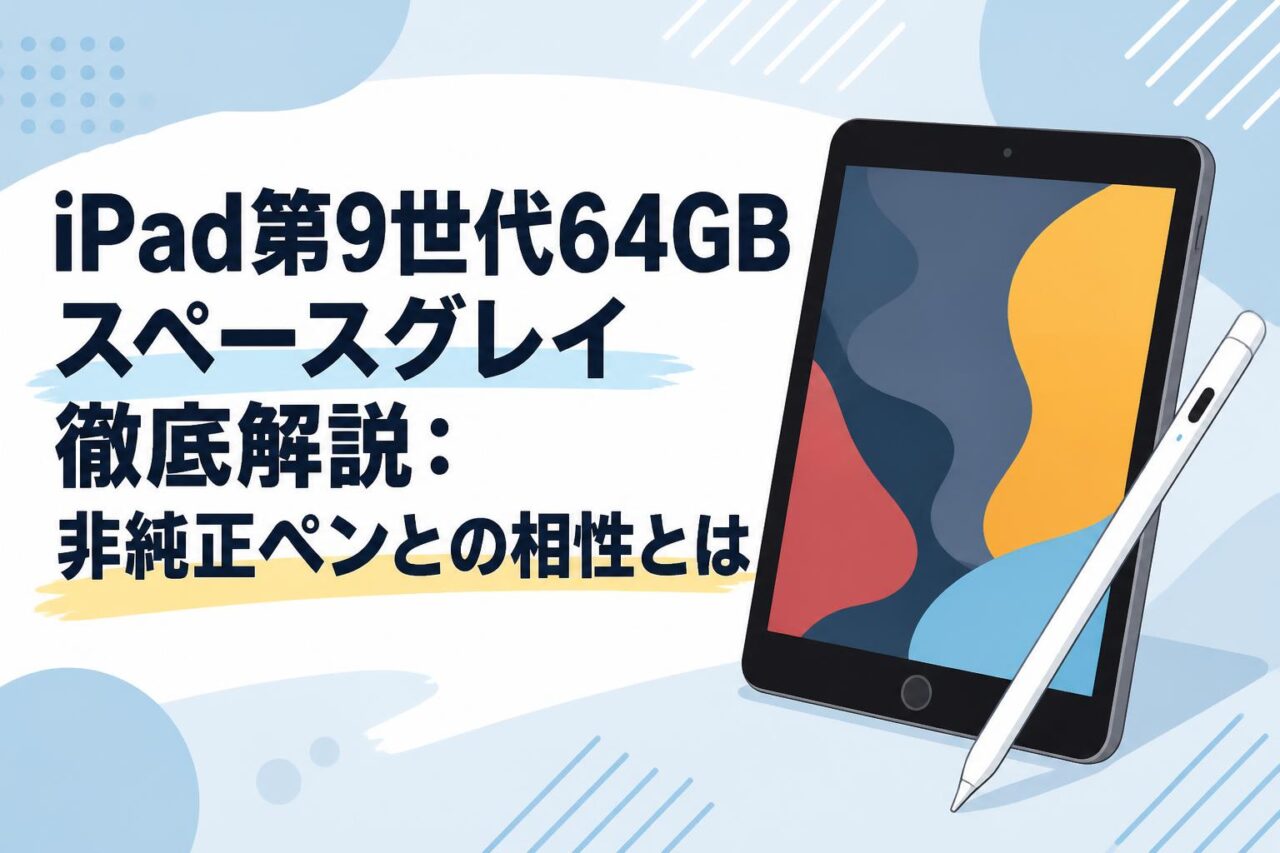







昨今のビジネス環境において、テレワークやオンライン会議が定着する中、効率的な業務遂行をサポートするデバイスの重要性が高まっています。その中でも、「Apple iPad 10.2インチ 64GB スペースグレイ(第9世代)Wi-Fiモデル+ タッチペン(非純正)」の組み合わせは、コストパフォーマンスと機能性のバランスが絶妙であり、多くのビジネスパーソンから注目を集めています。本記事では、Apple(アップル)のiPad(アイパッド)第9世代(MK473J/A)の基本スペックであるA13 BionicチップやRetinaディスプレイ、センターフレーム機能、Touch IDの魅力から、非純正スタイラスペンを活用したイラスト制作やビデオ通話での利便性までを徹底解説します。最適なタブレット環境を構築し、ビジネスの生産性を飛躍的に向上させるためのヒントとしてぜひご活用ください。
Apple iPad第9世代(10.2インチ・64GB)の基本スペックと魅力
A13 BionicチップとRetinaディスプレイの優れたパフォーマンス
AppleのiPad第9世代は、ビジネスからクリエイティブな作業まで幅広い用途に対応する強力な基本性能を備えています。その中核となるのが「A13 Bionic」チップです。この高性能プロセッサにより、複数のアプリケーションを同時に起動するマルチタスクや、データ処理の重い業務アプリの操作も極めてスムーズに行えます。業務の効率化を図る上で、この処理能力の高さは大きなアドバンテージとなります。
さらに、10.2インチの「Retinaディスプレイ」は、高精細かつ鮮やかな発色を実現しています。細かな文字の読み込みや精細な画像確認が求められるビジネスシーンにおいて、目の疲労を軽減しつつ確実な情報把握をサポートします。長時間の作業でも快適な視認性を維持できるため、日々の業務に欠かせない信頼性の高いタブレット環境を提供します。
テレワークやビデオ通話に最適なセンターフレーム機能
近年急増しているテレワークやオンライン会議において、iPad第9世代の12MP超広角フロントカメラに搭載された「センターフレーム」機能は非常に有用です。この機能は、被写体となるユーザーの動きを自動的に追従し、常に画面の中央に収まるように画角を調整してくれます。
ビデオ通話中にホワイトボードへ移動して説明を行う際や、複数人がカメラの前に集まるミーティングにおいても、手動でデバイスの向きを変える手間が省けます。これにより、より自然でプロフェッショナルなコミュニケーションを実現し、リモート環境下でも対面に近いスムーズなやり取りが可能になります。
セキュリティと利便性を両立するTouch IDの活用法
ビジネス用途のタブレットにおいて、機密情報の保護は最優先事項です。iPad第9世代に搭載されている「Touch ID」は、ホームボタンに指を触れるだけで瞬時に端末のロックを解除できる、極めて利便性の高い生体認証システムです。パスコードを手入力する手間が省けるだけでなく、周囲に人がいる環境でも安全にロックを解除できます。
マスクを着用している状態でもスムーズに認証が完了するため、外出先やオフィス内での迅速な業務再開が可能です。また、各種アプリケーションへのログインやオンライン決済時の認証にも対応しており、強固なセキュリティを維持しながらも日々の操作ストレスを大幅に軽減します。
スペースグレイ64GB・Wi-Fiモデル(MK473J/A)を選ぶべき3つの理由
ビジネスシーンに馴染む洗練されたスペースグレイのデザイン
iPad第9世代のカラーバリエーションの中でも、「スペースグレイ」はビジネスパーソンに最も推奨される選択肢です。深みのある落ち着いた色合いは、会議室やクライアント先など、あらゆるフォーマルな環境に違和感なく溶け込みます。プロフェッショナルな印象を与える外観は、ビジネスツールとしての信頼感を演出する重要な要素となります。
また、ディスプレイ周辺のベゼル(縁)が黒色で統一されている点も大きなメリットです。動画視聴や資料閲覧時に視覚的なノイズが少なく、コンテンツへの没入感を高める効果があります。長時間のドキュメント確認やプレゼンテーションの際にも、画面内の情報に集中しやすいデザイン設計となっています。
コストパフォーマンスに優れた64GBストレージの活用術
「64GB」というストレージ容量は、クラウドサービスを前提とした現代のビジネスワークフローにおいて、最もコストパフォーマンスに優れた選択肢です。大容量の動画データや大量の高解像度画像を端末内に保存し続ける用途でなければ、64GBで十分な余裕を持って運用できます。
ドキュメントの作成、PDFの閲覧、スプレッドシートの編集といった日常業務のデータは、iCloudやGoogle Driveなどのクラウドストレージに保存するのが効果的です。必要なアプリケーションのみを端末にインストールし、データはクラウドで管理することで、初期投資を抑えつつ快適で身軽なタブレット環境を構築できます。
室内での業務やテレワークに特化したWi-Fiモデルの利点
型番「MK473J/A」で示されるWi-Fiモデルは、主に自宅やオフィスなど、安定した通信環境が整備されている屋内での利用に最適化されています。セルラーモデルと比較して端末本体の価格が安価であり、毎月のデータ通信契約も不要なため、導入コストおよびランニングコストを大幅に削減できる点が最大の魅力です。
外出先でインターネット接続が必要になった場合でも、スマートフォンのテザリング機能や公共のフリーWi-Fiスポットを活用することで十分にカバーできます。テレワークやオフィス内での移動を中心とする現代の働き方において、Wi-Fiモデルは非常に合理的かつ経済的な選択と言えます。
非純正タッチペン(スタイラスペン)を利用する3つのメリット
純正Apple Pencilと比較した際の圧倒的なコスト削減効果
iPad第9世代をより便利に活用するためのアクセサリーとして、タッチペン(スタイラスペン)の導入は欠かせません。ここで注目すべきは、純正のApple Pencilではなく「非純正」のタッチペンを選択することによる圧倒的なコスト削減効果です。
純正品が1万円を超える価格帯であるのに対し、非純正品は数千円程度で購入可能なモデルが多く存在します。この価格差は、特に企業での一括導入や、予算を抑えてテレワーク環境を構築したい個人ユーザーにとって極めて大きなメリットとなります。コストを抑えつつも、手書き入力の利便性を手に入れることができる合理的な選択です。
ペアリング不要や急速充電など非純正ならではの独自機能
非純正のスタイラスペンには、価格の安さだけでなく、純正品にはない独自の利便性を備えた製品が多数存在します。例えば、Bluetoothによる事前のペアリング設定が不要で、ペンの電源を入れるだけで即座にiPadに書き込みを開始できるモデルは、接続トラブルのストレスを排除し、迅速なメモ取りを可能にします。
また、汎用性の高いUSB Type-Cケーブルを用いた急速充電に対応している製品も多く、バッテリー切れの際も短時間で業務に復帰できます。これらの機能は、日々のビジネス業務における細かな手間を軽減し、作業効率の向上に大きく寄与します。
ビジネス用途や簡単なメモ書きにおける十分な操作性と精度
「非純正品は精度が劣るのではないか」という懸念を抱く方もいますが、近年の非純正タッチペンは技術的な進化を遂げており、ビジネス用途においては十分すぎる性能を発揮します。会議中の素早いメモ書き、PDF資料へのハイライトや注釈の追加、簡単な図表の作成といった操作において、遅延や位置ズレを感じることはほとんどありません。
プロのイラストレーターが要求するような高度な筆圧感知機能が不要な一般的なビジネスパーソンにとって、非純正ペンは必要十分な操作性と精度を提供する実用的なツールです。滑らかな書き心地により、紙のノートからデジタルへの移行もスムーズに行えます。
iPad第9世代と非純正スタイラスペンでのイラスト制作・クリエイティブ業務
10.2インチの広大な画面を活かしたデジタルイラストの基礎
iPad第9世代の10.2インチという画面サイズは、デジタルイラスト制作の入門用デバイスとして最適な広さを提供します。この広大なキャンバスを活用することで、画面の拡大・縮小を頻繁に行うことなく、全体像を把握しながらスムーズに描画を進めることが可能です。
非純正スタイラスペンを組み合わせれば、思い描いたアイデアを直感的にデジタルデータとして形にすることができます。ビジネスにおけるプレゼンテーション用の簡単な挿絵や、社内報のグラフィック作成、Web用の簡単なバナーデザインなど、ちょっとしたクリエイティブ業務を社内で内製化する際にも強力な武器となります。
筆圧感知やパームリジェクション機能の対応状況と注意点
非純正タッチペンを使用してイラスト制作を行う際、事前に確認しておくべき技術的な仕様がいくつか存在します。多くの非純正ペンは「パームリジェクション(画面に手が触れても誤動作しない機能)」や「傾き感知」に対応しており、紙にペンで描くような自然な使い心地を実現しています。
一方で、線の太さを筆圧によってコントロールする「筆圧感知」機能については、純正のApple Pencilに限定されているケースが一般的です。そのため、繊細な濃淡表現が求められる本格的なアート制作よりも、均一な線画をベースとしたポップなイラストや、ビジネス向けの図解作成に適している点を理解して活用することが重要です。
プレゼン資料の作成やPDFへの直接書き込みによる業務効率化
iPad第9世代と非純正ペンの組み合わせは、クリエイティブ業務だけでなく、日常的なドキュメント作成の効率化にも直結します。例えば、クライアント向けのプレゼン資料を作成する際、手書きの図解やラフ案を直接画面上に描き込むことで、テキストだけでは伝わりにくいニュアンスを視覚的に素早く表現できます。
また、送られてきたPDF形式の契約書や校正原稿に対し、印刷することなく直接ペンで修正指示やサインを書き込んで即座に返信することが可能です。これにより、ペーパーレス化の推進と業務スピードの劇的な向上を同時に実現し、リモートワーク下でも滞りなく業務を進行できます。
テレワーク環境を劇的に改善するiPad第9世代の活用アプローチ3選
センターフレーム対応カメラを活用した高品質なビデオ通話
テレワークにおけるコミュニケーションの質を左右するのが、ビデオ通話の環境です。iPad第9世代のセンターフレーム機能対応カメラを活用することで、オンライン会議の質を一段階引き上げることができます。ユーザーが発言中に身振り手振りを交えたり、少し席を移動したりしても、カメラが自動で最適なフレーミングを維持してくれます。
相手に対して常にプロフェッショナルで洗練された印象を与えることが可能であり、ノートPCの内蔵カメラでは実現できないダイナミックかつ高画質な映像配信が行えます。これは、クライアントとの重要な商談や、社内向けのプレゼンテーションにおいて、リモート環境下でのプレゼンス向上に大きく貢献します。
PCのサブディスプレイとしての利用とマルチタスクの推進
iPad第9世代は、単体のタブレットとしてだけでなく、メインPCのサブディスプレイとしても優秀な働きを見せます。Macを使用している場合は標準の「Sidecar」機能を、Windows PCの場合は専用のサードパーティ製アプリを利用することで、10.2インチのRetinaディスプレイを拡張モニターとしてシームレスに活用できます。
メイン画面でビデオ通話や重い作業を行いながら、iPadの画面で参考資料を閲覧したり、チャットツールを常時表示させたりすることが可能です。限られたデスクスペースを有効に使いながら、マルチタスクを効率的に処理する強力なデュアルモニター環境を簡単に構築できます。
非純正ペンを組み合わせたオンライン会議でのホワイトボード共有
オンライン会議におけるブレインストーミングや複雑な要件定義の場面で、iPad第9世代と非純正タッチペンの組み合わせは真価を発揮します。ZoomやMicrosoft Teamsなどの会議ツールに備わっているホワイトボード機能を利用し、iPadから手書きでアイデアや図形をリアルタイムに書き込んで画面共有を行うことができます。
非純正ペンの軽快な操作性により、思考を止めることなくスムーズに情報を視覚化できるため、対面での会議に近いインタラクティブなディスカッションが実現します。これにより、リモートチーム全体の共通認識の形成と意思決定のスピードアップに直結します。
導入前に確認すべきiPad第9世代と非純正ペンセットの総合評価
費用対効果を最大化する初期投資とランニングコストの比較
ビジネスツールとしての導入を検討する際、費用対効果の検証は不可欠です。以下の表は、iPad第9世代(64GB・Wi-Fiモデル)に純正ペンを組み合わせた場合と、非純正ペンを組み合わせた場合の一般的なコスト比較の目安です。
| 構成アイテム | 純正品セット(目安) | 非純正品セット(目安) |
|---|---|---|
| iPad第9世代 (64GB/Wi-Fi) | 約50,000円 | 約50,000円 |
| スタイラスペン | 約15,000円 (Apple Pencil 第1世代) | 約3,000円〜5,000円 |
| 初期投資合計 | 約65,000円 | 約53,000円〜55,000円 |
このように、非純正ペンを選択することで初期投資を大幅に削減できます。浮いたコストを本体を保護する頑丈なケースや、書き味を向上させるペーパーライクフィルムなどの周辺機器に投資することで、より快適で実践的なタブレット環境を構築することが可能となり、結果として全体の費用対効果を最大化できます。
純正品と非純正品の組み合わせが適しているユーザーの条件
iPadとスタイラスペンの組み合わせにおいて、純正品と非純正品のどちらを選ぶべきかは、ユーザーの主たる業務内容によって明確に分かれます。純正のApple Pencilが適しているのは、微細な筆圧コントロールが求められるプロのイラストレーターやデザイナーなど、高度なクリエイティブ業務を主軸とするユーザーです。
一方、非純正ペンが適しているのは、ドキュメントへの注釈記入、オンライン会議でのホワイトボード利用、簡単な図解作成などを目的とする一般的なビジネスパーソンや学生です。自身の用途を正確に見極め、オーバースペックによる無駄な投資を避けることが、最適なデバイス選定の重要なポイントとなります。
ビジネスの生産性を高める最適なタブレット環境の構築手順
最後に、iPad第9世代と非純正ペンを用いてビジネスの生産性を高めるための構築手順を整理します。まず、用途に応じたクラウドストレージ(iCloudやGoogle Workspaceなど)を設定し、64GBの本体ストレージ容量を最適化します。これにより、データ容量を気にせず業務に取り組む基盤が完成します。
次に、手書きノートアプリやPDF編集ツールをインストールし、非純正ペンの書き味やパームリジェクションの動作を確認します。さらに、オンライン会議ツールでの画面共有やホワイトボード機能のテストを行い、テレワーク時の運用フローを確立します。これらの手順を踏むことで、導入直後からiPadを強力なビジネスパートナーとしてフル活用することが可能となります。
【よくある質問(FAQ)】
- Q1: iPad第9世代の64GBモデルで容量不足になりませんか?
A1: 動画編集や大量の重いゲームアプリをインストールしない限り、一般的なビジネス用途(メール、文書作成、Web閲覧、ビデオ通話など)であれば64GBで十分に対応可能です。データはクラウドストレージを活用することで容量を節約できます。 - Q2: 非純正のタッチペンでもパームリジェクション機能は使えますか?
A2: はい、現在市販されている多くのiPad専用非純正タッチペンはパームリジェクション機能に対応しています。画面に手をついて自然な姿勢で文字や図形を書き込むことが可能です。 - Q3: iPad第9世代のセンターフレーム機能はすべての通話アプリで使えますか?
A3: FaceTimeをはじめ、Zoom、Microsoft Teams、Google Meetなど、主要なビジネス向けビデオ通話アプリケーションの多くがセンターフレーム機能に対応しています。 - Q4: 非純正のタッチペンをiPad第9世代に接続する際の設定は難しいですか?
A4: 多くの非純正タッチペンはBluetoothのペアリング設定が不要で、ペンの電源ボタンをオンにするだけで即座にiPadの画面に書き込むことができます。非常にシンプルで手間がかかりません。 - Q5: Wi-Fiモデルを外出先で使うにはどうすればよいですか?
A5: スマートフォンのテザリング機能(インターネット共有)を利用するか、カフェやコワーキングスペース、公共交通機関などで提供されているフリーWi-Fiに接続することで、外出先でもインターネットを利用可能です。