050-3158-3507
 お問い合わせ

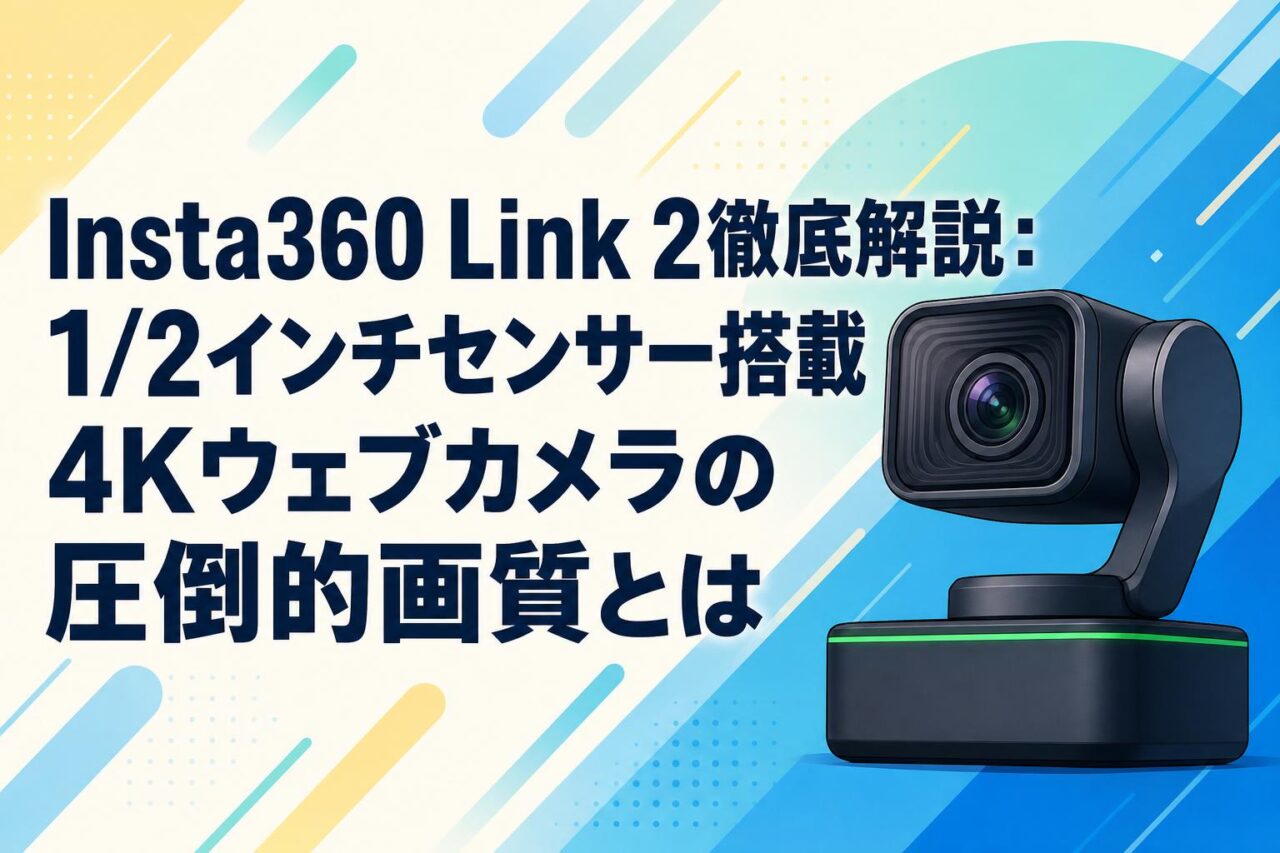







近年、リモートワークやオンライン商談がビジネスの標準となる中、Web会議における映像と音声の品質は、企業ブランドや個人の信頼性を左右する重要な要素となっています。本記事では、圧倒的な画質と高度な機能を兼ね備えた次世代のデバイス、「Insta360 Link 2 1/2インチセンサー付きPTZ 4K ウェブカメラ アークティックホワイト Insta360(インスタ360)」について徹底解説いたします。この革新的なPCカメラが、どのような映像体験をもたらすのか、その魅力とビジネスやSNS向け配信での具体的な活用法を詳しく紐解いていきましょう。
Insta360 Link 2とは?1/2インチセンサーと4Kがもたらす革新的な映像体験
ワンランク上のWeb会議を実現する4K高画質
Insta360 Link 2は、ビジネスシーンにおけるオンラインコミュニケーションの質を劇的に向上させる、最高峰の4K解像度を備えたWebカメラです。一般的なPC内蔵カメラやフルHDのWebカメラと比較して、細部まで鮮明に映し出す解像力は、Web会議や商談において相手にプロフェッショナルな印象を与えます。
| 比較項目 | 一般的なWebカメラ | Insta360 Link 2 |
|---|---|---|
| 最大解像度 | 1080p (フルHD) | 4K (Ultra HD) |
| センサーサイズ | 1/4〜1/3インチ | 1/2インチセンサー |
専用ソフトウェアを活用することで、4Kの圧倒的な画素数を活かしたズームインを行っても画質が劣化しにくく、プレゼンテーションの重要なポイントを強調する際にも高い効果を発揮します。Insta360 Link 2は、単なるPCカメラの枠を超え、ビジネスの成果に直結する強力なコミュニケーションツールと言えます。
暗所にも強い1/2インチセンサーの圧倒的な表現力
本製品の最大の特長の一つが、Webカメラとしては異例とも言える大型の「1/2インチセンサー」を搭載している点です。センサーサイズが大きいことで、より多くの光を取り込むことが可能となり、照明環境が不十分な自宅の書斎や、薄暗い会議室での使用時でも、ノイズを抑えた明るく自然な映像を提供します。これにより、時間帯や場所を問わず、常に最適な映像品質を維持できます。
さらに、優れたダイナミックレンジ(HDR機能)により、窓を背にした逆光の環境下でも、白飛びや黒つぶれを効果的に防ぎます。被写体となる人物の顔を常に適切な明るさで捉え続けるため、オンライン商談など第一印象が極めて重要なビジネスシーンにおいて、相手に安心感と信頼感を与えることができます。
洗練されたデザイン「アークティックホワイト」の魅力
Insta360 Link 2は、機能性だけでなく、ビジネスプロフェッショナルのデスク環境に調和する洗練されたデザインも兼ね備えています。特に「アークティックホワイト」のカラーリングは、従来の黒を基調とした無骨なWebカメラとは一線を画し、清潔感とモダンな印象を与えます。ミニマリズムを体現したコンパクトなフォルムは、モニター上部に設置しても視界の妨げにならず、スマートなワークスペースを構築します。
また、この美しいアークティックホワイトの筐体は、オフィスだけでなく、インテリアにこだわった自宅のテレワーク環境にも自然に溶け込みます。デザイン性と実用性を高次元で両立させたInsta360 Link 2は、日々の業務へのモチベーションを高めるアイテムとしても価値を発揮します。
プレゼンテーションを劇的に変える3つのAI・ジンバル機能
常に被写体を捉える高精度な「AI追跡機能」
オンラインでのプレゼンテーションやオンライン授業において、話者が画面の中央から外れてしまう問題は、視聴者の集中力を削ぐ原因となります。Insta360 Link 2に搭載された高度な「AI追跡機能」は、話者の動きをリアルタイムで認識し、自動的にフレーミングを調整します。ホワイトボードの前を歩き回ったり、身振り手振りを交えたりしても、常に被写体を画面の中心に捉え続けます。
この機能により、カメラの角度を手動で調整する煩わしさから解放され、プレゼンターは自身のパフォーマンスに完全に集中することができます。AIの追跡速度や感度も専用ソフトウェア経由でカスタマイズ可能であり、用途に応じた最適なトラッキングを実現します。
滑らかな動きを実現する「2軸ジンバル」とPTZ制御
Insta360 Link 2は、物理的にカメラの向きを制御する「2軸ジンバル」を搭載しており、デジタルズームのみに依存する一般的なWebカメラとは一線を画す滑らかなカメラワークを提供します。パン(左右)、チルト(上下)、ズーム(拡大・縮小)を組み合わせたPTZ制御により、機械的で不自然なカクつきのない、まるでプロのカメラマンが操作しているかのような映像を配信できます。
さらに、専用のコントローラーソフトウェアを使用すれば、キーボードやマウスから直感的にPTZ操作を行うことが可能です。あらかじめ特定のアングルをプリセットとして保存しておくこともできるため、ライブ配信中やWeb会議中にワンタッチで視点を切り替え、ダイナミックで飽きのこない映像演出が可能になります。
瞬時に手元を映し出す「デスクビュー」の活用法
ビジネスシーンにおいて、紙の資料や製品のモックアップ、手書きのスケッチなどを相手に見せたい場面は多々あります。Insta360 Link 2の「デスクビュー」機能は、カメラを下に向けるだけで自動的に映像の歪みを補正し、机の上の書類や物体を真上から撮影したかのようなフラットな映像を瞬時に生成します。
この機能は、別途書画カメラを用意するコストと手間を省き、シームレスな情報共有を実現します。例えば、オンラインでのデザインレビューや、複雑な構造を持つ製品のデモンストレーションにおいて、手元の詳細な情報を4Kの高画質でリアルタイムに共有できるため、コミュニケーションの精度と効率が飛躍的に向上します。
ライブ配信やSNS向け動画制作を最適化する3つの独自機能
スマホ視聴に最適な「縦型動画」へのシームレスな切り替え
現代のデジタルマーケティングにおいて、TikTokやInstagramのリール、YouTubeショートなど、スマートフォンでの視聴を前提とした「縦型動画」の重要性は高まり続けています。Insta360 Link 2は、ジンバル機構を活用してカメラレンズ自体を物理的に90度回転させることで、クロップ(切り抜き)による画質劣化のない、完全な4K解像度での縦型動画撮影を実現します。
三脚に付け替えたり、編集ソフトウェアで後からトリミングしたりする手間は一切不要です。SNS向けのライブ配信や動画コンテンツ制作を行うクリエイターや企業のマーケティング担当者にとって、このシームレスな縦型動画モードへの切り替え機能は、コンテンツ制作のワークフローを大幅に効率化する強力な武器となります。
オンライン授業や会議で活躍する「スマートホワイトボード」
教育現場や企業のブレインストーミングにおいて欠かせないホワイトボードですが、オンライン配信では光の反射や角度によって文字が読みづらくなる課題がありました。Insta360 Link 2の「スマートホワイトボード」機能は、付属の認識マーカーをホワイトボードの四隅に配置するだけで、AIが自動的にボードの領域を認識し、歪みを補正して画面いっぱいに拡大表示します。
さらに、映像内のコントラストを自動調整し、マーカーで書かれた文字や図形をくっきりと鮮明に映し出します。これにより、オンラインの参加者であっても、まるで同じ会議室にいるかのように板書の内容を正確に把握することができ、リモート環境下でのコラボレーションの質を大幅に引き上げます。
クリアな音声を届ける「AIノイズキャンセリング」技術
高品質な映像体験には、それに釣り合うクリアな音声が不可欠です。Insta360 Link 2は、先進的な「AIノイズキャンセリング」技術を搭載した高性能マイクを内蔵しています。以下のような、Web会議の妨げとなる環境音をAIが的確に識別し、自動的に低減します。
- キーボードのタイピング音やマウスのクリック音
- エアコンやPCのファンなどの持続的な稼働音
- 屋外の交通騒音やオフィス内の雑談
話者の声だけを抽出してクリアに届ける「音声フォーカス」など、シーンに合わせたオーディオモードも用意されています。別途外部マイクを用意しなくても、このWebカメラ一台でプロフェッショナルな映像と音声の両方を実現でき、配信環境の構築をシンプルにします。
Insta360 Link 2をビジネスやクリエイティブ用途で導入すべき3つの理由
重要なWeb会議における企業ブランドと信頼性の向上
オンラインでの商談やプレゼンテーションにおいて、画面越しの映像品質はそのまま企業や個人のブランドイメージに直結します。暗く不鮮明な映像は相手に不安を与えかねませんが、Insta360 Link 2の1/2インチセンサーと4K解像度がもたらす明るく高精細な映像は、確かなプロフェッショナリズムと誠実さを伝達します。
特に、経営層のメッセージ発信や、重要顧客とのオンライン商談において、高品質な映像環境を整えることは、相手への敬意を示すことにも繋がります。Insta360 Link 2の導入は、単なる機材投資ではなく、企業の信頼性を高めるための戦略的なブランディング投資と言えるでしょう。
ライブ配信・ウェビナーでのプロフェッショナルな演出
企業が主催するウェビナーやライブ配信イベントでは、視聴者を飽きさせない魅力的な映像演出が求められます。Insta360 Link 2のPTZ(パン・チルト・ズーム)機能やAI追跡機能を駆使することで、固定カメラの単調な映像から脱却し、動きのあるダイナミックな配信が可能になります。
また、デスクビューやスマートホワイトボード機能を組み合わせることで、資料や実物を用いた説得力のあるプレゼンテーションをスムーズに展開できます。高価な放送用機材や専任のカメラマンを手配することなく、ワンオペレーションでテレビ番組のようなプロフェッショナルな配信環境を構築できる点は、大きな導入メリットです。
既存のPCカメラ・Webカメラからのスムーズな移行と操作性
どれほど多機能なデバイスであっても、操作が複雑であればビジネスの現場に定着することはありません。Insta360 Link 2は、プラグアンドプレイに対応しており、PCにUSB接続するだけですぐに基本的なWebカメラとして使用を開始できます。Zoom、Microsoft Teams、Google Meetなど、主要なWeb会議プラットフォームとも完全に互換性があります。
さらに、直感的なUIを備えた専用ソフトウェア「Insta360 Link Controller」を使用すれば、高度なAI機能や画質調整もマウス操作で簡単に行えます。ハンドジェスチャーによる操作にも対応しており、離れた場所からでもAI追跡のオン・オフやズーム操作が可能なため、ITリテラシーを問わず誰でもスムーズに移行・活用できます。
Insta360 Link 2の導入手順と最大限に活用するための3つのステップ
PCへの接続と専用ソフトウェアの初期セットアップ
Insta360 Link 2の導入は非常にシンプルです。まず、付属のUSBケーブルを使用してPCに接続します。クリップマウントを利用してモニターの上部に安定して設置することが可能です。接続後、OS標準のドライバーが自動的にインストールされますが、本製品の機能をフルに活用するためには、公式サイトから専用ソフトウェア「Insta360 Link Controller」をダウンロードし、インストールしてください。
ソフトウェアを起動すると、カメラのプレビュー画面が表示され、解像度やフレームレートの基本的な設定が行えます。初期セットアップの段階で、自分のデスク環境の照明条件に合わせて明るさやコントラストを微調整しておくことで、初回から最適な映像でWeb会議に臨むことができます。
使用環境に合わせた画質やAI追跡のカスタマイズ設定
初期設定が完了したら、日々の業務に合わせて詳細なカスタマイズを行いましょう。Insta360 Link Controllerでは、HDRのオン・オフやホワイトバランスの調整だけでなく、AI追跡機能のトラッキング速度(Fast/Normal/Slow)を変更することが可能です。動きの激しいプレゼンテーションではFastを、落ち着いた会議ではNormalを選択するなど、シーンに応じた設定が映像の質を高めます。
また、PTZのプリセットポジションを登録しておく機能も非常に有用です。例えば「自分の顔のアップ」「ホワイトボード全体」「デスクの手元」など、頻繁に使用するアングルを事前に設定しておくことで、会議中にワンクリックで視点を切り替えるスマートな進行が可能になります。
長期的な安定運用に向けたファームウェア管理
Insta360 Link 2を常に最高のパフォーマンスで利用し続けるためには、定期的なファームウェアのアップデートが不可欠です。メーカーであるInsta360は、AIの認識精度の向上や新機能の追加、バグ修正などを目的としたアップデートを継続的に提供しています。
専用ソフトウェアを定期的に起動し、最新のファームウェアがリリースされていないかを確認する習慣をつけましょう。アップデート作業自体はソフトウェア上から数クリックで完了し、数分で終了します。適切なメンテナンスと管理を行うことで、重要なビジネスシーンでのパフォーマンストラブルを未然に防ぎ、長期にわたって安定した運用を実現できます。
よくある質問(FAQ)
Q1: Insta360 Link 2はどのようなOSに対応していますか? A1: Windows 10以降、およびmacOS 10.13以降に対応しています。主要なOSでプラグアンドプレイによるスムーズな接続が可能であり、特別なドライバーなしでも基本的なWebカメラとして機能します。 Q2: 縦型動画モードはどのように起動しますか? A2: 専用ソフトウェア「Insta360 Link Controller」からワンクリックで切り替えるか、あらかじめ設定したハンドジェスチャーを行うことで、2軸ジンバルが物理的に回転し、クロップなしの高画質な縦型動画モードへ瞬時に移行します。 Q3: AIノイズキャンセリングは背景音をどこまでカットできますか? A3: キーボードのタイピング音やマウスのクリック音、エアコンの風切り音など、一般的なオフィスや自宅で発生する持続的・突発的な環境音を的確に識別し、効果的に低減します。これにより、話者の声だけをクリアに抽出して相手に届けることができます。 Q4: デスクビュー機能を使用する際、特別な設定は必要ですか? A4: 事前の複雑な設定は不要です。ソフトウェア上でデスクビューを選択するだけで、カメラが自動的に下を向き、映像の歪み(キーストーン)をAIが自動補正して、手元の資料をフラットかつ鮮明に映し出します。 Q5: 既存のPCカメラから簡単に移行できますか? A5: はい、非常に簡単です。付属のUSBケーブルでPCに接続するだけで認識され、ZoomやTeamsなどのWeb会議ツール上の「カメラ設定」からInsta360 Link 2を選択するだけで、すぐに4K高画質での配信を開始できます。