050-3158-3507
 お問い合わせ

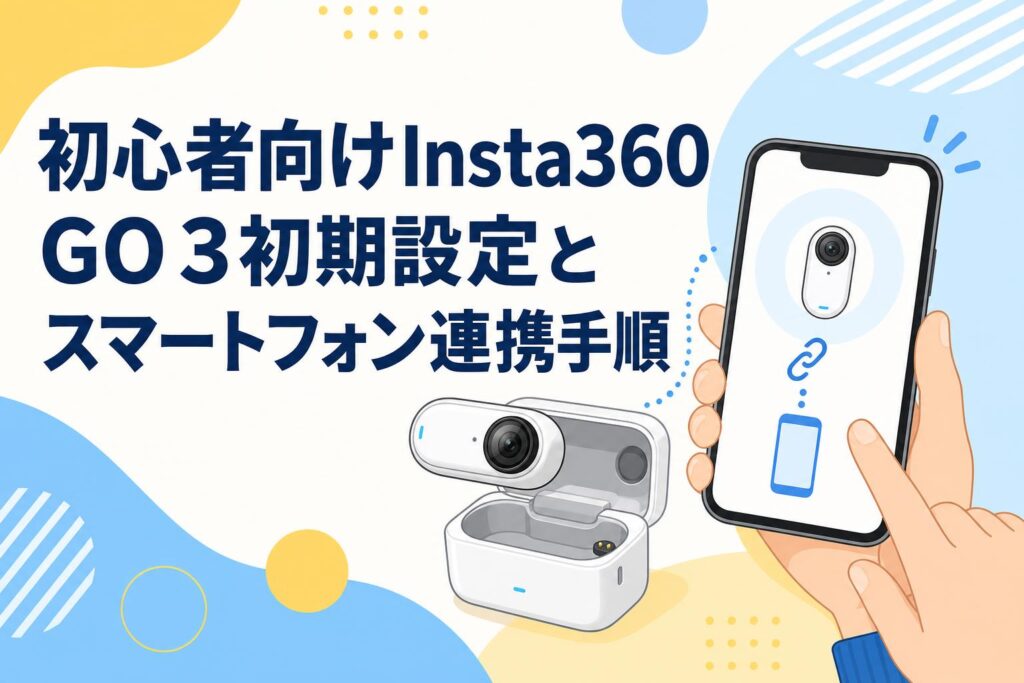







超小型アクションカメラとしてビジネスからプライベートまで幅広いシーンで注目を集めている「Insta360 GO 3」。そのコンパクトなボディと多彩な撮影機能を最大限に活用するためには、購入直後の正確な初期設定とスマートフォンとの連携が不可欠です。本記事では、初めてアクションカメラを導入される初心者の方に向けて、Insta360 GO 3の開封から専用アプリの導入、ペアリング、そして推奨される初期設定の完了に至るまでの全手順を体系的かつ詳細に解説いたします。本ガイドに沿って設定を進めることで、スムーズに撮影環境を構築し、トラブルなく運用を開始していただけます。
Insta360 GO 3の基本概要と開封時の確認事項
パッケージ同梱物の完全性チェック
Insta360 GO 3がお手元に届きましたら、まずはパッケージを開封し、すべての同梱物が欠品なく揃っているかを確認することが重要です。標準パッケージには、カメラ本体およびアクションポッドに加え、マグネットペンダント、簡易クリップ、ピボットスタンドといった主要なマウントアクセサリーが含まれています。
また、充電用のType-Cケーブルやクイックスタートガイドなどの書類一式も同梱されています。これらのアクセサリーは、ハンズフリー撮影や多様なアングルでの固定において極めて重要な役割を果たします。万が一、不足している部品や初期不良が見受けられた場合は、速やかに購入元または公式サポートへ連絡し、対応を依頼してください。
アクションカメラ本体とアクションポッドの各部名称
初期設定をスムーズに進行させるため、デバイスの各部名称と基本的な役割を把握しておくことを推奨いたします。Insta360 GO 3は、親指サイズの「カメラ本体」と、ディスプレイを備えた「アクションポッド」の2つの主要モジュールで構成されています。カメラ本体の前面にはレンズとステータスインジケーターが配置され、背面はマグネット式の接続端子となっています。
一方のアクションポッドには、2.2インチのフリップ式タッチスクリーン、電源ボタン、録画ボタン(シャッターボタン)、およびType-C充電ポートが搭載されています。アクションポッドはカメラ本体の充電器として機能するだけでなく、リアルタイムでの映像確認や遠隔操作を可能にするリモコンとしても機能します。
初回起動前の充電手順と注意点
デバイスを初めて起動する前には、十分な充電を行うことがシステムの安定稼働およびアクティベーションの成功において必須となります。充電を行う際は、カメラ本体をアクションポッドの所定位置に確実にはめ込み、付属のType-Cケーブルを使用して5V/2A以上の出力を持つ電源アダプターに接続してください。
充電中はアクションポッドのインジケーターが赤色に点灯し、満充電に達すると消灯します。初回充電時はバッテリーのキャリブレーションを最適化するため、完全に充電されるまでケーブルを抜かないようご注意ください。また、極端な高温や低温環境下での充電はバッテリー寿命に悪影響を及ぼす可能性があるため、室温環境での充電を強く推奨いたします。
スマートフォン専用アプリの導入と初期準備3ステップ
公式アプリ「Insta360」のダウンロードとインストール
Insta360 GO 3の初期設定および高度な操作を行うためには、スマートフォン専用の公式アプリケーション「Insta360」の導入が不可欠です。iOSをご利用の場合はApp Storeから、Androidをご利用の場合はGoogle Playストアから「Insta360」と検索し、公式アプリをダウンロードしてインストールを実行してください。
本アプリは、カメラの遠隔操作、映像のプレビュー、AIを活用した動画編集、そしてファームウェアの更新など、デバイスのポテンシャルを最大限に引き出すための総合的なプラットフォームとして機能します。常に最新の機能とセキュリティ環境を維持するため、アプリは最新バージョンをインストールしておくことが求められます。
アカウント作成とログイン手順
アプリのインストールが完了しましたら、次にInsta360アカウントの作成およびログインを行います。アプリを初回起動するとログイン画面が表示されますので、新規ユーザーの方は「登録」を選択し、有効なメールアドレスと任意のパスワードを設定してアカウントを開設してください。登録したメールアドレス宛に認証コードが送信されるため、そのコードをアプリ上に入力することで登録が完了します。
すでにアカウントをお持ちの場合は、既存の認証情報を用いてログインを行ってください。アカウントを作成することで、クラウド機能の利用やコミュニティへの参加、さらには万が一の際のサポート対応が円滑になるというビジネス上のメリットも享受できます。
アプリケーションの必須アクセス権限の許可
アプリとInsta360 GO 3を正常に連携させるためには、スマートフォン側でいくつかの必須アクセス権限を許可する必要があります。アプリ起動時や初期設定の過程で、Bluetooth接続、ローカルネットワーク(Wi-Fi)、位置情報、および写真・メディアファイルへのアクセス許可を求められます。
BluetoothおよびWi-Fiはカメラとのペアリングやデータ転送に直接関わるため、必ず「許可」を選択してください。また、位置情報はGPSデータの付与や接続の安定性確保に、メディアへのアクセスは撮影した映像の保存や編集に必要となります。セキュリティ上の懸念から権限を制限すると、カメラの認識失敗や映像転送エラーの原因となるため、初期設定時はすべての要求に対して適切な権限を付与することが重要です。
Insta360 GO 3とスマートフォンのペアリング連携手順
デバイスの電源投入とBluetooth接続の確立
初期準備が整いましたら、実際にInsta360 GO 3とスマートフォンのペアリング作業に移行します。まず、アクションポッドの電源ボタンを長押ししてデバイスを起動してください。起動後、スマートフォンのBluetooth機能がオンになっていることを確認し、Insta360アプリを開きます。
アプリ画面下部のメニューから「カメラ」アイコンをタップし、「今すぐ接続」または画面上に表示される「GO 3」のデバイス名を選択します。初回接続時には、アクションポッドの画面上にペアリングの確認プロンプトが表示される場合がありますので、その際は画面の指示に従って承認操作を行ってください。これにより、Bluetoothを介した初期のハンドシェイクが確立されます。
Wi-Fiネットワークを利用したカメラ本体の認識
Bluetoothによる初期接続が確立された後、映像のプレビューや高速なデータ転送を実現するために、システムは自動的にWi-Fi接続へと移行します。アプリの指示に従い、スマートフォンがInsta360 GO 3の構築するローカルWi-Fiネットワークに参加することを許可してください。
iOSデバイスの場合は「Wi-Fiネットワークに接続しようとしています」というポップアップが表示されるため「接続」をタップします。Androidデバイスの場合も同様に接続許可を求められます。このWi-Fi接続はインターネット通信用ではなく、あくまでスマートフォンとカメラ間の直接通信(アドホック接続)専用です。接続が完了すると、アプリ画面にカメラからのリアルタイム映像が表示され、正常に認識されたことが確認できます。
ペアリング失敗時のトラブルシューティング
ペアリングプロセスにおいて、デバイスが認識されない、あるいは接続が途中で切断されるといったトラブルが発生する場合があります。接続に失敗した際は、まずスマートフォンとInsta360 GO 3の両方を再起動し、再度接続手順をお試しください。
それでも解決しない場合は、スマートフォンの設定画面からBluetoothおよびWi-Fiの接続履歴(キャッシュ)を一度削除し、アプリのアクセス権限が正しく付与されているかを再確認することが有効です。また、周囲に強い電波を発する機器(電子レンジや他のWi-Fiルーターなど)が存在する場合、電波干渉によって接続が阻害される可能性があるため、場所を移動して再度ペアリングを実行することも推奨される解決策の一つです。
デバイスのアクティベーションとファームウェア更新3つの工程
アプリ画面に沿ったアクティベーションの実行
ペアリングが正常に完了すると、初回接続時のみ「アクティベーション(初期認証)」のプロセスが自動的に開始されます。アクティベーションは、製品の正規性を確認し、メーカー保証の開始日を登録するための重要な手続きです。アプリ画面に「アクティベーションが必要です」というメッセージが表示されましたら、画面下部の「アクティベート」ボタンをタップしてください。
この際、スマートフォンがインターネットに接続されている必要があります(カメラとのWi-Fi接続とは別に、モバイルデータ通信または別のインターネット回線が必要です)。数秒から数十秒程度で処理が完了し、「アクティベーション成功」の通知が表示されれば、デバイスの正式な利用準備が整ったことになります。
最新ファームウェアの確認とダウンロード
アクティベーション完了後、システムの安定性向上や新機能の追加を目的としたファームウェアのアップデート確認が行われます。Insta360 GO 3は頻繁にソフトウェアの最適化が行われているため、常に最新のファームウェアを適用しておくことがビジネスユース・個人ユース問わず推奨されます。
アプリ上に「新しいファームウェアが利用可能です」という通知が表示された場合は、アップデート内容を確認のうえ「ダウンロード」を選択してください。ファームウェアのデータは一度スマートフォンにダウンロードされ、その後Wi-Fi経由でカメラ本体(およびアクションポッド)へと転送されます。通信環境の安定した場所で作業を行うことで、データ破損のリスクを最小限に抑えることができます。
アップデート中の電源管理とエラー回避策
ファームウェアのアップデート処理中は、デバイスの電源管理に細心の注意を払う必要があります。アップデート中に電源が喪失すると、システムが破損し致命的な故障(文鎮化)を招く恐れがあります。そのため、アップデートを開始する前に、Insta360 GO 3のバッテリー残量が少なくとも50%以上確保されていることを確認してください。
可能であれば、電源ケーブルを接続した状態で作業を行うのが最も安全です。また、アップデート中はカメラのインジケーターが点滅し、自動的に再起動が複数回行われますが、この間は絶対に電源ボタンを押したり、アプリを強制終了したりしないでください。処理が完全に終了し、アプリ上で「アップデート完了」の表示が出るまで待機することが、エラーを回避するための基本原則です。
初回設定後に確認すべき推奨設定3選
録画解像度とフレームレートの最適化
初期設定が完了し撮影を開始する前に、用途に応じた録画解像度とフレームレートの設定を見直すことをお勧めいたします。Insta360 GO 3は最大2.7Kの解像度での撮影に対応していますが、高解像度であるほどデータ容量を消費し、バッテリーの消耗も早くなります。
例えば、Web会議の記録やSNSへの日常的な投稿であれば「1080p / 30fps」または「1440p / 30fps」がデータ容量と画質のバランスに優れています。一方、動きの激しいスポーツシーンや、後からスローモーション編集を行う可能性があるプロジェクトにおいては「2.7K / 50fps」など、より滑らかなフレームレートを選択することが推奨されます。目的に合わせてこれらの数値を最適化することで、効率的な運用が可能となります。
手ブレ補正「FlowState」の有効化と微調整
アクションカメラの真価を発揮させる機能が、Insta360独自の強力な手ブレ補正技術「FlowState」です。初期状態でも基本的な補正は適用されていますが、撮影環境に応じてアプリ側から補正の強度を微調整することが可能です。
歩行時や軽いジョギング程度であれば標準設定で十分な滑らかさを得られますが、マウンテンバイクや激しいアクティビティを撮影する際は、補正レベルを最大に設定することで、ジンバルを使用したかのようなプロフェッショナルな映像品質を実現できます。また、水平を常に一定に保つ「水平維持機能」も併せて有効化しておくことで、カメラがどの角度に傾いても視聴者に不快感を与えない安定した映像を記録することができます。
ストレージ容量の管理とデータ保存先の設定
Insta360 GO 3は本体内蔵ストレージ(32GB/64GB/128GBのいずれか)を採用しており、外部microSDカードによる容量拡張ができません。そのため、ストレージ容量の計画的な管理が業務効率に直結します。撮影前にはアプリの「設定」メニューからストレージの空き容量を確認する習慣をつけることを推奨いたします。
また、撮影済みのデータは定期的にスマートフォンやPCへ転送し、本体のストレージをクリアしておくことが重要です。アプリ内の設定で、スマートフォンへデータをダウンロードした後にカメラ側の元データを自動削除するオプションを活用すると、容量不足による録画停止のトラブルを未然に防ぐことができます。データのバックアップ体制を構築し、常にクリーンな状態で撮影に臨むよう心がけてください。
よくある質問(FAQ)
Insta360 GO 3の初期設定やスマートフォン連携に関して、ユーザーの皆様から多く寄せられるご質問とその回答をまとめました。トラブルシューティングや運用時の参考にしてください。
- Q1: Insta360 GO 3の初期設定には必ずスマートフォンが必要ですか?
A1: はい、必須です。初回起動時のアクティベーション(初期認証)および各種機能の初期設定、ファームウェアのアップデートを実行するためには、専用アプリをインストールしたスマートフォンとの連携が不可欠となります。 - Q2: ペアリング時に「デバイスが見つかりません」と表示される場合はどうすればよいですか?
A2: スマートフォンのBluetoothおよびWi-Fi機能がオンになっているか確認してください。また、Insta360アプリに位置情報やローカルネットワークへのアクセス権限が付与されているかスマートフォンの設定画面から確認し、デバイス両方の再起動をお試しください。 - Q3: アクションポッドからカメラ本体を取り外した状態でも連携や撮影は可能ですか?
A3: 可能です。カメラ本体とアクションポッドはBluetoothでワイヤレス接続されているため、カメラ単体を離れた場所に設置し、アクションポッドの画面で映像を確認しながら遠隔で撮影操作を行うことができます。 - Q4: ファームウェアのアップデートが途中で止まってしまった場合の対処法は?
A4: アップデートが停止した場合は、絶対に強制終了せず、まずは数分間待機してください。それでも進行しない場合は、アクションポッドの電源ボタンを長押しして再起動し、Wi-Fi環境が安定している場所で再度アプリからアップデートをやり直してください。 - Q5: 撮影した動画をスマートフォンに保存せずに直接PCへ転送できますか?
A5: はい、可能です。付属のType-Cケーブルを使用して、アクションポッド(カメラ本体を収納した状態)を直接PCに接続することで、外部ストレージとして認識され、動画ファイルを直接コピー・移動させることができます。