050-3158-3507
 お問い合わせ

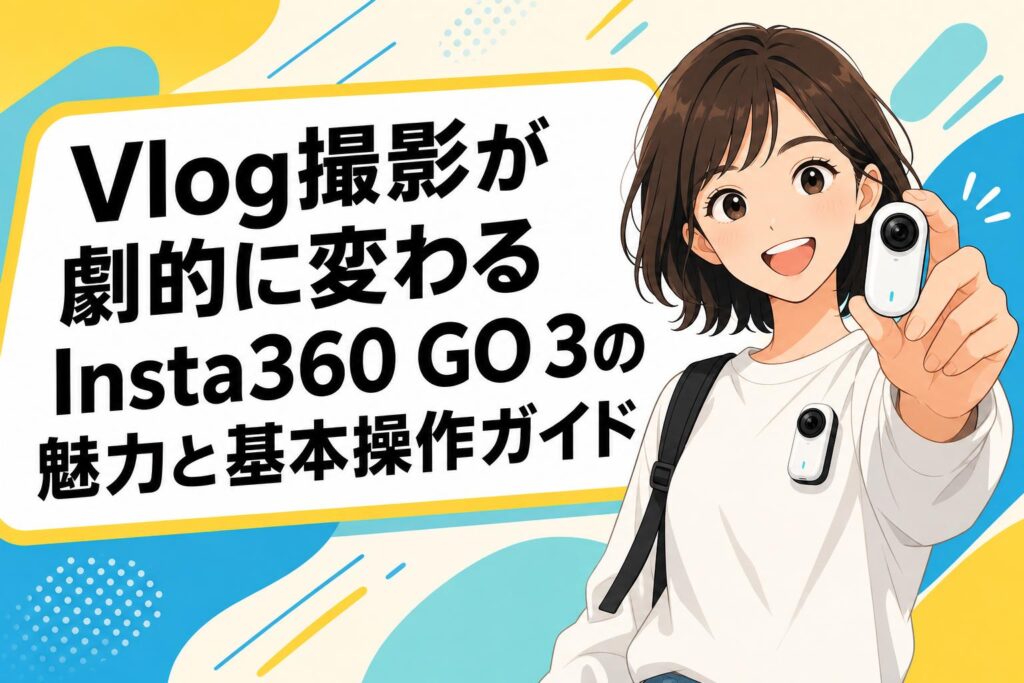







近年、日常の風景や旅行の思い出を動画として記録するVlog(ビデオブログ)の需要が急速に高まっております。その中で、撮影機材の重さや操作の煩雑さに悩まされている方も多いのではないでしょうか。本記事では、Vlog撮影の常識を覆す画期的なアクションカメラ「Insta360 GO 3」に焦点を当て、その圧倒的な魅力から実践的な基本操作、プロ顔負けの撮影テクニックまでを網羅的に解説いたします。重量わずか約35gという驚異的なコンパクト設計でありながら、強力な手ブレ補正や多彩なマウントシステムを備えた本製品は、クリエイターの表現力を無限に引き出します。これからVlogを始めたい初心者の方から、より高品質な映像表現を追求したい上級者の方まで、Insta360 GO 3をビジネスや日常の記録に最大限活用するためのガイドラインとしてご活用ください。
Vlog撮影に最適なInsta360 GO 3が持つ3つの魅力
世界最小クラスの軽量コンパクト設計
Insta360 GO 3の最大の魅力は、本体重量がわずか約35gという世界最小クラスの軽量コンパクト設計にあります。親指サイズの極小ボディは、衣服や帽子に装着しても重さをほとんど感じさせず、長時間のVlog撮影でも身体への負担を最小限に抑えることが可能です。従来の大型カメラやスマートフォンでの撮影では、カメラを構える動作が周囲の目を引いてしまい、自然な表情や風景を引き出すことが困難なケースがありました。しかし、本製品の目立たないデザインであれば、撮影者も被写体もカメラの存在を意識することなく、日常のありのままの瞬間を自然体で記録することができます。さらに、ポケットや小さなバッグにも容易に収納できるため、ビジネス出張や身軽な旅行など、荷物を制限したいシーンにおいても最高のパフォーマンスを発揮する撮影ツールとなります。
多彩なアングルを実現するマグネットマウント
本体背面に強力な磁石を内蔵している点も、Insta360 GO 3が多くのクリエイターから高く評価されている理由の一つです。付属の磁気ペンダントを衣服の内側に忍ばせることで、胸元にカメラを固定するハンズフリー撮影が即座に実現します。また、簡易クリップやピボットスタンドなどの多彩なマウントアクセサリーを組み合わせることで、車載カメラとしての活用や、ペットの視点、さらには壁面や金属製のポールなど、従来のカメラでは設置が困難だった場所からのユニークなアングル撮影が可能となります。このマグネットシステムによる着脱の容易さは、撮影現場でのセッティング時間を大幅に短縮し、シャッターチャンスを逃すリスクを低減させます。多様な視点から日常を切り取ることで、視聴者を惹きつける魅力的なVlogコンテンツの制作を強力に後押しします。
アクションポッドによる操作性と拡張性の向上
前モデルからの最も革新的な進化として挙げられるのが、2.2インチのフリップ式タッチスクリーンを搭載した「アクションポッド」の採用です。GO 3本体をアクションポッドに装着することで、一般的なアクションカメラと同様のスタイルで撮影できるだけでなく、自撮り時の構図確認や各種設定の変更が手元で直感的に行えるようになりました。さらに、アクションポッドは本体の充電器およびワイヤレスリモコンとしても機能します。本体を離れた場所に設置した場合でも、アクションポッドの画面を通じてリアルタイムで映像のプレビューを確認しながら遠隔操作が可能です。これにより、一人での撮影においても妥協のない構図づくりが実現し、バッテリー駆動時間もアクションポッドとの併用で最大170分まで延長されるなど、実用性と拡張性が飛躍的に向上しております。
購入後すぐに実践できるInsta360 GO 3の基本操作3ステップ
本体とアクションポッドのペアリング手順
Insta360 GO 3をご購入後、スムーズに撮影を開始するための第一歩が、カメラ本体とアクションポッドのペアリングです。基本的には、カメラ本体をアクションポッドのマグネットベースにカチッと音がするまで確実にはめ込むだけで、自動的にペアリングが完了し、両者の電源が連動する仕組みとなっております。もしワイヤレスで接続して遠隔操作を行いたい場合は、本体をアクションポッドから取り外した状態で双方の電源を入れます。アクションポッドのタッチスクリーンを上から下にスワイプして設定メニューを開き、Bluetoothアイコンをタップしてカメラ本体を検索・接続してください。このペアリング設定を一度完了させておけば、次回以降は電源を入れるだけで自動的に再接続されるため、撮影現場での準備作業を大幅に効率化することが可能です。
専用アプリのインストールと初期設定
より高度な機能を利用し、撮影データを適切に管理するためには、スマートフォン向け専用アプリ「Insta360」の導入が不可欠です。iOS端末をご利用の場合はApp Storeから、Android端末をご利用の場合はGoogle Playストアからアプリを無料でダウンロードしてください。インストール完了後、スマートフォンのBluetoothとWi-Fiを有効にした状態でアプリを起動し、画面下部のカメラアイコンをタップしてInsta360 GO 3を検索します。初回接続時には、カメラのファームウェアアップデートが促される場合があります。最新の機能と安定した動作環境を確保するため、必ず画面の指示に従ってアップデートを実行してください。その後、言語設定や日付・時刻の同期といった初期設定を済ませることで、スマートフォンを大画面モニターや高度な編集ツールとしてフル活用する準備が整います。
動画撮影の開始と基本的なモード切り替え
初期設定が完了すれば、いよいよ実際の動画撮影です。Insta360 GO 3は、ユーザーの直感的な操作をサポートするため、非常にシンプルなインターフェースを採用しています。アクションポッドに装着した状態では、画面下部のメニューを左右にスワイプするだけで、「写真」「動画」「FreeFrame動画」「タイムラプス」などの主要な撮影モードを素早く切り替えることができます。録画の開始および停止は、アクションポッド上部の赤いシャッターボタンを押すか、画面上の録画アイコンをタップするだけです。また、カメラ本体のみを単独で使用している場合でも、本体前面のボタンを1回押し込む(シングルタップ)ことで、あらかじめ設定しておいたモードでの録画が即座に開始されます。この「クイックキャプチャー機能」を活用することで、突然訪れるVlogの決定的な瞬間も逃さず記録することができます。
日常のVlogを高品質に仕上げる3つの撮影テクニック
ハンズフリー撮影を活用した一人称視点の記録
Insta360 GO 3のポテンシャルを最大限に引き出す撮影テクニックの筆頭が、付属の磁気ペンダントを活用したハンズフリーによる一人称視点(POV)撮影です。カメラを胸元に固定することで、両手が完全に自由な状態となり、料理のプロセス、自転車での走行風景、あるいは商品の開封レビューなど、撮影者自身の目線に近い臨場感あふれる映像を記録できます。この手法は、視聴者に「まるで自分がその場にいるかのような没入感」を与える効果があり、Vlogのクオリティを劇的に引き上げます。撮影時のコツとして、被写体に近づきすぎるとピントが合わなくなる場合があるため、適切な距離感を保つことと、自身の腕や手が自然にフレームインするように意識して動作を行うことで、よりダイナミックで説得力のあるPOV映像に仕上がります。
手ブレ補正機能「FlowState」を活かした歩き撮り
Vlog撮影において、映像のブレは視聴者に不快感を与え、コンテンツの離脱率を高める大きな要因となります。しかし、Insta360 GO 3には同社が誇る強力な手ブレ補正技術「FlowState」と、水平を常に維持する「360度水平維持機能」が搭載されており、ジンバルなどの大掛かりな機材を用いずとも、映画のように滑らかな映像を撮影することが可能です。この機能を最大限に活かすためには、撮影モードを「FreeFrame動画」に設定して歩き撮りを行うことを推奨いたします。FreeFrame動画モードで撮影されたデータは、後からアプリ上で手ブレ補正の強弱や水平維持のオン・オフを自由に調整できるため、階段の昇り降りや小走りでの移動といった激しい動きを伴うシーンでも、プロカメラマンが撮影したかのような安定した高品質なVlog素材を獲得できます。
タイムシフトやスローモーションによる映像のアクセント
単調になりがちな長時間のVlog映像にメリハリを持たせ、視聴者の関心を持続させるためには、時間の流れを操作する特殊撮影モードの活用が非常に効果的です。例えば、移動中の風景や街歩きの様子を撮影する際は「タイムシフト(ハイパーラプス)」モードを使用することで、長時間の移動を数秒から数十秒のダイナミックでスピード感のある映像に圧縮できます。一方で、スポーツのアクションシーンや、水しぶき、ペットの愛らしい動きなどを強調したい場合には「スローモーション」モードが適しています。120fpsの高フレームレートで撮影し、一瞬の出来事をドラマチックに引き延ばすことで、映像に豊かな感情とインパクトを付与します。これらのモードを通常の等倍速動画の合間に適切に織り交ぜることで、プロフェッショナルな映像作品に匹敵する魅力的な構成を実現できます。
撮影後の作業を効率化する編集と共有の3つのポイント
AI編集機能を活用した自動ハイライト作成
日々のVlog撮影において、溜まり続ける動画データの編集作業は大きな負担となりがちですが、Insta360専用アプリに搭載された「AI編集機能(FlashCut)」を活用することで、この課題を劇的に解決できます。アプリ上で使用したい複数の動画クリップを選択し、好みのテーマや音楽テンプレートを指定するだけで、AIが映像の中から笑顔や動きのある印象的なシーンを自動的に抽出し、音楽のリズムに合わせてプロ並みのトランジション(場面転換)を交えたハイライト動画を数分で生成します。ビジネス用途での迅速なSNS更新や、旅行先からその日のうちにダイジェスト映像を共有したい場合など、時間的な制約がある中で高品質なコンテンツをアウトプットする上で、このAIによる自動編集機能は極めて強力なサポートツールとなります。
各種SNSプラットフォームに最適化したアスペクト比の調整
現代のVlog発信においては、YouTube、Instagram、TikTok、X(旧Twitter)など、複数のSNSプラットフォームを横断してコンテンツを展開することが一般的です。Insta360 GO 3の「FreeFrame動画」モードで撮影したデータは、このマルチプラットフォーム展開において圧倒的な優位性を誇ります。撮影後に専用アプリやPC用ソフトウェアを使用することで、元の映像データを劣化させることなく、各SNSに最適なアスペクト比(画面縦横比)へ自由に出力・書き出しが可能です。
| SNSプラットフォーム | 推奨アスペクト比 | 主な用途 |
|---|---|---|
| YouTube / Webサイト | 16:9(横長) | 長編Vlog、レビュー動画、風景映像 |
| TikTok / Instagram Reels | 9:16(縦長) | ショート動画、ハイライト、トレンド動画 |
| Instagram フィード | 1:1(正方形)または 4:5 | 日常のクリップ共有、タイムライン投稿 |
画角の調整も後から直感的に行えるため、一度の撮影でYouTube用の本編動画と、TikTokやInstagram用のショート動画の双方を効率的に制作することができ、情報発信の作業効率を飛躍的に向上させます。
高画質を維持したままのデータ書き出しと保存
編集が完了したVlog動画を最終的なファイルとして書き出す際、適切な設定を行わなければ、せっかくの高画質な映像が劣化してしまう恐れがあります。専用アプリから動画をエクスポートする際は、解像度を「2.7K」または「1440p」に設定し、フレームレートを撮影時の設定(基本は30fpsまたは60fps)に合わせることを推奨いたします。また、ビットレートの設定項目がある場合は、高めに設定することでブロックノイズの発生を防ぎ、クリアな画質を維持できます。さらに、長時間の動画データはスマートフォンのストレージを圧迫するため、PC用ソフトウェア「Insta360 Studio」を活用したPCへの直接バックアップや、クラウドストレージサービスへの定期的なデータ退避を習慣化することが重要です。これにより、貴重な記録データを安全に保護しつつ、常に高品質な状態でアーカイブすることが可能となります。
Insta360 GO 3を長く安全に運用するための3つの管理方法
バッテリー寿命を延ばす適切な充電サイクル
Insta360 GO 3を長期間にわたって最高のパフォーマンスで運用するためには、内蔵リチウムイオンバッテリーの適切な管理が不可欠です。バッテリーの劣化を早める最大の要因は「過充電」と「過放電」です。使用後は、バッテリー残量が完全に0%になる前に充電を行うよう心がけ、また充電が100%に達した後は速やかにケーブルを抜くか、アクションポッドから取り外すことをお勧めいたします。長期間カメラを使用しない場合は、バッテリー残量を50%〜60%程度の状態で保管し、月に一度は電源を入れて状態を確認することが理想的です。さらに、極端な高温環境(炎天下の車内など)や低温環境での充電・保管はバッテリーセルに深刻なダメージを与える可能性があるため、常温の風通しの良い場所で管理するよう徹底してください。
レンズ保護フィルターの活用と本体のクリーニング手順
アクションカメラという性質上、Insta360 GO 3は屋外での過酷な環境下で使用されることが多く、レンズや本体の物理的な保護が重要となります。製品には出荷時から交換可能な「レンズ保護フィルター」が装着されておりますが、これに傷が付いたり汚れが酷くなったりした場合は、映像の鮮明さに直結するため、速やかに新しい純正フィルターへ交換してください。日常的なメンテナンスとしては、撮影後にマイクロファイバークロスや専用のクリーニングペーパーを使用し、レンズ表面や本体に付着した指紋、皮脂、砂埃を優しく拭き取ります。特に水辺や海での撮影後は、塩分や不純物が付着している可能性があるため、本体(アクションポッドを除く)を真水で軽くすすぎ、完全に乾燥させてから保管することが、防水性能を維持し故障を防ぐための必須手順となります。
発熱やフリーズ発生時の迅速なトラブルシューティング
超小型ボディに高性能なプロセッサを搭載しているInsta360 GO 3は、高解像度での長時間の連続撮影時や、気温の高い環境下での使用において、本体が熱を持ちやすいという特性があります。一定の温度を超えると、安全装置が働いて自動的に録画が停止することがありますが、これは故障ではありません。その際は、風通しの良い日陰で本体を休ませ、自然冷却を待ってから撮影を再開してください。また、万が一操作中に画面がフリーズしたり、ボタンが反応しなくなったりした場合は、アクションポッドの電源ボタンを約7秒間長押しすることで強制再起動(リセット)を行うことができます。ソフトウェアの不具合によるトラブルを未然に防ぐためにも、専用アプリを通じて定期的にファームウェアの更新情報を確認し、常に最新のシステム環境を維持することが安定運用の鍵となります。
よくある質問(FAQ)
- Q1: Insta360 GO 3は防水仕様ですか?
A1: はい、カメラ本体はIPX8等級の防水性能を備えており、水深5mまでの水中撮影が可能です。ただし、アクションポッドはIPX4の生活防水(防滴)仕様のため、水没させることはできませんので運用時には十分ご注意ください。 - Q2: 連続撮影時間はどのくらいですか?
A2: カメラ本体のみを使用した場合は最大約45分、満充電のアクションポッドに装着した状態であれば最大約170分の連続撮影が可能です(※いずれも1080p/30fpsで撮影した場合のメーカー公称値です)。 - Q3: スマートフォンがなくても撮影や設定は可能ですか?
A3: はい、可能です。アクションポッドに搭載された2.2インチのタッチスクリーンを使用して、撮影モードの変更や映像のプレビューが単独で行えます。また、カメラ本体のボタンによるワンタッチ撮影(クイックキャプチャー)にも対応しています。 - Q4: 外部マイクを接続して音声を録音することはできますか?
A4: いいえ、本製品は外部マイクの物理的な接続(プラグインパワー等)には対応しておりません。しかし、本体に内蔵された2つのマイクにより、風切り音低減機能の効いたクリアな音声収録が単体で可能となっております。 - Q5: microSDカードでストレージ容量を拡張できますか?
A5: 本製品は内蔵ストレージ(32GB、64GB、128GBモデル)を採用しているため、microSDカード等による物理的な容量の拡張はできません。長時間の撮影を行う場合は、こまめにスマートフォンやPCへデータを転送・バックアップすることをお勧めいたします。