ビデオ編集ソフトDavinci Resolve 18.5に新たに搭載された「自動音声テキスト化機能」を使ってみた

2023.08.30
配送に関するお知らせ

本記事はパンダスタジオレンタルのデータベースを元にAIを活用して制作しています。リンク経由のレンタルや購入で収益を得る場合があります。

いつも「パンダスタジオレンタル」のスタッフBlogをご覧いただき、ありがとうございます。パンダスタジオレンタルのWEB更新担当の櫻井です。
おかげさまで会員数も52000を超え、毎日沢山のご注文を頂き心より感謝申し上げます。お客様に最高のサービスをご提供出来るよう、スタッフ一同、全力を尽くしますので、引き続きパンダスタジオレンタルをよろしくお願いします。

ビデオ編集ソフトDavinci Resolve 18.5に新たに搭載された「自動音声テキスト化機能」を使ってみた

ビデオ編集ってすごい時間がかかりますよね。字幕を入れるとなおさらです。編集の段階で字幕が自動で入る機能なんてあれば便利ですよね。そんなあなたに朗報です!
Davinci Resolve  18.5に搭載された「自動音声テキスト化機能」は、動画のオーディオデータからAIが分析して、自動で字幕を生成可能となる新機能です。
今回、当日23時までに注文いただければ翌日午前中に到着するサービス23区特急便」についての解説動画を、パンダスタジオ日本橋浜町Jスタジオでクロマキー撮影しました。それを使って動画データを制作してみたので、「自動音声テキスト化機能」の使い方、気をつけなければならないことをまとめましたので皆様にご紹介したいと思います。

ビデオ編集ソフトDavinci Resolve 18.5の「自動音声テキスト化機能」の使用方法

Davinci Resolve 18.5に搭載された自動音声テキスト化機能の利用手順は以下のとおりです。

Davinci Resolve Studio を起動し、動画をタイムラインに並べる

Davinci Resolve(バージョン18.5以降) を起動して、タイムラインに動画を貼ります。
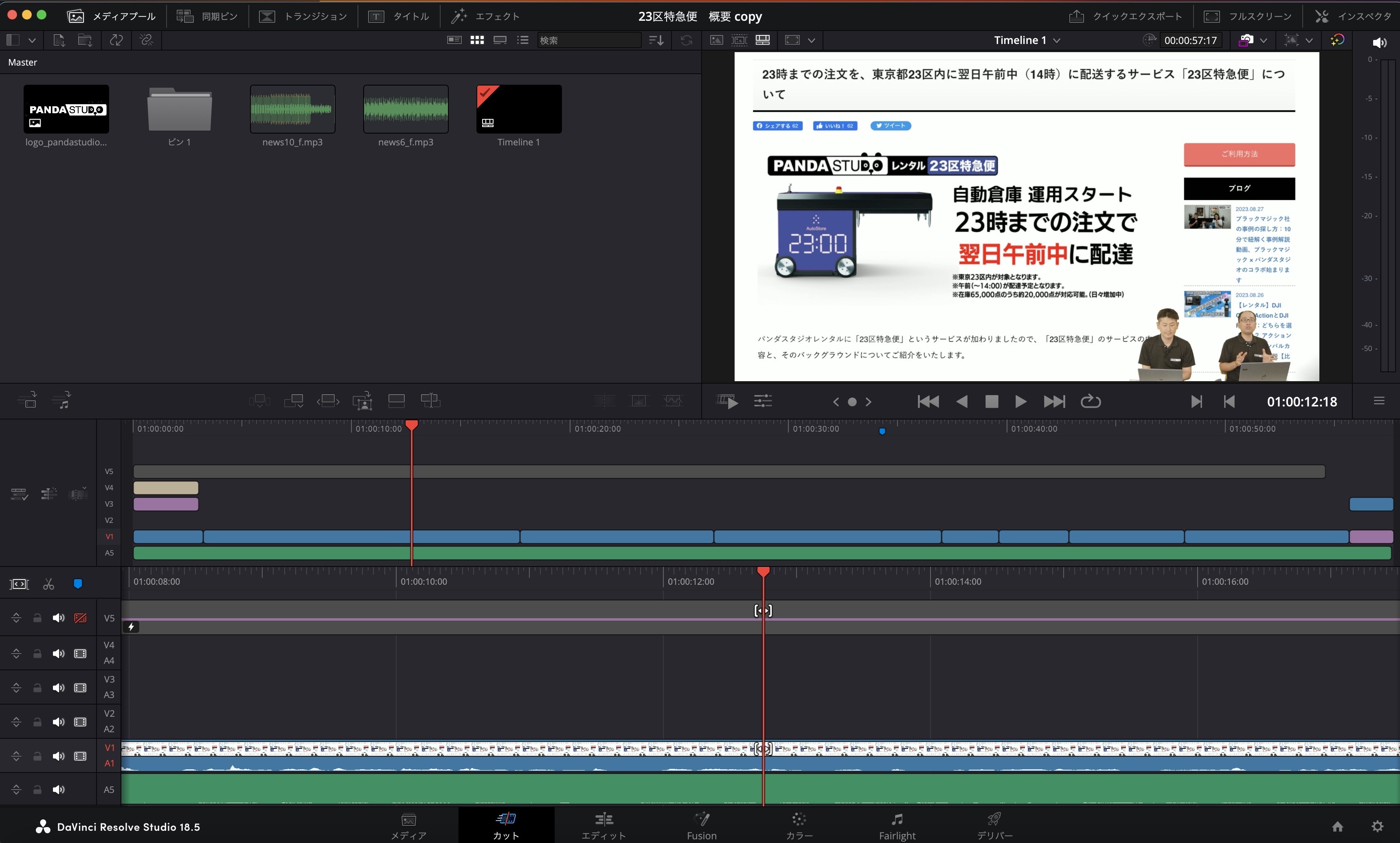
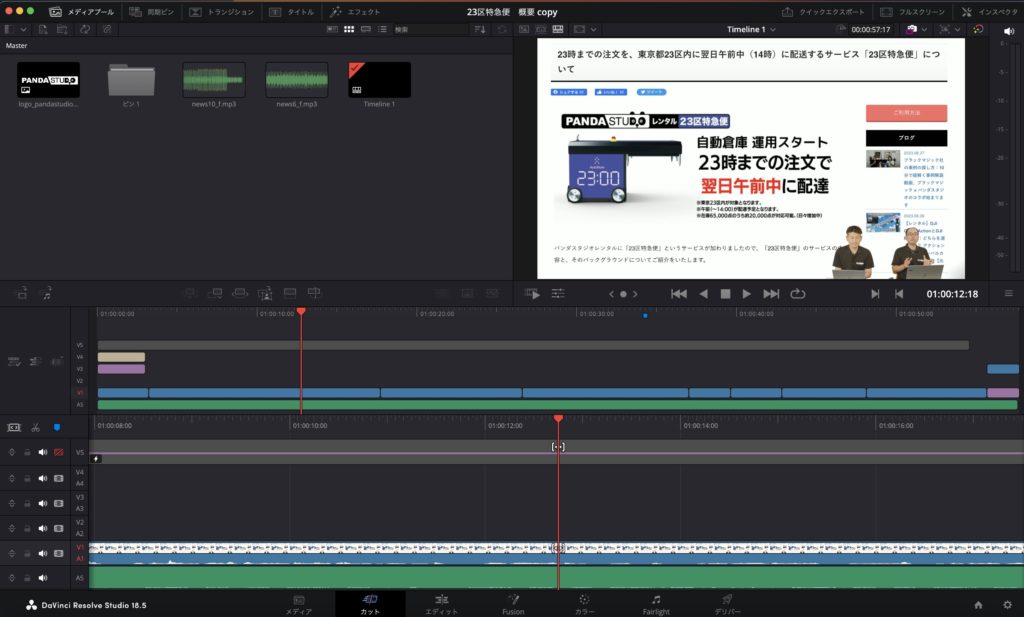
DaVinci Resolveの編集画面。上部のプレビューウィンドウには「23時までの注文で翌日午前中に配達」という「23区特急便」の紹介資料と、解説する二人の男性が映る。下部のタイムラインには、複数のビデオトラックとオーディオトラックが並び、カット編集やテロップ入れの作業工程が示される。
動画編集ソフト「DaVinci Resolve」を使用した、機材レンタルサービスの紹介動画の編集画面。

タイトル内の「字幕」をタイムラインに追加する

エディットモードに移動し、ツールボックスの「タイトル」を選択して、検索ボックスに「字幕」と入力して検索するとヒットします。
この「字幕」をタイムラインに入れてください。

※「テキスト+」といったツールとは別なので注意!
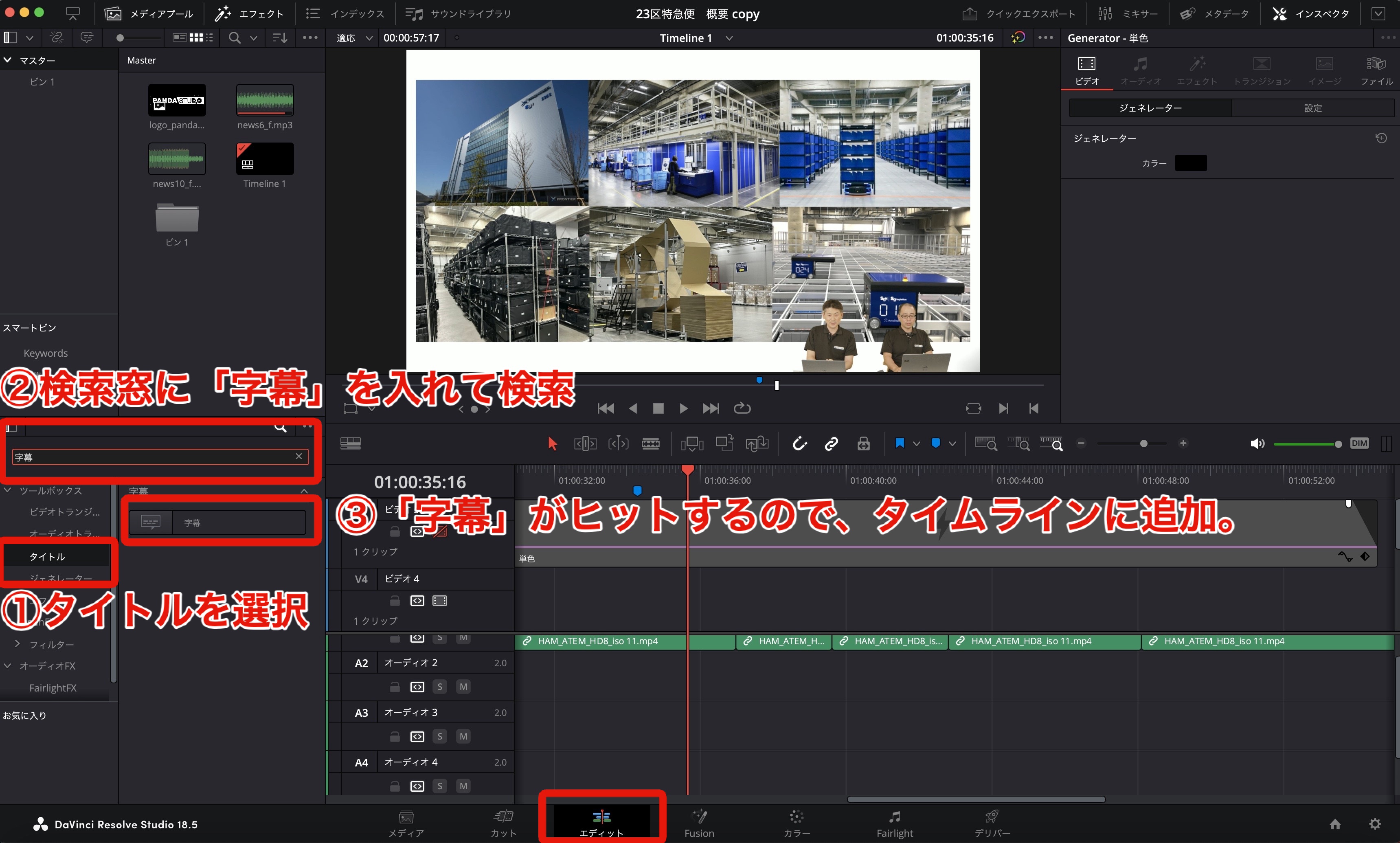
DaVinci Resolveの編集画面。左側のエフェクトライブラリで「①タイトルを選択」「②検索窓に『字幕』を入れて検索」し、表示された「③『字幕』をタイムラインに追加」する一連の流れが、赤い枠と文字で説明される。プレビュー画面には倉庫や物流拠点、対談する男性二人の映像が映る。
動画編集ソフト「DaVinci Resolve」で字幕(テロップ)を追加する操作手順の解説画面。

字幕の自動生成を行う

自動生成を行いたいオーディオファイル、または動画ファイルを選択し、上部にあるメニューの「タイムライン」から「オーディオから字幕を生成」を選択します。

aVinci Resolveの編集画面。上部メニューの「タイムライン」をクリックし、プルダウンメニューから「オーディオから字幕を作成...」を選択する手順が、赤い枠と文字で説明される。プレビュー画面には「23区特急便」の紹介スライドが映る。
動画編集ソフト「DaVinci Resolve」で「オーディオから字幕を作成」する機能の操作手順。

次に字幕の設定画面を行います。表示される文字数は選択可能ですが、ここでは最大25文字を選択しました。(長すぎず短すぎず、ちょうどよい塩梅です)

DaVinci Resolveの編集画面。中央に「字幕を作成」という設定ウィンドウが表示される。赤枠で囲まれた「最大25文字を選択」という注釈と共に、字幕の文字数制限を設定する操作手順が示される。プレビュー画面には「23区特急便」の説明資料が映る。
動画編集ソフト「DaVinci Resolve」で自動字幕生成時の文字数を設定する画面。

字幕の編集をする

字幕のファイルを選択すると、字幕の内容、フォント、位置、色、大きさなどが調整可能です。
字幕ファイルを一つ編集すると、そのタイムラインのすべての字幕ファイルに変更が反映されます。
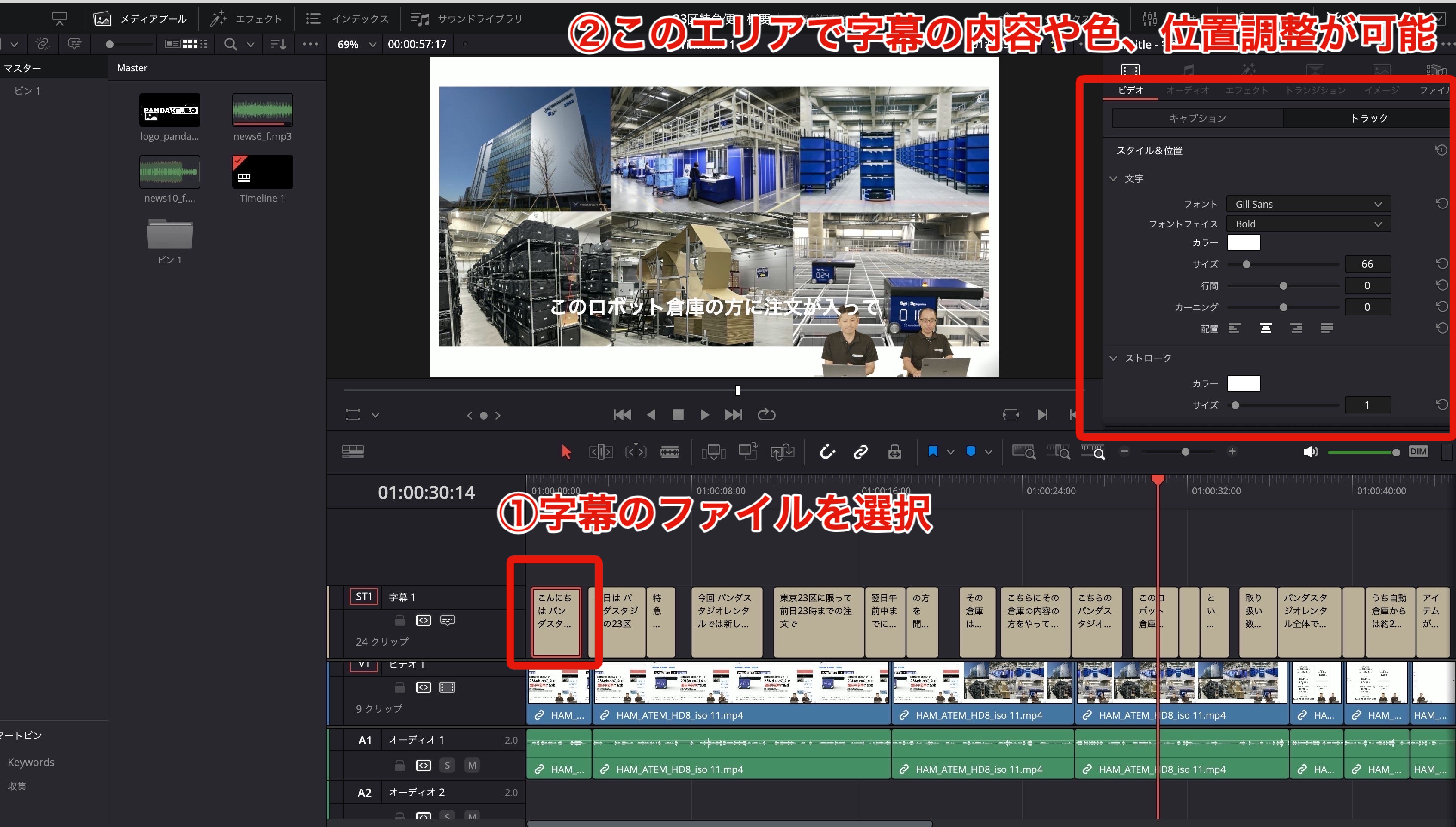
DaVinci Resolveの編集画面。タイムライン上の「①字幕のファイルを選択」し、右側のインスペクタパネルにある「②このエリアで字幕の内容や色、位置調整が可能」という注釈に従い、フォントやサイズ、カラーを設定する一連の流れが赤枠と文字で示される。
動画編集ソフト「DaVinci Resolve」で字幕のテキスト内容や書式をカスタマイズする操作手順。

動画に書き出す

通所の編集時と同様にデリバー画面で出力設定をして書き出します。
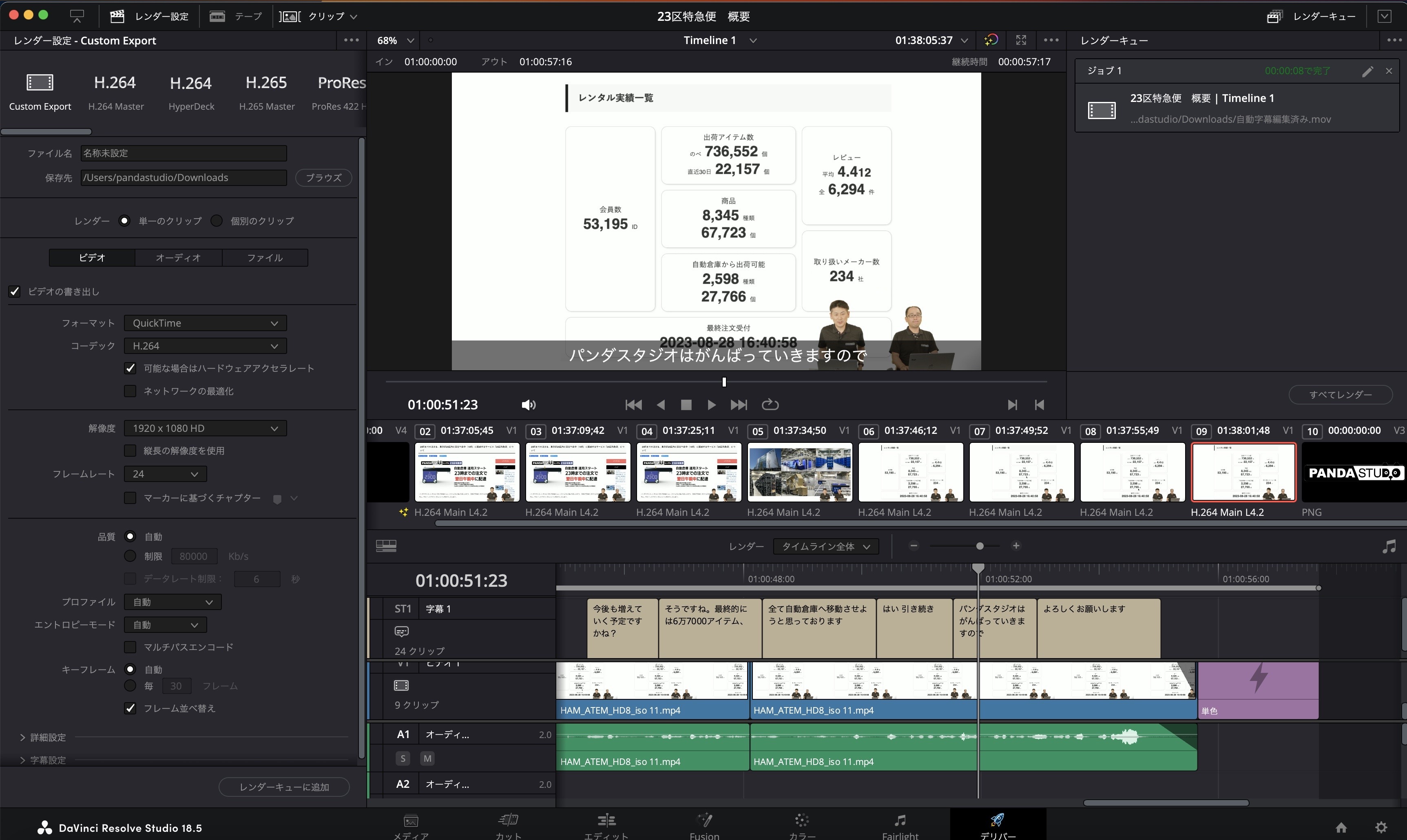
DaVinci Resolveの「デリバー」ページ。左側の「レンダー設定」で「H.264」などのコーデックや保存先を指定し、中央のタイムラインで最終確認を行う。プレビュー画面にはレンタル実績の図解資料と二人の男性が映り、右側には書き出し待ちのジョブが表示される。
動画編集ソフト「DaVinci Resolve」で編集を終え、動画を書き出す(デリバー)際の設定画面。

デリバー画面で「字幕の設定」を選択しないと、書き出せないので要注意!プレビューで見えていても字幕のない動画が出来上がってしまいます。
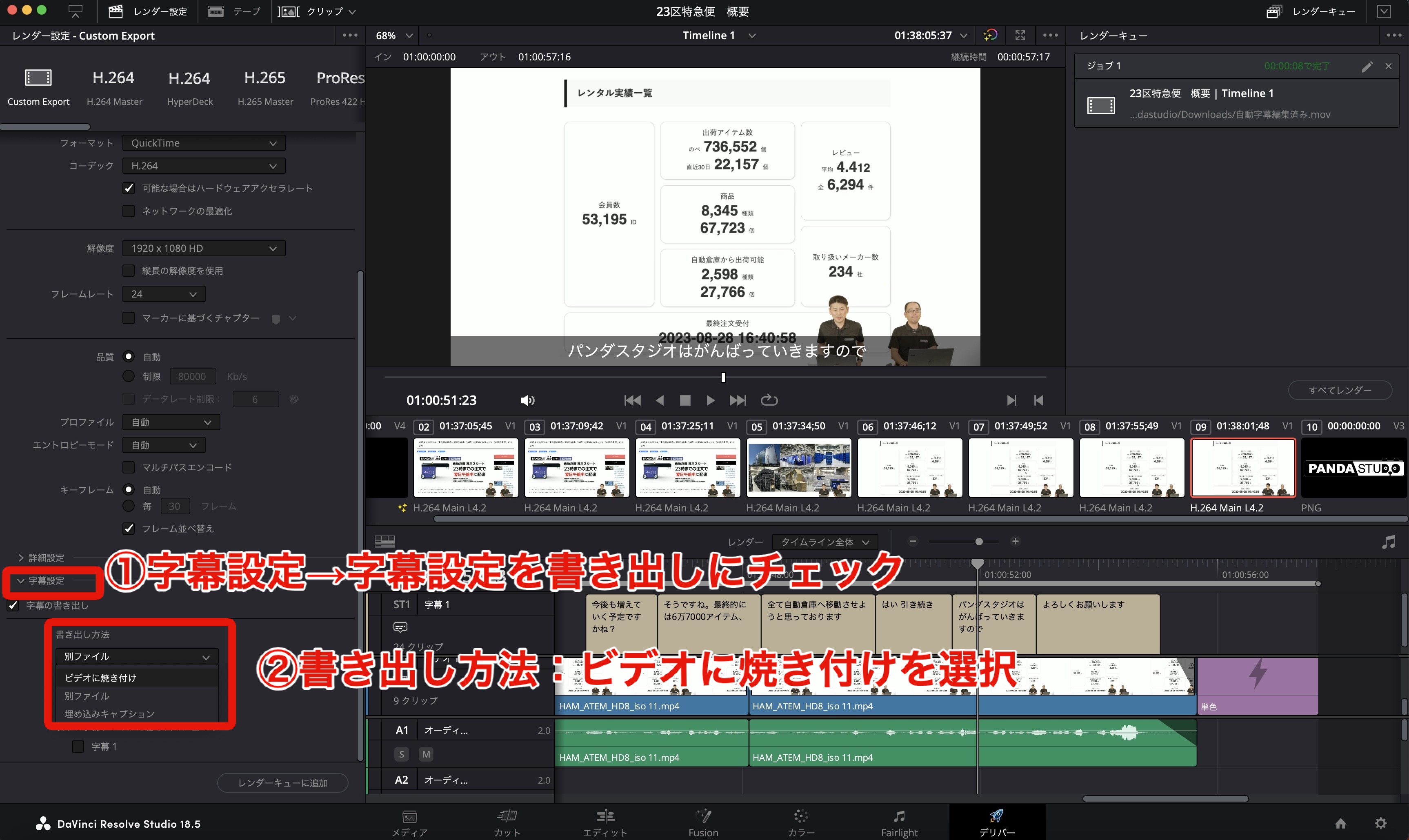
DaVinci Resolveの「デリバー」画面。左側のレンダー設定内にある「字幕設定」で、「①字幕設定を書き出しにチェック」を入れ、「②書き出し方法:ビデオに焼き付けを選択」する手順を、赤い枠と文字で解説する。プレビュー画面にはレンタル実績の図解と人物が映る。
動画編集ソフト「DaVinci Resolve」で字幕を動画に焼き付けて書き出すための設定手順。

字幕設定しないと、字幕がないこんな動画が出来上がります(涙)

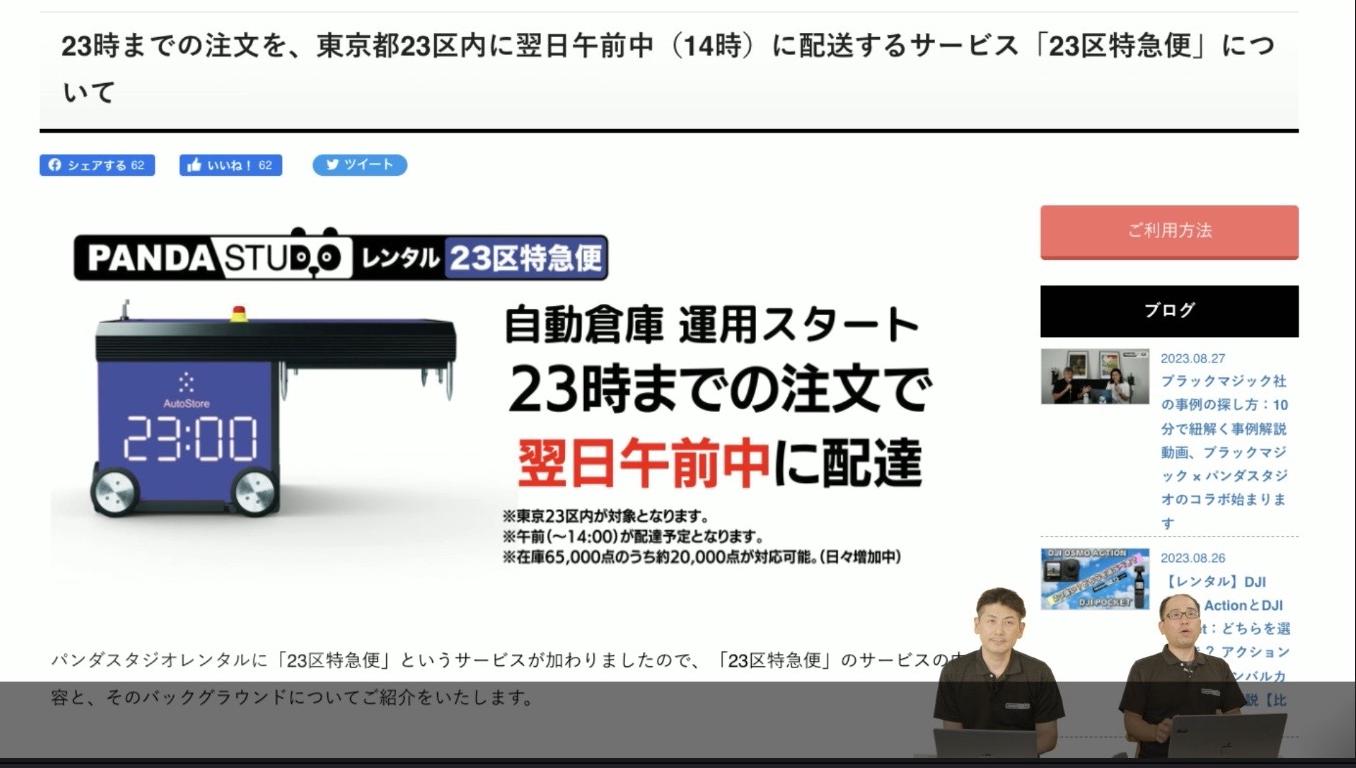
パンダスタジオレンタルのブログ記事。上部に「自動倉庫 運用スタート 23時までの注文で翌日午前中に配達」という大きな見出しと、自動搬送ロボットのイラストが配置される。右下には解説を行う二人の男性の動画が重なり、右サイドバーには最新記事のリストが表示される。
23時までの注文で翌日午前中に配送する「23区特急便」のサービス紹介ウェブページ。

トラブルシューティング

*自動生成した字幕が見えない

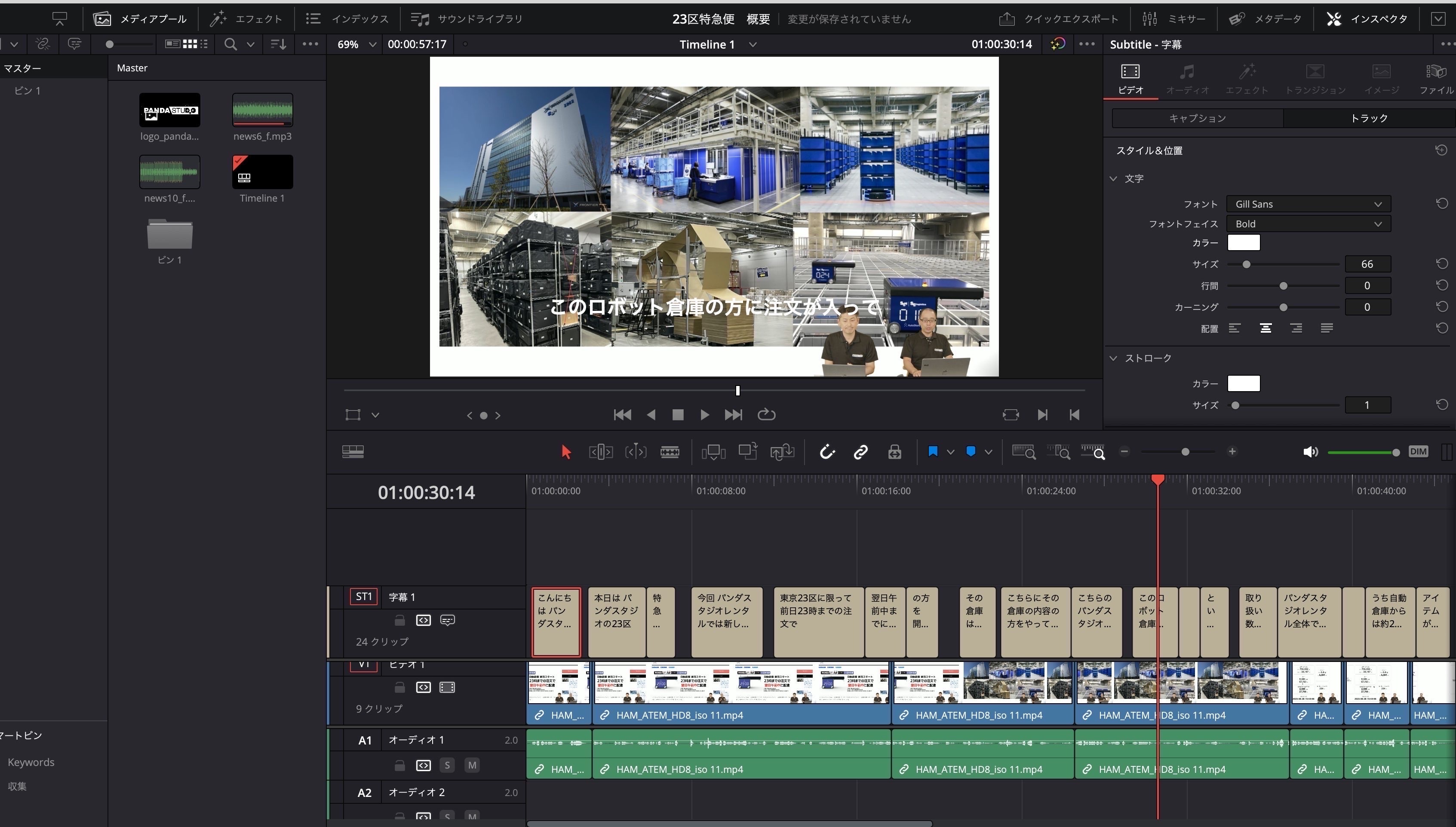
デフォルト設定では文字が白になっています。背景が白だったので、背景と同化して文字が全く見えない状態でした。
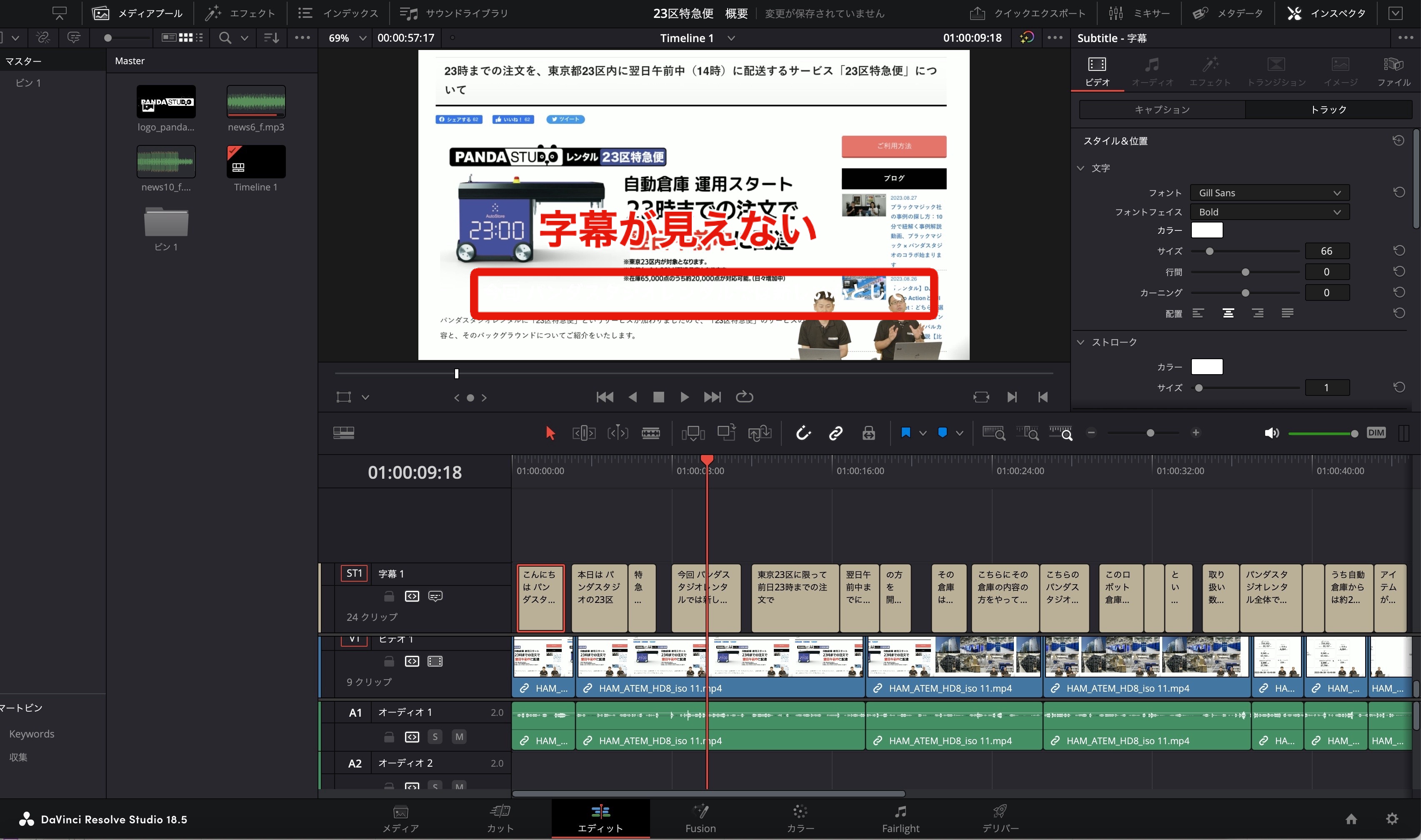
DaVinci Resolveの編集画面。プレビューウィンドウ内の白い背景に白い字幕が重なり、「字幕が見えない」という赤い注釈と枠で問題箇所を強調する。右側のインスペクタパネルで、字幕のフォントやカラー、ストローク(縁取り)を調整して視認性を高める操作手順を示す
動画編集ソフト「DaVinci Resolve」で、背景と同化して見えにくくなった字幕の修正作業。

背景が写真に変わると自動生成の字幕がようやく見えました。

DaVinci Resolveの編集画面。右側のインスペクタパネルで「ストローク」のカラー(白)とサイズを設定し、プレビュー画面内の白い背景に重なった字幕を読みやすく調整する様子。タイムラインには複数のビデオ・オーディオトラックと字幕クリップが配置される。
動画編集ソフト「DaVinci Resolve」で字幕に「ストローク(縁取り)」を付けて視認性を高める操作手順。

座布団(黒い四角)を字幕の下のレイヤーに配置し、文字の大きさ、位置を調整することで、白背景でも字幕を見えるようになりました。

DaVinci Resolveの編集画面。プレビューウィンドウ内の白い背景に重なった白い字幕を読みやすくするため、字幕の背景に黒い帯状の背景を挿入する様子。赤枠で強調された字幕部分と、右側のインスペクタパネルでの背景設定(カラー、サイズ、不透明度など)の調整画面が示される。
動画編集ソフト「DaVinci Resolve」で字幕の背景に「黒帯」を設定して視認性を高める操作手順。

感想と出来上がった動画サンプル

実際のDavinci Resolve 18.5に追加された自動音声テキスト化機能は体感的に8割程度の正答率でした。多少の修正は必要になるものの、字幕編集の時短には大きく貢献できる神機能だと思います。
出来上がったサンプル動画を掲載しますので、参考にしていただければ幸いです。

23区特急便紹介(字幕なし)

こちらが元のデータとなっています。字幕は入っていません。

23区特急便紹介(自動生成字幕あり、未編集)

自動生成された字幕をそのままで内容に編集を入れずに動画を作成しました。日本語の切り替えタイミングなどは多少不自然なところがあるものの、内容は理解出来ると思います。

23区特急便紹介(自動生成字幕あり、編集済み)

自動生成された字幕をベースに字幕の切り替えタイミング、文字数などを調整し、完成した動画です。
Blackmagic Design全製品のレンタルはこちら

https://rental.pandastudio.tv/list/BlackmagicDesign/

DaVinci Resolve Studio 18 ソフトウェア (USBドングル版)とpanelのレンタルはこちら

Blackmagic Design DaVinci Resolve Studio 18 ソフトウェア (USBドングル版)のレンタル

DaVinci Resolve Speed Editor(DaVinci Resolve Studio 17 USBドングル版付)のレンタル

Blackmagic Design DaVinci Resolve Speed Editor(単品)のレンタル

Blackmagic Design DaVinci Resolve Mini Panelのレンタル

DaVinci Resolve関連動画

https://rental.pandastudio.tv/blog/movie-winny

この記事は役に立ちましたか?

2002年ベトナム・ホーチミン市生まれ / 2026年入社、Web制作チーム所属

関連記事

目次