050-3158-3507
 お問い合わせ









Roland V-1-4K導入後にまず行うべき3つの初期設定
本体の開封と各ポートへの物理的な接続手順
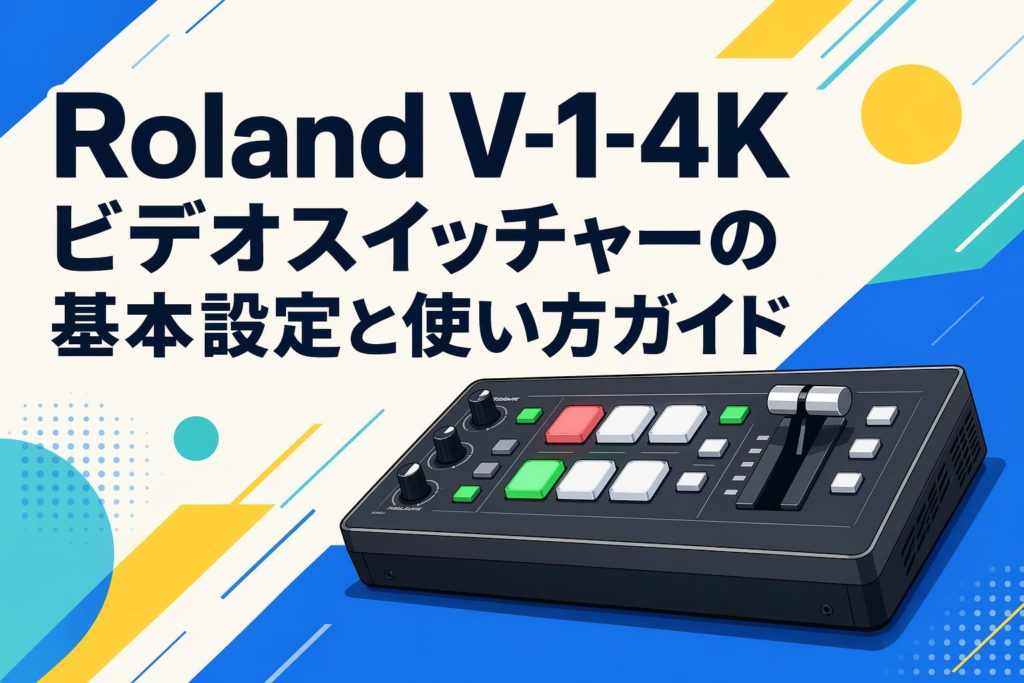
V-1-4Kを開封後、まずACアダプターをDC INに接続し電源を確保します。次にカメラやPC等の映像ソースをHDMI IN 1〜4に接続。メイン出力はHDMI OUT 1/2をプロジェクターや配信用PCへ、プレビュー用モニターもいずれかのHDMI OUTに接続するのが基本です。PCでのWeb会議やライブ配信には、USB-CケーブルでUSB STREAMINGポートとPCを接続します。これで物理的なセットアップは完了です。
HDMI入力ソースの認識とフォーマット設定方法
V-1-4Kは各HDMI入力の映像フォーマットを自動で認識します。通常は接続するだけで映りますが、稀に機器の相性で認識しない場合があります。その際はMENUボタンから「INPUT」設定に進み、各入力の「EDID」モードを手動で設定・変更することで解決できます。制作環境のフォーマットが固定されている場合は、あらかじめ指定しておくとトラブルを未然に防ぎ、安定した運用が可能になります。
出力解像度とフレームレートの最適な選び方
出力解像度とフレームレートは、最終的な映像の用途に合わせて最適化することが重要です。例えば、YouTube Live等のプラットフォームへ配信する場合は「1080/59.94p」が一般的です。高画質なアーカイブ録画が目的なら「2160/29.97p (4K)」を選択します。設定はMENUボタンの「OUTPUT FORMAT」から行います。入力ソースと出力先の仕様を事前に確認し、最適なフォーマットを選びましょう。
V-1-4Kの主要機能を使いこなすための基本操作ガイド
シームレスな映像切り替え(スイッチング)の基本操作
V-1-4Kのスイッチングは直感的です。入力1〜4のボタンを押すだけで瞬時に映像が切り替わります(カット)。滑らかな切り替え(ディゾルブ等)を行いたい場合は、次に表示したい映像ソースボタンを押して待機状態(プレビュー)にし、[AUTO]ボタンを押すか、Tバーを操作します。トランジションの種類や時間は、TRANSITIONボタンやMENUから設定可能。プロフェッショナルな映像演出が手軽に実現できます。
PinP(ピクチャーインピクチャー)と画面分割機能の設定
PinP(ピクチャーインピクチャー)や画面分割機能は、プレゼンテーションや対談配信で非常に有効です。PinP 1/2ボタンを長押しすると設定画面に入り、子画面の映像ソース、サイズ、位置、枠線の有無などを調整できます。画面分割(SPLIT)も同様にボタン長押しで設定可能。左右または上下に2つの映像を並べることで、比較映像や複数の話者を同時に見せるなど、多彩な画面構成を簡単に作成できます。
内蔵オーディオミキサーによる音声調整とミキシング
V-1-4Kは本格的な14チャンネルオーディオミキサーを内蔵しています。各HDMI入力からの音声に加え、RCA端子やマイク入力の音声もミックス可能です。AUDIO INPUT/OUTPUTメニューから、各チャンネルの音量調整、イコライザー(EQ)、コンプレッサー等の設定が行えます。「オーディオ・フォロー・ビデオ」機能も搭載しており、スイッチングと連動した音声管理が可能です。
ビジネス活用を広げるV-1-4Kの応用テクニック3選
4Kスケーラーを活用した高画質な映像出力の実現
V-1-4Kの強力な機能の一つが、全入力チャンネルに搭載された4K対応スケーラーです。これにより、PCの資料(1080p)や古いカメラの映像(720p)など、解像度が異なる複数の映像ソースを接続しても、内部で指定した出力フォーマットに自動変換します。フォーマット変換器を別途用意する必要がなく、機材構成をシンプルに保ちながら高画質な映像出力を実現できるのが大きな利点です。
オンライン会議やウェビナーでの具体的な設定事例
オンライン会議ではV-1-4Kがハブとして機能します。例えば、HDMI IN 1にメインカメラ、IN 2に資料を映すPCを接続。PinP機能で発表者の映像を資料の隅に表示します。音声は別途マイクを接続し、内蔵ミキサーで調整。最終的な映像と音声は、USB STREAMINGポートからPCに送ることで、ZoomやTeams等で高品質なウェブカメラとして認識され、手軽にプロ品質の配信ができます。
静止画キャプチャーとDSK(ダウンストリームキーヤー)の活用法
V-1-4Kは、入力映像から静止画をキャプチャーし、内部メモリに8枚まで保存できます。イベントのロゴや背景画像として、いつでも呼び出して表示可能です。また、DSK(ダウンストリームキーヤー)機能を使えば、メインの映像の上にテロップやロゴを合成(キーイング)できます。背景を透過させた素材を自然に重ねられるため、よりプロフェッショナルな字幕や情報表示を実現します。