050-3158-3507
 お問い合わせ

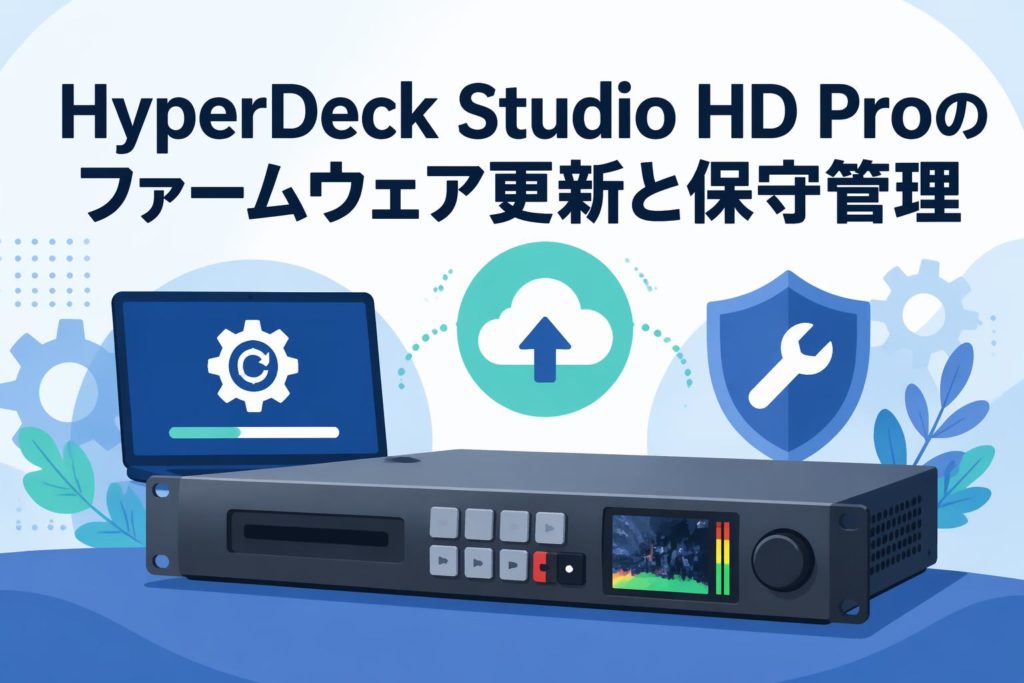







映像制作や放送業務において、Blackmagic Design HyperDeck Studio HD Proは高い信頼性と柔軟性を備えたレコーダー・プレイバックデッキとして広く活用されています。しかし、その性能を最大限に引き出し、安定した運用を継続するためには、ファームウェアの定期的な更新と適切な保守管理が不可欠です。本記事では、HyperDeck Studio HD Proのファームウェア更新手順から日常的なメンテナンス方法、長期運用を支える体制構築まで、実務に役立つ情報を包括的に解説いたします。放送局、映像制作会社、ライブ配信事業者の皆様にとって、機材トラブルによるダウンタイムを最小限に抑え、安定した映像運用を実現するための指針としてご活用ください。
HyperDeck Studio HD Proのファームウェア更新が重要な理由
ファームウェア更新による安定性とパフォーマンスの向上
Blackmagic Design HyperDeck Studio HD Proのファームウェア更新は、機器の安定性とパフォーマンスを維持・向上させるうえで極めて重要な作業です。ファームウェアとは、ハードウェアの動作を制御する内蔵ソフトウェアであり、更新によって映像の収録・再生処理の最適化、コーデック対応の改善、タイムコード処理の精度向上などが実現されます。特に放送や大規模なライブイベントの現場では、フレーム落ちや収録停止といった障害が致命的な問題につながるため、常に最新のファームウェアを適用しておくことが求められます。
また、新しいファームウェアでは、SDIやHDMI入出力の互換性向上、リモートコントロールプロトコルの改善、ネットワーク経由での操作レスポンスの高速化など、実運用における利便性が大幅に強化されるケースも少なくありません。ファームウェア更新を怠ると、他の機器との連携で予期せぬ不具合が発生するリスクも高まります。安定した映像制作環境を維持するためにも、定期的な更新確認を運用フローに組み込むことを強く推奨いたします。
Blackmagic Designが提供するセキュリティパッチと不具合修正の概要
Blackmagic Designは、HyperDeck Studio HD Proを含む自社製品に対して、定期的にセキュリティパッチおよび不具合修正を含むファームウェアアップデートを提供しています。これらの更新には、ネットワーク接続時の脆弱性対策、特定の操作条件下で発生するフリーズやクラッシュの修正、メディア認識に関する不具合の解消などが含まれます。特にIPベースのワークフローが普及する現在、ネットワークセキュリティの観点からも最新パッチの適用は不可欠です。
Blackmagic Designの公式サポートページでは、各ファームウェアバージョンのリリースノートが公開されており、修正内容や新機能の詳細を確認できます。運用担当者は、リリースノートを確認したうえで更新の必要性を判断し、テスト環境での検証を経てから本番環境へ適用するという手順を踏むことが望ましいです。こうした計画的な対応により、予期せぬ障害リスクを低減しつつ、常に安全な運用環境を維持することが可能となります。
ファームウェアを最新に保つことで得られるビジネス上のメリット
ファームウェアを最新状態に保つことは、技術的な安定性だけでなく、ビジネス上の大きなメリットをもたらします。まず、機器トラブルによるダウンタイムの削減は、放送事故や納品遅延のリスクを低減し、クライアントからの信頼維持に直結します。特にライブ配信や生放送の現場では、一度の障害が企業の評判に大きな影響を及ぼす可能性があるため、予防的な対策としてのファームウェア管理は極めて重要です。
さらに、最新ファームウェアの適用により新しいワークフローや機能に対応できるようになることで、業務効率の向上やサービスの差別化にもつながります。例えば、新たなファイルフォーマットへの対応や、外部制御システムとの連携強化は、受注可能な案件の幅を広げる要因となります。加えて、保守管理が行き届いた機材は中古市場での資産価値も維持されやすく、設備投資の観点からも合理的な判断といえるでしょう。
HyperDeck Studio HD Proのファームウェア更新手順を詳しく解説
Blackmagic Desktop Videoユーティリティのダウンロードとインストール方法
HyperDeck Studio HD Proのファームウェア更新には、Blackmagic Designが提供する「Desktop Video」ユーティリティソフトウェアを使用します。まず、Blackmagic Designの公式ウェブサイト(www.blackmagicdesign.com)のサポートページにアクセスし、最新バージョンのDesktop Videoをダウンロードしてください。ダウンロード時には、使用するOSに対応したバージョン(Windows、macOS、Linux)を選択する必要があります。個人情報の登録が求められる場合がありますので、事前にご準備ください。
ダウンロード完了後、インストーラーを実行し、画面の指示に従ってインストールを進めます。インストール中は、他のBlackmagic Design関連ソフトウェアを終了しておくことが推奨されます。インストール完了後、PCの再起動が必要となる場合があります。再起動後、HyperDeck Studio HD ProをUSBケーブルでPCに接続すると、Desktop Videoユーティリティが自動的にデバイスを認識し、現在のファームウェアバージョンと利用可能な更新情報が表示されます。
ファームウェアアップデートの具体的な操作手順と注意点
Desktop VideoユーティリティがHyperDeck Studio HD Proを認識したら、ファームウェア更新の操作に進みます。ユーティリティ画面上でデバイスを選択し、「Update」または「アップデート」ボタンをクリックすると、ファームウェアの書き込みが開始されます。更新中は絶対にUSBケーブルを抜いたり、電源を切ったりしないでください。ファームウェアの書き込みが中断されると、機器が起動不能になる深刻な障害が発生する恐れがあります。更新プロセスは通常5〜10分程度で完了します。
更新前の注意点として、以下の事項を必ず確認してください。
- 収録中のデータがある場合は、事前にバックアップを取得すること
- UPS(無停電電源装置)を使用し、更新中の電源断を防止すること
- 本番運用前にテスト環境で動作検証を行うこと
- リリースノートを確認し、既知の問題がないか事前に把握すること
これらの注意点を遵守することで、安全かつ確実なファームウェア更新を実施できます。
更新後の動作確認とトラブル発生時の対処法
ファームウェア更新完了後は、必ず動作確認を実施してください。具体的には、SDIおよびHDMI入出力の映像・音声信号の正常な通過、SSDへの収録および再生の動作、タイムコードの正確性、リモートコントロール(RS-422やイーサネット経由)の応答性を確認します。フロントパネルのディスプレイに表示されるファームウェアバージョンが、意図したバージョンに更新されていることも併せて確認してください。
万が一、更新後に不具合が発生した場合は、まずDesktop Videoユーティリティを使用してファームウェアの再インストールを試みてください。それでも解消しない場合は、Blackmagic Designの公式フォーラムやサポートページで同様の事例がないか確認します。深刻な問題が発生した場合には、Blackmagic Designのテクニカルサポートに直接連絡し、指示を仰ぐことが最善です。更新前の状態に戻す必要がある場合に備え、以前のバージョンのDesktop Videoインストーラーを保管しておくことも有効な対策です。
HyperDeck Studio HD Proの日常的な保守管理のポイント
SSDメディアの定期的な点検とフォーマット管理
HyperDeck Studio HD Proで使用するSSDメディアは、収録品質と信頼性に直結する重要なコンポーネントです。SSDは消耗品であり、書き込み回数の増加に伴い性能が劣化する可能性があるため、定期的な点検が必要です。具体的には、SSDの健康状態(S.M.A.R.T.情報)をPC上の診断ツールで確認し、エラーセクターの発生状況や残り寿命を把握しておくことが推奨されます。異常が検出された場合は、速やかに新しいSSDへ交換してください。
フォーマット管理も重要な保守項目です。HyperDeck Studio HD Proでは、HFS+またはexFATフォーマットのSSDを使用します。収録データのバックアップ完了後は、定期的にフルフォーマットを実施することで、ファイルシステムの断片化を防ぎ、安定した書き込み速度を維持できます。なお、Blackmagic Designが推奨するSSDモデルを使用することで、互換性の問題を回避し、最大限のパフォーマンスを発揮させることが可能です。推奨メディアリストは公式サイトで随時更新されています。
本体の冷却・設置環境の最適化と清掃方法
HyperDeck Studio HD Proを長期間安定して運用するためには、適切な設置環境の確保と定期的な清掃が不可欠です。本機はラックマウント対応の1RUサイズですが、設置時には十分な通気スペースを確保し、周囲温度が動作範囲内(通常0〜40℃)に収まるよう管理してください。ラック内に複数の機器を搭載する場合は、ブランクパネルやファンユニットを活用して適切なエアフローを確保することが重要です。
清掃については、月に一度を目安に本体外装の埃を除去し、通気口の詰まりがないか確認してください。清掃時には、静電気防止のエアダスターや乾いた柔らかい布を使用し、液体クリーナーの直接噴射は避けてください。また、SSDスロットの接点部分に埃が蓄積すると、メディアの認識不良が発生する場合があります。接点部分は綿棒や専用のコンタクトクリーナーで慎重に清掃してください。高温多湿の環境は結露や腐食の原因となるため、設置場所の湿度管理にも十分ご注意ください。
接続ケーブルおよびネットワーク設定の定期チェック
映像・音声信号の品質を維持するためには、接続ケーブルの定期的な点検が欠かせません。SDIケーブルはBNCコネクタの緩みや接触不良が発生しやすいため、月に一度はコネクタの締め付けを確認し、映像信号の乱れがないかモニタリングしてください。HDMIケーブルについても、端子の変形や接触不良がないか目視で確認することが重要です。劣化が見られるケーブルは早めに交換し、予備ケーブルを常備しておくことを推奨します。
ネットワーク設定の確認も定期的に実施してください。HyperDeck Studio HD Proはイーサネット経由でのリモート制御やファイル転送に対応しており、IPアドレスの競合やネットワーク設定の不整合がトラブルの原因となることがあります。以下の項目を定期チェックリストに含めることを推奨します。
- IPアドレス、サブネットマスク、ゲートウェイの設定確認
- ネットワークスイッチとの接続状態およびリンク速度の確認
- リモートコントロールソフトウェアからの応答テスト
- RS-422接続を使用する場合のシリアル通信設定の確認
HyperDeck Studio HD Proの長期運用を支えるメンテナンス体制の構築
保守管理スケジュールの策定と運用フローの標準化
HyperDeck Studio HD Proを長期的に安定運用するためには、計画的な保守管理スケジュールの策定が不可欠です。以下のような頻度でメンテナンス項目を設定し、運用フローとして標準化することを推奨します。
| 頻度 | メンテナンス項目 |
|---|---|
| 毎日 | 動作状態の目視確認、収録テスト |
| 週次 | SSDの空き容量確認、接続ケーブルの点検 |
| 月次 | 本体清掃、ネットワーク設定確認、ファームウェア更新確認 |
| 四半期 | SSD健康状態の診断、全入出力の総合テスト |
| 年次 | 機器全体の総合点検、予備部品の在庫確認 |
これらのスケジュールをチェックリストとして文書化し、担当者間で共有することで、属人化を防ぎ、誰が対応しても一定の品質を維持できる体制を構築できます。運用フローの標準化は、組織全体の機材管理レベルの向上にも寄与します。
ファームウェアバージョン管理と更新履歴の記録方法
複数台のHyperDeck Studio HD Proを運用する環境では、各機器のファームウェアバージョンを一元管理することが重要です。機器ごとにシリアル番号、現在のファームウェアバージョン、最終更新日、更新担当者、適用したDesktop Videoのバージョンを記録した管理台帳を作成してください。スプレッドシートやIT資産管理ツールを活用することで、効率的な管理が可能です。
更新履歴を記録する際は、更新前後のバージョン番号、更新日時、更新理由、更新後の動作確認結果、発生した問題とその対処内容を詳細に残すことが重要です。この記録は、将来的に同様の問題が発生した際のトラブルシューティングに役立つだけでなく、監査対応や品質管理の証跡としても活用できます。特に放送業界では、機器の運用履歴が求められるケースが多いため、日頃からの記録習慣が業務品質の向上に直結します。
障害発生時の迅速な復旧を実現するバックアップ運用
HyperDeck Studio HD Proの障害発生時に迅速な復旧を実現するためには、事前のバックアップ運用体制の構築が不可欠です。まず、機器の設定情報(ネットワーク設定、入出力設定、収録フォーマット設定など)を定期的にドキュメント化し、復旧時に即座に再設定できるよう準備しておいてください。設定のスクリーンショットや設定値一覧表を作成し、共有フォルダに保管する方法が実用的です。
また、予備機の確保は最も効果的なバックアップ策です。本番環境と同一のファームウェアバージョンおよび設定を適用した予備機を常備しておくことで、障害発生時に即座に機器を交換し、ダウンタイムを最小限に抑えることができます。予備機がない場合でも、代替ワークフローの手順書を事前に作成しておくことで、障害時の混乱を軽減できます。収録データについては、RAID構成のストレージやクラウドバックアップを活用し、データ損失のリスクを分散させることを推奨します。
HyperDeck Studio HD Proの保守に関するよくある質問と対策
ファームウェア更新が失敗した場合のリカバリー手順
ファームウェア更新が途中で中断または失敗した場合、HyperDeck Studio HD Proが正常に起動しなくなることがあります。このような状況では、まず慌てずに電源を切り、数分間待ってから再度電源を投入してください。多くの場合、機器は内蔵のリカバリーモードで起動し、再度ファームウェアの書き込みが可能な状態になります。PCにUSBケーブルで接続し、Desktop Videoユーティリティを起動すると、デバイスがリカバリーモードとして認識される場合があります。
リカバリーモードでも認識されない場合は、別のUSBポートやUSBケーブルを試してください。また、別のPCでの接続を試みることも有効です。これらの方法で解決しない場合は、Blackmagic Designのテクニカルサポートに連絡し、RMA(修理返却)手続きについて相談してください。ファームウェア更新の失敗を防ぐためには、更新中の電源安定性の確保とUSB接続の信頼性確認を事前に徹底することが最も重要です。
長期間使用時に発生しやすいハードウェアトラブルへの対応
HyperDeck Studio HD Proを長期間使用する中で発生しやすいハードウェアトラブルとして、SSDスロットの接触不良、冷却ファンの劣化による異音や過熱、BNCコネクタの摩耗、電源ユニットの劣化などが挙げられます。SSDスロットの接触不良は、メディアの認識失敗や収録中のエラーとして現れることが多く、接点の清掃で改善する場合があります。改善しない場合は、ハードウェアの修理が必要です。
冷却ファンの異音が発生した場合は、内部の埃の蓄積が原因であることが多いため、エアダスターによる清掃を試みてください。それでも改善しない場合はファンの交換が必要となります。なお、本体の分解・内部修理はBlackmagic Designの保証条件に影響する可能性があるため、自社での対応が困難な場合は正規サポートへ依頼することを推奨します。日常的な点検を通じて初期症状を早期に発見し、計画的に対処することがトラブルの深刻化を防ぐ最善策です。
Blackmagic Designサポートへの問い合わせと保証サービスの活用法
HyperDeck Studio HD Proに関する技術的な問題や修理が必要な場合は、Blackmagic Designの公式サポートを活用してください。問い合わせは、公式ウェブサイトのサポートページからオンラインフォームを通じて行うことができます。問い合わせ時には、機器のシリアル番号、ファームウェアバージョン、発生している問題の詳細、再現手順を事前に整理しておくと、迅速な対応が期待できます。
Blackmagic Design製品には通常、購入日から一定期間の限定保証が付帯しています。保証期間内であれば、製造上の欠陥に起因する故障は無償で修理または交換が受けられます。保証を適用するためには、購入証明書(領収書や納品書)が必要となるため、購入時の書類は必ず保管してください。保証期間外の修理については有償となりますが、Blackmagic Designの正規サービスセンターでの修理により、純正部品を使用した確実な対応が受けられます。定期的なメンテナンスと適切な保証サービスの活用が、長期運用のコスト最適化につながります。
FAQ(よくある質問)
Q1: HyperDeck Studio HD Proのファームウェア更新はどのくらいの頻度で行うべきですか?
Blackmagic Designから新しいファームウェアがリリースされた際に、リリースノートを確認のうえ適用することを推奨します。目安として月に一度、公式サイトで更新情報を確認する運用が効果的です。ただし、本番運用中の環境では、テスト検証を経てから適用してください。
Q2: ファームウェア更新中に電源が切れた場合、機器は使用不能になりますか?
ファームウェア書き込み中の電源断は、機器が起動不能になるリスクがあります。ただし、多くの場合はリカバリーモードで復旧可能です。更新時にはUPS(無停電電源装置)の使用を強く推奨します。復旧が困難な場合は、Blackmagic Designサポートへご相談ください。
Q3: HyperDeck Studio HD Proで推奨されるSSDのブランドやモデルはありますか?
Blackmagic Designは公式サイトにて推奨メディアリストを公開しています。Samsung、SanDiskなどの主要ブランドの特定モデルが推奨されており、高ビットレート収録時の安定性が検証済みです。推奨リストに記載のないSSDを使用すると、収録エラーが発生する可能性があるためご注意ください。
Q4: 複数台のHyperDeck Studio HD Proを同時にファームウェア更新できますか?
Desktop Videoユーティリティでは、基本的に一台ずつUSB接続してファームウェアを更新する必要があります。複数台を同時に更新する公式機能は提供されていないため、台数が多い場合は計画的にスケジュールを組み、順番に更新作業を実施してください。
Q5: HyperDeck Studio HD Proの保証期間はどのくらいですか?
Blackmagic Design製品の保証期間は、地域や購入条件によって異なりますが、一般的には購入日から12か月間の限定保証が付帯しています。詳細な保証条件については、製品に同梱される保証書またはBlackmagic Designの公式サイトでご確認ください。購入証明書は必ず保管しておいてください。
Q6: SSDのフォーマットはHFS+とexFATのどちらを使用すべきですか?
macOS環境で運用する場合はHFS+、Windows環境やクロスプラットフォームでの使用が想定される場合はexFATが推奨されます。exFATはWindows・macOS双方で読み書きが可能なため、複数のOS環境でメディアを共有する場合に便利です。運用環境に応じて最適なフォーマットを選択してください。
Q7: HyperDeck Studio HD Proの設定をバックアップする方法はありますか?
現時点では、HyperDeck Studio HD Proの設定を自動的にエクスポート・インポートする公式機能は提供されていません。そのため、ネットワーク設定、入出力設定、収録フォーマットなどの各設定値を手動でドキュメント化し、管理台帳やスプレッドシートに記録しておくことが最も確実なバックアップ方法です。設定画面のスクリーンショットを保存する方法も有効です。