050-3158-3507
 お問い合わせ

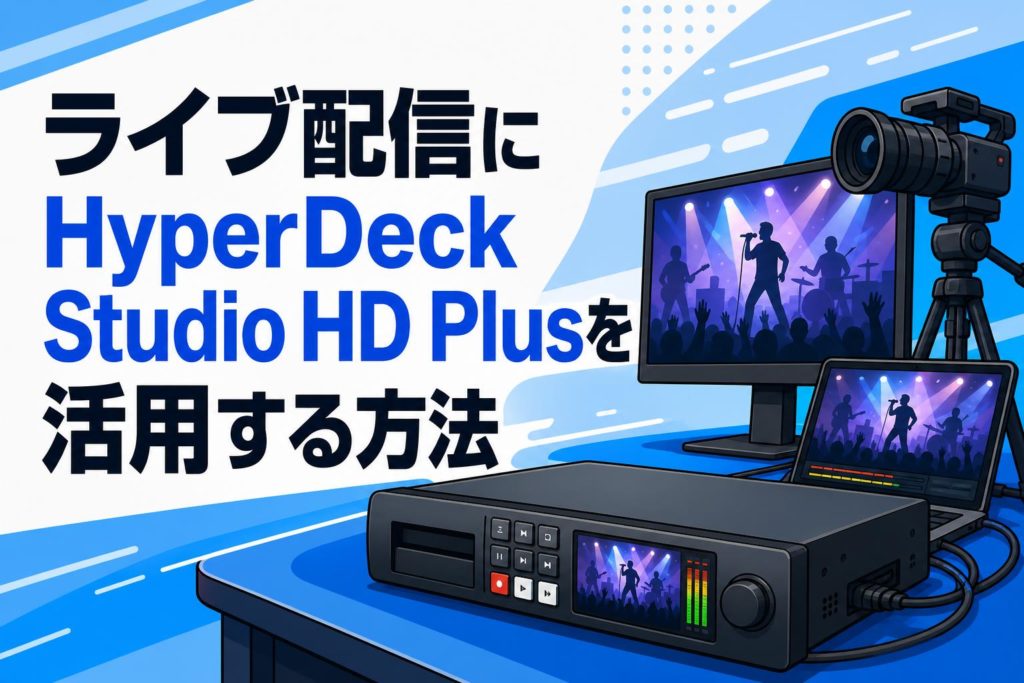







ライブ配信の現場において、映像収録の安定性とバックアップ体制の構築は極めて重要な課題です。Blackmagic Design HyperDeck Studio HD Plusは、プロフェッショナルな放送環境からライブ配信の現場まで幅広く活用できるデッキレコーダーとして、多くの映像制作者から支持を集めています。本記事では、HyperDeck Studio HD Plusの基本スペックから、ライブ配信環境への具体的な導入方法、実践的な活用術、さらにはトラブル対策まで、包括的に解説いたします。これからライブ配信システムの品質向上を検討されている方にとって、有益な情報をお届けできれば幸いです。
HyperDeck Studio HD Plusとは?基本スペックと特長を解説
Blackmagic Design HyperDeck Studio HD Plusの製品概要と対応フォーマット
Blackmagic Design HyperDeck Studio HD Plusは、放送品質の映像収録・再生を実現するラックマウント型デッキレコーダーです。SDIおよびHDMIの入出力を備え、最大1080p60までのHD映像に対応しています。記録メディアにはSSDを2基搭載可能で、収録中にメディアを切り替えることで途切れのない長時間収録を実現します。対応コーデックはProRes 422(HQ、標準、LT、Proxy)やDNxHD、さらに圧縮効率に優れたH.264およびH.265にも対応しており、用途に応じた柔軟なフォーマット選択が可能です。記録フォーマットとしてはQuickTimeやMPEG-4をサポートし、ポストプロダクションとの親和性も高い設計となっています。フロントパネルにはLCDディスプレイとトランスポートコントロールボタンが配置されており、直感的な操作が可能です。価格帯もプロ用機材としては比較的手頃であり、コストパフォーマンスに優れた製品として評価されています。
競合レコーダーとの比較で見るHyperDeck Studio HD Plusの優位性
| 項目 | HyperDeck Studio HD Plus | 競合A社レコーダー | 競合B社レコーダー |
|---|---|---|---|
| 対応解像度 | 最大1080p60 | 最大1080p60 | 最大1080i |
| 記録メディア | SSD×2基 | CFast×1基 | SSD×1基 |
| 対応コーデック | ProRes/DNx/H.264/H.265 | ProRes/DNx | ProRes |
| SDI入出力 | 6G-SDI対応 | 3G-SDI対応 | 3G-SDI対応 |
| ATEM連携 | 完全対応 | 非対応 | 一部対応 |
| 価格帯 | 約10万円前後 | 約20万円前後 | 約15万円前後 |
HyperDeck Studio HD Plusの最大の優位性は、Blackmagic Designエコシステムとの完全な統合にあります。ATEMスイッチャーからの直接制御が可能であり、同社製品で統一したワークフローを構築できる点は、競合製品にはない大きな強みです。また、H.265対応やデュアルSSDスロットなど、この価格帯では他に類を見ない充実した機能を備えています。
ラックマウント対応設計とプロフェッショナル現場での信頼性
HyperDeck Studio HD Plusは、標準的な1RUハーフラックサイズで設計されており、放送局やスタジオの既存ラックシステムにスムーズに組み込むことが可能です。Blackmagic Designが提供する専用のラックマウントキットを使用すれば、2台を並べて1RUスペースに収めることもでき、限られたスペースを有効活用できます。筐体はアルミニウム合金製で堅牢性に優れ、放熱設計も適切に施されているため、長時間の連続稼働にも耐えうる信頼性を備えています。プロフェッショナルの現場では、機材の安定動作が最優先事項となりますが、本機はリダンダント電源への対応や、デュアルSSDによるフェイルセーフ機構など、万が一の事態に備えた設計思想が随所に反映されています。実際に放送局やイベント会場など、失敗の許されない現場で数多く採用されている実績が、その信頼性を裏付けています。
ライブ配信環境にHyperDeck Studio HD Plusを導入するメリット
収録と配信を同時に行うバックアップ体制の構築
ライブ配信において最も避けたいリスクの一つが、配信トラブルによる映像の消失です。HyperDeck Studio HD Plusを配信システムに組み込むことで、配信と同時に高品質な映像をSSDに収録するバックアップ体制を構築できます。具体的には、ATEMスイッチャーのAux出力やプログラム出力をHyperDeckのSDI入力に接続し、配信エンコーダーと並行して収録を行う運用が一般的です。万が一、配信中にインターネット回線の障害が発生した場合でも、HyperDeckに収録された映像データを用いてアーカイブ配信やVODコンテンツとして再活用することが可能です。また、ProResやDNxHDといった編集に適したコーデックで収録できるため、配信後の映像編集やハイライト作成にも即座に対応できます。このようなバックアップ体制は、企業のウェビナーや大規模イベントの配信において、クライアントへの信頼性を大きく向上させる要素となります。
ATEMスイッチャーとの連携によるシームレスなワークフロー
HyperDeck Studio HD PlusとATEMスイッチャーの連携は、Blackmagic Design製品を採用する最大の理由の一つといえます。ATEMスイッチャーのソフトウェアコントロールパネルからHyperDeckの収録開始・停止、再生操作をダイレクトに制御できるため、オペレーターはスイッチャーの操作画面から離れることなくデッキを操作できます。ATEM Software Controlの「メディア」タブからHyperDeckを登録すれば、最大4台までのHyperDeckを同時に管理することが可能です。さらに、ATEMのマクロ機能と組み合わせることで、特定のボタン操作一つでHyperDeckの再生を開始し、同時にスイッチャーの入力ソースを切り替えるといった自動化も実現できます。このシームレスな連携により、ライブ配信中のVTR出しやリプレイ挿入がスムーズに行え、少人数でのオペレーションでも高品質な配信を維持することが可能になります。
SSD記録による高品質映像の安定した長時間収録
HyperDeck Studio HD PlusがSSDを記録メディアに採用している点は、ライブ配信の現場において大きなメリットをもたらします。SSDはテープメディアやSDカードと比較して、データ転送速度が圧倒的に高速であり、ProRes 422 HQのような高ビットレートコーデックでも安定した書き込みが可能です。また、2基のSSDスロットを搭載しているため、一方のSSDの容量が満杯になった際に自動的にもう一方のSSDへ切り替わる連続収録機能を利用できます。例えば、1TBのSSDを2基搭載した場合、ProRes 422 LTで約40時間以上の連続収録が可能となり、長時間に及ぶセミナーやカンファレンスの収録にも余裕を持って対応できます。さらに、SSDはUSB接続でPCに直接マウントできるため、収録後のデータ転送も迅速に行えます。物理的な駆動部品がないため振動や衝撃にも強く、現場での信頼性が高い点も見逃せません。
HyperDeck Studio HD Plusを使ったライブ配信システムの構築手順
必要な周辺機器と接続ケーブルの選定ガイド
HyperDeck Studio HD Plusを中心としたライブ配信システムを構築するにあたり、以下の周辺機器とケーブルの準備が必要です。
- SDIケーブル(BNC端子):映像入出力用として最低2本、推奨は75Ω同軸ケーブル
- HDMIケーブル:HDMI入出力を使用する場合はHDMI 2.0対応品を選定
- SSD:2.5インチSATA SSD(推奨容量500GB~2TB)を1~2基
- イーサネットケーブル:リモートコントロール用にCat6以上を推奨
- 電源ケーブル:IEC規格の電源コード
- ラックマウントキット:ラック設置時に必要(別売)
- ATEMスイッチャー:連携運用する場合に必要
SDIケーブルについては、信号品質を確保するために、Canare社やBelden社などの信頼性の高いメーカー製品を選定することを推奨いたします。ケーブル長が10mを超える場合は、信号減衰を考慮して適切な規格のケーブルを使用してください。
SDI・HDMI入出力を活用した最適な配線レイアウト
HyperDeck Studio HD Plusは背面パネルにSDI入力×1、SDI出力×1、HDMI入力×1、HDMI出力×1を備えています。ライブ配信環境における最適な配線レイアウトとして、ATEMスイッチャーのプログラム出力(SDI)をHyperDeckのSDI入力に接続し、収録用として使用する構成が基本となります。HyperDeckのSDI出力は、モニターやさらに下流の機器へのスルー出力として活用できます。HDMI出力は確認用モニターへの接続に適しており、収録映像のリアルタイムプレビューに使用します。配線設計においては、SDIとHDMIの信号を混在させる場合、フレームレートや解像度の整合性に注意が必要です。すべての接続機器間で同一のビデオフォーマットを統一することが、安定した運用の鍵となります。また、ケーブルの取り回しについては、電源ケーブルと映像ケーブルを分離して配線し、ノイズの干渉を最小限に抑える設計を心がけてください。
HyperDeck本体の初期設定とファームウェアアップデートの方法
HyperDeck Studio HD Plusの初期設定は、フロントパネルのLCDディスプレイとボタン操作、またはBlackmagic HyperDeck Setupソフトウェアを使用して行います。まず、Blackmagic Designの公式サイトから最新のデスクトップビデオソフトウェアパッケージをダウンロードし、PCにインストールしてください。HyperDeckとPCをUSB接続し、HyperDeck Setupを起動すると、現在のファームウェアバージョンが表示されます。最新バージョンでない場合は、画面の指示に従ってアップデートを実行します。アップデート中は絶対に電源を切らないでください。初期設定では、記録コーデック(ProRes、DNxHD、H.264、H.265)の選択、入力ソース(SDIまたはHDMI)の指定、タイムコードソースの設定などを行います。ネットワーク経由でのリモートコントロールを使用する場合は、IPアドレスの設定も必要です。設定完了後、テスト収録を行い、映像・音声が正常に記録されることを必ず確認してください。
ライブ配信の現場で役立つHyperDeck Studio HD Plusの実践的な活用術
プレイバック機能を使ったVTR素材の即時再生テクニック
ライブ配信において、事前に制作したVTR素材やオープニング映像を適切なタイミングで再生する技術は、配信品質を大きく左右します。HyperDeck Studio HD Plusのプレイバック機能を活用すれば、SSDに格納した映像ファイルを即座に再生し、ATEMスイッチャー経由で配信映像に挿入することが可能です。運用のポイントとして、再生する素材は事前にHyperDeckの対応フォーマット(ProRes 422やDNxHDなど)に変換し、SSDのルートディレクトリに配置しておくことが重要です。フロントパネルのトランスポートボタンまたはATEMソフトウェアから、ファイルの選択と再生操作を行えます。複数の素材を順番に再生する場合は、プレイリスト機能を活用し、あらかじめ再生順序を設定しておくことで、本番中の操作ミスを防止できます。また、ループ再生機能を利用すれば、休憩時間中のスライドショーや待機画面の表示にも対応できます。
リモートコントロールによる複数台運用と効率的なオペレーション
大規模なライブ配信現場では、複数台のHyperDeck Studio HD Plusを同時に運用するケースが少なくありません。イーサネット接続によるリモートコントロール機能を活用すれば、離れた場所からでもHyperDeckの操作が可能となり、オペレーションの効率が飛躍的に向上します。HyperDeckはHyperDeck Ethernet Protocolに対応しており、Telnet経由でのコマンド制御が可能です。これにより、サードパーティ製の制御ソフトウェアやカスタムスクリプトを用いた自動化も実現できます。ATEMスイッチャーとの連携では、最大4台のHyperDeckを登録し、ATEM Software Controlから一元管理する運用が推奨されます。例えば、1台目をプログラム収録用、2台目をISO収録用、3台目をVTR再生用として役割を分担させることで、ライブ配信の多様なニーズに対応できます。各HyperDeckにはわかりやすいIPアドレスを割り当て、運用表を作成しておくことが円滑なオペレーションの鍵です。
タイムコード同期を活用したマルチカメラ収録との連動方法
マルチカメラ構成のライブ配信において、各カメラの映像とHyperDeckの収録データのタイムコードを同期させることは、ポストプロダクションの効率化に直結します。HyperDeck Studio HD Plusは、SDI入力に埋め込まれたタイムコード(エンベデッドタイムコード)を自動的に認識し、収録ファイルに反映する機能を備えています。ATEMスイッチャーを使用する環境では、スイッチャーが生成するタイムコードがSDI信号に付与されるため、すべてのHyperDeckで統一されたタイムコードでの収録が可能です。外部タイムコードジェネレーターを使用する場合は、各機器にリファレンス信号を分配し、フレーム単位での正確な同期を確保します。この同期収録により、DaVinci Resolveなどの編集ソフトウェアにおいて、タイムコードベースでの自動マルチカム編集が可能となり、編集作業の大幅な時間短縮を実現できます。収録前にはタイムコードの一致を必ずテストし、ズレがないことを確認してください。
HyperDeck Studio HD Plus導入時に押さえておくべき注意点とトラブル対策
対応SSDの選び方とメディア関連の互換性に関する注意事項
HyperDeck Studio HD Plusで安定した収録を行うためには、適切なSSDの選定が不可欠です。本機は2.5インチSATA SSD対応で、Blackmagic Designが公式に推奨するSSDモデルを使用することを強く推奨いたします。推奨リストはBlackmagic Designの公式サイトで公開されており、定期的に更新されています。SSD選定時の重要なポイントとして、書き込み速度が収録コーデックのビットレートを十分に上回っていることを確認してください。ProRes 422 HQで1080p60を収録する場合、最低でも200MB/s以上の持続書き込み速度が必要です。安価なSSDの中には、キャッシュ超過後に書き込み速度が大幅に低下するモデルがあり、これがドロップフレームの原因となります。Samsung 860 EVOやSanDisk Ultra 3Dなどの実績あるモデルが多くの現場で使用されています。また、新品のSSDは必ずHyperDeck本体でフォーマット(HFS+またはexFAT)を行ってから使用し、PC側でのフォーマットは避けてください。
収録中のドロップフレームやエラーを防ぐための設定ポイント
ライブ配信中の収録においてドロップフレームが発生すると、映像の品質低下やファイル破損のリスクが生じます。これを防ぐために、いくつかの重要な設定ポイントを押さえておく必要があります。まず、入力信号のフレームレートと収録設定のフレームレートが完全に一致していることを確認してください。不一致はドロップフレームの最も一般的な原因です。次に、SSDの空き容量が十分にあることを事前に確認し、収録予定時間に対して20%以上の余裕を持たせることを推奨します。SSDの断片化が進んでいる場合は、収録前にフォーマットを実行してください。また、入力信号が不安定な場合に備え、SDI接続を優先的に使用することをお勧めします。HDMIはケーブルの抜けや接触不良が発生しやすいため、本番環境ではSDIの方が信頼性が高いです。収録開始前には必ず数分間のテスト収録を行い、映像・音声に問題がないことを確認する習慣を徹底してください。
ファームウェア不具合時の対処法とBlackmagic Designサポートの活用
HyperDeck Studio HD Plusのファームウェアアップデート後に動作が不安定になるケースが稀に報告されています。このような場合、まずHyperDeckの電源を完全にオフにし、30秒以上待ってから再起動を行ってください。症状が改善しない場合は、HyperDeck Setupソフトウェアを使用してファームウェアの再インストールを実行します。USB接続でPCと接続し、「Restore factory defaults」オプションで工場出荷状態に戻すことも有効な対処法です。なお、ファームウェアのアップデートは本番直前には行わず、事前に十分なテスト期間を設けることが鉄則です。Blackmagic Designのサポート体制としては、公式フォーラムでの技術情報の共有や、メールベースでのテクニカルサポートが提供されています。日本国内では正規代理店を通じたサポートも利用可能です。問い合わせの際は、ファームウェアバージョン、使用SSDの型番、発生している症状の詳細を事前に整理しておくと、迅速な対応が期待できます。
よくある質問(FAQ)
Q1. HyperDeck Studio HD Plusは4K収録に対応していますか?
いいえ、HyperDeck Studio HD Plusは最大1080p60までのHD収録に対応しています。4K収録が必要な場合は、上位モデルのHyperDeck Studio 4K Proをご検討ください。HD環境であれば、本機は十分な性能を発揮いたします。
Q2. HyperDeck Studio HD Plusで使用できるSSDの最大容量はどのくらいですか?
2.5インチSATA SSDであれば、一般的に4TBまでの容量が認識可能です。ただし、Blackmagic Designの推奨リストに掲載されているモデルを使用することが安定動作の前提となります。大容量SSDを使用する際は、事前にテスト収録を行い、正常に動作することを確認してください。
Q3. ATEMスイッチャー以外の機器からHyperDeckをリモート制御できますか?
はい、HyperDeck Ethernet Protocolに対応しているため、Telnet経由でサードパーティ製のコントローラーやカスタムソフトウェアからの制御が可能です。また、RS-422リモートコントロールにも対応しており、従来のVTRコントローラーからの操作も行えます。
Q4. 収録中にSSDを交換しても収録は継続されますか?
はい、デュアルSSDスロットを搭載しているため、一方のSSDで収録中にもう一方のスロットのSSDを安全に取り外し・交換することが可能です。収録中のSSDの容量が満杯になった場合、自動的にもう一方のSSDに切り替わる機能も備えています。
Q5. HyperDeck Studio HD Plusの音声入力はどのような仕様ですか?
HyperDeck Studio HD Plusは、SDIおよびHDMIに埋め込まれたエンベデッドオーディオを記録します。独立したアナログ音声入力端子(XLRなど)は搭載されていないため、外部音声を収録する場合は、事前にSDIまたはHDMI信号にオーディオをエンベデッドする必要があります。
Q6. HyperDeckで収録したファイルはどの編集ソフトウェアで使用できますか?
ProRes、DNxHD、H.264、H.265といった業界標準コーデックで収録されるため、DaVinci Resolve、Adobe Premiere Pro、Final Cut Pro、Avid Media Composerなど、主要な映像編集ソフトウェアでそのまま読み込み・編集が可能です。特にDaVinci Resolveとの親和性は非常に高く、シームレスなワークフローを実現できます。
Q7. HyperDeck Studio HD Plusの保証期間とサポート体制について教えてください。
Blackmagic Design製品には、購入日から12か月間の限定保証が付帯しています。保証期間内であれば、製造上の欠陥に起因する故障について無償修理または交換が受けられます。サポートについては、Blackmagic Designの公式サイトからメールでの問い合わせが可能であり、日本国内の正規代理店を通じた技術サポートも利用できます。