050-3158-3507
 お問い合わせ

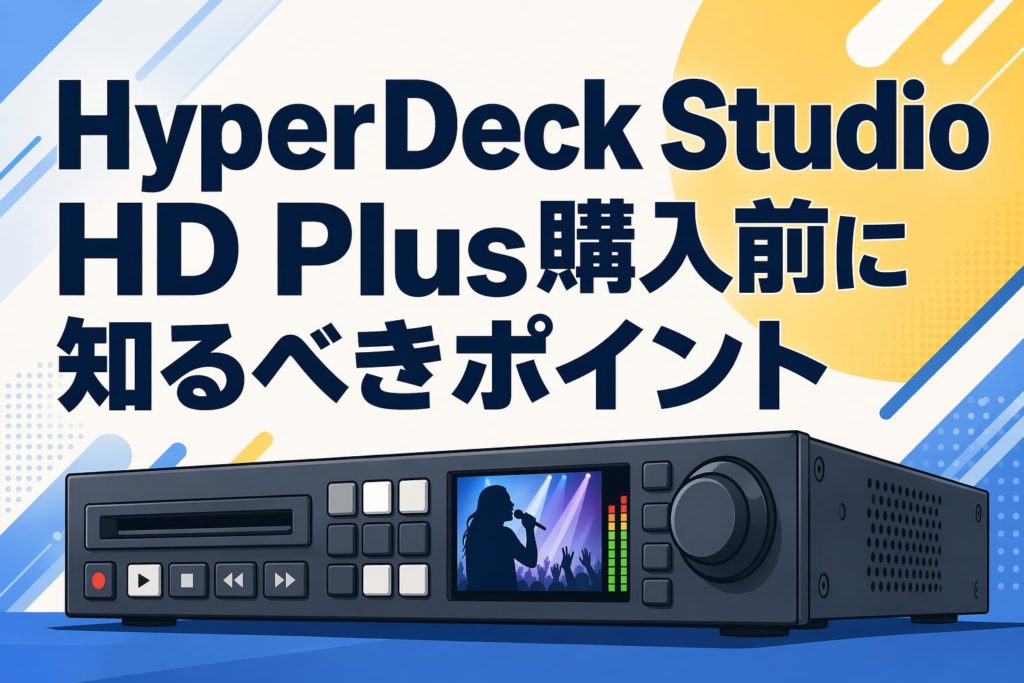







映像制作の現場において、信頼性の高い収録・再生デッキの選定は、制作品質とワークフロー効率に直結する重要な意思決定です。Blackmagic Design HyperDeck Studio HD Plusは、プロフェッショナルな映像制作環境に対応するディスクレコーダーとして、放送局からライブイベント現場まで幅広い支持を集めています。本記事では、HyperDeck Studio HD Plusの購入を検討されている映像制作者・技術担当者の方に向けて、基本仕様から導入コスト、運用時の注意点まで、購入前に把握すべきポイントを体系的に解説いたします。導入判断に必要な情報を網羅的にお伝えしますので、ぜひ最後までご覧ください。
Blackmagic Design HyperDeck Studio HD Plusの基本仕様と特徴
対応フォーマットと収録コーデックの詳細
HyperDeck Studio HD Plusは、最大1080p60までのHD映像収録に対応したディスクレコーダーです。収録コーデックとしては、Apple ProRes 422 HQ、ProRes 422、ProRes 422 LT、ProRes 422 Proxyの各バリエーションに加え、Avid DNxHDコーデックにも対応しています。これにより、用途や求める品質レベルに応じて最適なコーデックを選択でき、後工程の編集ソフトウェアとの互換性も確保されます。非圧縮映像の収録には対応していませんが、ProRes 422 HQであれば放送品質に十分耐えうるクオリティを実現します。また、H.264やH.265といった圧縮効率の高いコーデックでの収録にも対応しており、長時間収録が求められるイベント現場などでストレージ容量を効率的に活用することが可能です。ファイル形式はQuickTime(.mov)で記録されるため、macOS・Windows双方の主要編集ソフトウェアでシームレスに読み込むことができます。
フロントパネルの操作性とインターフェース設計
HyperDeck Studio HD Plusのフロントパネルには、直感的な操作を可能にする物理ボタンとLCDスクリーンが搭載されています。再生・停止・録画・早送り・巻き戻しといったトランスポートコントロールボタンが配置されており、従来のテープデッキと同様の感覚で操作できる設計です。これは、テープベースのワークフローからの移行を検討している現場にとって大きな利点となります。フロントパネルにはSDカードスロットおよびSSDスロットが搭載されており、メディアの交換が迅速に行えます。LCDスクリーンでは、入力信号のステータス、収録フォーマット、タイムコード、残りのストレージ容量などをリアルタイムで確認できます。さらに、メニューシステムを通じてコーデック選択や入出力設定などの各種パラメータを本体のみで変更可能なため、外部PCを接続せずとも現場で柔軟に設定調整が行えます。1RUサイズのコンパクトな筐体設計により、ラックマウント環境にも容易に組み込めます。
従来モデルとの主要スペック比較
| 項目 | HyperDeck Studio HD Plus | HyperDeck Studio HD Mini | HyperDeck Studio 4K Pro |
|---|---|---|---|
| 最大解像度 | 1080p60 | 1080p60 | 2160p60 |
| SDI入力 | 6G-SDI×2 | 6G-SDI×1 | 12G-SDI×2 |
| HDMI | 入出力各1 | 入力×1 | 入出力各1 |
| ストレージ | SSD×2、SD×1 | SD×2 | SSD×2、SD×1 |
| サイズ | 1RU | 1/3 RU | 1RU |
| LCDスクリーン | あり | なし | あり |
HyperDeck Studio HD Plusは、HD Miniと比較してSDI入力の冗長性やSSDスロットの搭載、LCDスクリーンによる視認性で優位性があります。4K Proと比較すると4K対応はありませんが、HD運用に特化した環境では十分な性能をより手頃な価格で提供します。
HyperDeck Studio HD Plus導入前に確認すべき接続環境と互換性
SDI・HDMI入出力端子の構成と対応解像度
HyperDeck Studio HD Plusは、映像入出力において充実した端子構成を備えています。SDI入力は6G-SDIに対応したBNCコネクタを2系統搭載しており、冗長性のある収録環境を構築できます。SDI出力も2系統備えており、モニタリングや他機器へのパススルー出力に活用可能です。HDMI端子は入力・出力それぞれ1系統を装備し、HDMI対応のカメラやモニターとの接続に対応します。対応解像度は最大1080p60で、インターレース信号(1080i50/59.94)やSD解像度(525i/625i)にも対応しているため、レガシー機器との接続も問題ありません。リファレンス入力端子も搭載されており、ゲンロック信号を受けることでマルチデッキ環境での同期運用が可能です。加えて、RS-422リモートコントロール端子を備えているため、外部コントローラーやオートメーションシステムからの制御にも対応しています。タイムコード入出力端子も搭載されており、正確なタイムコード管理が求められる放送環境での運用にも適しています。
使用可能なSSDメディアとストレージ要件
HyperDeck Studio HD Plusでは、2.5インチSATA SSDを記録メディアとして使用します。フロントパネルに2基のSSDスロットが搭載されており、一方のSSDが容量上限に達した際に自動的にもう一方へ切り替わる連続収録機能を備えています。これにより、長時間の収録でもメディア交換による中断リスクを最小限に抑えることが可能です。SSDの選定にあたっては、書き込み速度が十分に確保された製品を選ぶことが重要です。ProRes 422 HQで1080p60を収録する場合、安定した書き込みを維持するために、シーケンシャルライト速度が最低でも200MB/s以上のSSDを推奨いたします。Blackmagic Design社が公式に動作確認済みのSSDリストを公開していますので、導入前に必ず確認してください。また、SDカードスロットも1基搭載されており、UHS-IIクラスのSDカードを使用した収録も可能です。ただし、SDカードはSSDと比較して書き込み速度に制約があるため、高ビットレートコーデックでの使用時は注意が必要です。
既存の映像制作ワークフローとの統合ポイント
HyperDeck Studio HD Plusを既存の映像制作ワークフローに統合する際には、いくつかの重要なポイントを事前に確認する必要があります。まず、収録コーデックの選定は後工程の編集環境に合わせて決定すべきです。Adobe Premiere ProやFinal Cut Proを使用している場合はProRes、Avid Media Composerを使用している場合はDNxHDを選択することで、トランスコード不要のネイティブ編集が可能になります。次に、Blackmagic Design社のATEMスイッチャーとの親和性が極めて高い点も見逃せません。ATEMシリーズとイーサネット経由で接続することで、スイッチャーのソフトウェアコントロールパネルからHyperDeckの録画・再生を直接制御できます。これにより、ライブプロダクション環境での運用効率が大幅に向上します。さらに、HyperDeck Ethernetプロトコルを利用したサードパーティ製オートメーションシステムとの連携も可能であり、大規模な放送システムへの組み込みにも柔軟に対応できます。
業務利用におけるHyperDeck Studio HD Plusの活用シーン
ライブ配信・イベント収録での運用事例
ライブ配信やイベント収録の現場において、HyperDeck Studio HD Plusはバックアップ収録デッキとして広く活用されています。ライブ配信では、配信エンコーダーに送出する映像と同一の信号をSDIパススルーでHyperDeckに入力し、ProResやDNxHDで高品質な収録を同時に行うことが一般的な運用方法です。これにより、配信トラブルが発生した場合でも、高品質なアーカイブ素材を確実に残すことができます。企業のセミナーや株主総会といったイベントでは、長時間にわたる連続収録が求められますが、SSD2基による自動切り替え収録機能により、数時間規模の収録にも対応可能です。また、ATEMスイッチャーと組み合わせた運用では、収録済み素材をHyperDeckから再生してスイッチャーに入力し、ライブ中にVTR素材として挿入するといった使い方も実現できます。フロントパネルのトランスポートボタンにより、オペレーターが直感的に操作できる点も現場での評価が高いポイントです。
放送局・スタジオ環境でのデッキ代替としての導入
放送局やスタジオ環境では、老朽化したテープデッキの代替としてHyperDeck Studio HD Plusを導入するケースが増加しています。従来のHDCAMやDVCPRO HDデッキは、メーカーによる保守サポートの終了や交換部品の入手困難化が進んでおり、ファイルベースのワークフローへの移行が急務となっています。HyperDeck Studio HD PlusはRS-422端子を搭載しているため、既存の放送オートメーションシステムやリニア編集コントローラーからの制御に対応でき、テープデッキからの置き換えを比較的スムーズに行うことが可能です。また、ゲンロック入力に対応しているため、放送局のハウスシンクに同期させた運用が実現します。1RUサイズの筐体は既存のラックスペースを有効活用でき、複数台を並べて設置することでマルチチャンネルの収録・再生環境を構築できます。放送素材の送出デッキとしても、安定したフレーム精度の再生性能を提供します。
マルチカメラ収録における同期再生の活用方法
マルチカメラ収録の現場では、複数台のHyperDeck Studio HD Plusを同期させて運用することで、効率的な収録・再生環境を構築できます。各カメラの映像を個別のHyperDeckで同時収録し、共通のタイムコードを入力することで、後工程でのマルチカメラ編集時にクリップの同期が容易になります。タイムコード入力端子を活用し、マスタータイムコードジェネレーターからの信号を各HyperDeckに分配する構成が推奨されます。再生時には、ATEMスイッチャーのコントロールパネルから複数台のHyperDeckを一括操作し、同期再生を行うことも可能です。これにより、ライブイベントのリプレイ演出や、収録後のプレビュー確認を効率的に実施できます。イーサネット経由のリモートコントロールを活用すれば、離れた場所にある複数台のHyperDeckを一元管理することも実現可能です。音楽ライブやスポーツイベントなど、多カメラ体制が求められる現場での導入効果は特に高いと言えます。
購入前に把握すべきコストとランニング費用の考え方
本体価格と競合レコーダーとの価格帯比較
HyperDeck Studio HD Plusの本体価格は、Blackmagic Design社の公式サイトにおいて税抜参考価格で約7万円台に設定されています(※価格は時期や販売店により変動します)。この価格帯は、プロフェッショナル向けディスクレコーダー市場において極めて競争力のある水準です。競合製品としては、AJA Ki Proシリーズやatomos Shogun/Ninjaシリーズが挙げられますが、これらは10万円〜30万円以上の価格帯に位置する製品が多く、HyperDeck Studio HD Plusのコストパフォーマンスの高さが際立ちます。ただし、比較にあたっては単純な価格差だけでなく、各製品の機能差異を正確に把握することが重要です。例えば、Atomos製品はモニター一体型である点、AJA Ki Proは4K対応モデルがある点など、用途に応じた優位性がそれぞれ存在します。HyperDeck Studio HD Plusは、ラックマウント型のHD収録・再生デッキとして、スタジオや中継車への組み込み用途においては最もコスト効率の高い選択肢の一つと評価できます。
運用に必要な周辺機器・アクセサリの費用
HyperDeck Studio HD Plusの導入にあたっては、本体価格に加えて周辺機器やアクセサリの費用も考慮に入れる必要があります。まず、記録メディアとなる2.5インチSSDは必須であり、1TBクラスのSATA SSDで1万円〜1.5万円程度が目安です。連続収録のために2基のSSDを用意する場合、メディア費用だけで2万円〜3万円が必要となります。SDIケーブル(BNC)やHDMIケーブルは、使用する長さや品質により1本あたり数千円〜数万円の幅があります。ラックマウント運用の場合、Blackmagic Design純正のラックマウントキットが別途必要になる場合があります。電源については、標準付属のACアダプターで動作しますが、冗長電源が必要な環境では外部電源ユニットの導入も検討すべきです。リモートコントロール運用にはRS-422ケーブルやイーサネットケーブルが必要です。総合的に、本体以外の初期導入費用として3万円〜8万円程度を見込んでおくことが現実的です。
長期運用を見据えたメンテナンスコストの目安
HyperDeck Studio HD Plusは、テープデッキと異なり回転ヘッドなどの機械的摩耗部品を持たないため、長期運用におけるメンテナンスコストは比較的低く抑えられます。これは、テープデッキ時代に年間数十万円規模で発生していたヘッド交換やメカニカル部品のオーバーホール費用が不要になることを意味し、TCO(総所有コスト)の観点で大きなメリットとなります。ただし、SSDは書き込み回数に上限があるため、高頻度で使用する環境では定期的な交換が必要です。業務用途では、SSDの健全性を定期的に監視し、書き込み寿命の80%程度に達した段階で予防的に交換することを推奨します。年間のSSD交換費用として1万円〜3万円程度を見込んでおくと安心です。ファームウェアアップデートはBlackmagic Design社から無償で提供されており、新機能の追加やバグ修正が継続的に行われます。万が一のハードウェア故障に備えて、予備機を1台確保しておく運用も、ミッションクリティカルな環境では検討すべき事項です。
HyperDeck Studio HD Plusを最大限活用するための導入ガイド
初期セットアップとファームウェア更新の手順
HyperDeck Studio HD Plusの初期セットアップは、比較的シンプルな手順で完了します。まず、本体をACアダプターで電源に接続し、フォーマット済みのSSDをフロントパネルのスロットに挿入します。SSDはexFATまたはHFS+(Mac OS拡張)でフォーマットしておく必要があり、本体のメニューからもフォーマットを実行できます。次に、SDIまたはHDMIケーブルで映像ソースを接続し、フロントパネルのメニューから入力ソース、収録コーデック、フレームレートなどを設定します。ファームウェアの更新は、Blackmagic Design社の公式サイトから「HyperDeck Setup」ユーティリティをダウンロードし、PCとHyperDeckをUSB接続して実行します。ファームウェア更新により、安定性の向上や新コーデックへの対応が追加されることがあるため、導入時には必ず最新バージョンへの更新を実施してください。ネットワーク経由のリモートコントロールを使用する場合は、イーサネット端子にLANケーブルを接続し、IPアドレスの設定を行います。
DaVinci Resolveとの連携による編集効率化
HyperDeck Studio HD Plusで収録した素材は、同じBlackmagic Design社が開発するDaVinci Resolveとの親和性が極めて高く、シームレスな編集ワークフローを実現できます。ProResやDNxHDで収録された素材は、DaVinci Resolveでトランスコード不要のネイティブ編集が可能であり、取り込み時間を大幅に短縮できます。SSDを本体から取り出してPCに直接接続すれば、即座にDaVinci Resolveのメディアプールに素材を読み込むことができます。DaVinci Resolveの無償版でも、ProResやDNxHDの読み込み・編集・カラーグレーディングに完全対応しているため、追加のソフトウェアライセンス費用が発生しない点も大きなメリットです。さらに、DaVinci Resolveのプロジェクト設定でタイムラインのコーデックとフレームレートをHyperDeckの収録設定と一致させることで、レンダリング時の再エンコードを最小限に抑えられます。マルチカメラ収録の素材は、DaVinci Resolveのマルチカム編集機能を活用することで、タイムコードベースの自動同期と効率的なカット編集が可能です。
導入後によくあるトラブルと対処法まとめ
HyperDeck Studio HD Plusの導入後に発生しやすいトラブルとその対処法を以下にまとめます。最も多い問題は、SSDが認識されない、または収録が途中で停止するケースです。これはSSDの書き込み速度不足やフォーマット形式の不適合が原因であることが大半です。Blackmagic Design社推奨のSSDを使用し、本体メニューからフォーマットを実行することで解決できます。次に多いのが、入力信号が検出されないトラブルです。SDIケーブルの接触不良や、入力信号のフォーマットがHyperDeckの設定と一致していないことが主な原因です。フロントパネルで入力ソースの設定を確認し、ケーブルの抜き差しを試してください。また、ファームウェアが古いバージョンのまま運用していると、特定の信号フォーマットで不具合が発生する場合があります。定期的にファームウェアを最新版に更新することを強く推奨します。イーサネット経由のリモートコントロールが動作しない場合は、IPアドレスの設定とネットワークのファイアウォール設定を確認してください。
よくある質問(FAQ)
Q1. HyperDeck Studio HD Plusは4K映像の収録に対応していますか?
いいえ、HyperDeck Studio HD Plusは最大1080p60までのHD映像収録に対応したモデルです。4K収録が必要な場合は、上位モデルのHyperDeck Studio 4K Proをご検討ください。HD運用に特化した環境であれば、HD Plusが最もコストパフォーマンスに優れた選択肢となります。
Q2. どのメーカーのSSDが推奨されていますか?
Blackmagic Design社は公式サイトにて動作確認済みSSDのリストを公開しています。Samsung 870 EVOシリーズやSanDisk SSD Plusなどが広く使用されています。安定した収録のために、シーケンシャルライト速度200MB/s以上の製品を選定し、必ず事前に公式の互換性リストを確認されることを推奨します。
Q3. ATEMスイッチャー以外の機器からリモートコントロールは可能ですか?
はい、可能です。HyperDeck Studio HD PlusはRS-422端子によるリモートコントロールに対応しており、Sony 9ピンプロトコル互換の外部コントローラーから制御できます。また、イーサネット経由のHyperDeckプロトコルを使用すれば、サードパーティ製のオートメーションシステムやカスタムアプリケーションからの制御も実現可能です。
Q4. 収録中にSSDの容量がなくなった場合はどうなりますか?
HyperDeck Studio HD Plusは2基のSSDスロットを搭載しており、一方のSSDが容量上限に達すると、自動的にもう一方のSSDに切り替わって収録を継続します。この機能により、収録の中断リスクを最小限に抑えることができます。長時間収録の際は、十分な容量のSSDを2基装着しておくことを推奨いたします。
Q5. HyperDeck Studio HD Plusで収録した素材はどの編集ソフトで使用できますか?
ProResおよびDNxHDコーデックで収録された素材は、DaVinci Resolve、Adobe Premiere Pro、Final Cut Pro、Avid Media Composerなど、主要なプロフェッショナル編集ソフトウェアでネイティブに読み込み・編集が可能です。QuickTime形式(.mov)で記録されるため、幅広い編集環境との互換性が確保されています。
Q6. 本体のみで映像モニタリングは可能ですか?
HyperDeck Studio HD Plusのフロントパネルに搭載されたLCDスクリーンでは、入力信号のステータスやタイムコードなどの情報を確認できますが、映像の詳細なモニタリングには外部モニターの接続が必要です。SDIまたはHDMI出力端子から外部モニターに映像を出力することで、フルスクリーンでの映像確認が可能になります。
Q7. 購入後の保証やサポート体制はどのようになっていますか?
Blackmagic Design製品には、購入日から12ヶ月間の限定メーカー保証が付帯しています。ファームウェアアップデートは無償で提供され、公式サイトからダウンロード可能です。日本国内では、Blackmagic Design日本法人および正規販売代理店を通じて技術サポートを受けることができます。購入前の技術的なご質問にも対応していますので、不明点がある場合は事前にお問い合わせされることを推奨します。