050-3158-3507
 お問い合わせ








YoloBox Proとは?
[say img=”https://rental.pandastudio.tv/wp/wp-content/uploads/2022/02/staff-face1.png” name=”スタッフ:櫻井” from=”right”] みなさんこんにちは。パンダスタジオレンタルのスタッフ櫻井です。パンダスタジオレンタルは映像に関する機材、業務用ビデオカメラ(Sony NX5R、AX700等)や、一眼レフカメラ(Canon EOS Kiss X9等)、ミラーレスデジタルカメラ(Panasonic GH5、Canon EOS R5、Sony α7sIII, FX3等)や、配信用機材(PEPLINK、Live U Solo等)をメインに取り扱っています。[/say]
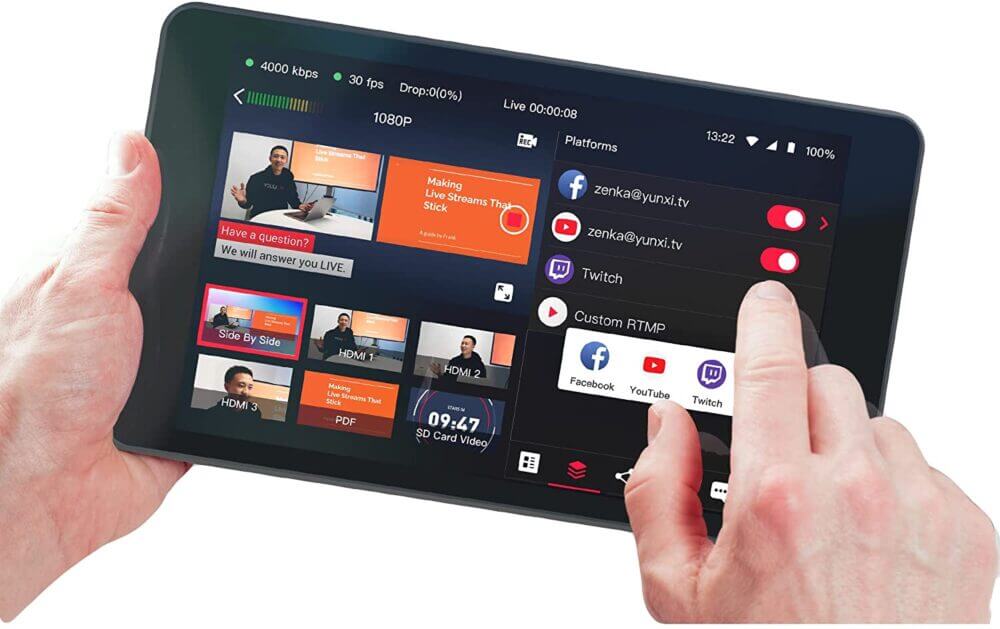
最近、キヤノンEOSシリーズをはじめとする一眼レフカメラや、SONY αシリーズ(α7SIII)やPanasonicルミックスGシリーズ(GH5S)といったミラーレスデジカメ等で動画配信をされている方が多くなってきています。YoloLivのYoloBox Proはこれ一台で「ライブ配信」、「モニター」、「収録」、「スイッチャー」ができてしまうオールインワンのライブ配信用機材です。
ちなみに、Yolobox Proって何?と思われた方、以前のブログで製品概要を説明をしておりますので、あわせてご参照いただければ幸いです。
YoloBox Proの紹介動画
YoloBox Proのスタッフブログについて
今回の趣旨
YoloBox ProのSIMカードのセットアップをパンダスタジオレンタルで実施したところ、気を付けないとSIMカードを落下させて無くしてしまう可能性がある事に気づきました。快適にYoloBox Proを使用していただきたく、SIMカードのセットアップ方法を皆様と情報共有することにいたしました。
SIMカードのセットアップ方法について
①SIMスロットからアダプターを取り出す
本体右下にSIMスロットがございます。付属のピンを使って、アダプターを取り出してください。

②アダプターを裏返して、SIMカードをアダプターに取り付ける
アダプターを裏返さない状態だと、指で押さえないとSIMカードがアダプターから落下しますのでご注意ください。

③本体にSIMカードをセットする
YoloBox Pro本体を裏返して、下図のように両手でSIMカードとアダプターの位置がずれないよう、まっすぐにSIMカードとアダプターを挿入します。(セットする向きにもご注意ください)

注意
本体を裏返さないと、SIMアダプターが下向きでの挿入となります。そのため、指で押さえないとSIMカードが落下して、紛失の原因となります。本体とアダプターを事前に裏返すことで、SIMカードの落下を防ぐ事が出来ます。
④SIMカードの認識の確認を行う
最後に起動して、SIMカード認識されているかどうか確認します。右上に〇で囲われたSIMカードのマークが表示されれば、セットアップは完了です。

SIMカードが認識されない場合
再度、工程①~④を繰り返してください。YoloBox ProのSIMカードの認識は非常にシビアで、少しでもズレていると認識いたしませんのでご注意ください。(パンダスタジオレンタルスタッフもコツをつかむまで何回かやり直しました)
パンダスタジオレンタルでYoloBox Proをレンタルすると・・・
SIMカードが既に認識された状態で出荷されていますので、電源ONで自動的にキャリアに接続されます。事前にSIMカードの準備や面倒なキャリアの設定などは一切必要ないので、機材セットアップにかかる時間が大幅に短縮できます。また、Yolobox Proで動作確認済みのACアダプターを無償で一緒にお貸出しておりますので、電源が確保できれば、バッテリー残量を気にせず安心して使用が可能です。
ただ、商品に興味はあるけど、いきなり購入となると実売で15万円くらいのコストがかかってしまうので、不安に思う方もあると思います。まずはお試しとして、2~3日の短期間でもレンタルしてみてはいかがですか?パンダスタジオレンタルは1日単位でのお貸出しにも対応していますので、コストを気になさるお客様にとって安心できるのではないでしょうか。
アカウント作成や配信設定について
また、アカウント作成や配信設定について、パンダスタジオスタッフが詳しくブログを書いておりますので、ご興味のある方はこちらも併せてご参照いただければと思います。
【バックナンバー】映像関連の解説シリーズ
もっと映像関係の知識を知りたい!と思った方、パンダスタジオでは映像関係の解説シリーズをブログ形式で紹介しております。下記ブログへの訪問どうぞ!よろしければ高評価ボタンもお願いします!