050-3158-3507
 お問い合わせ

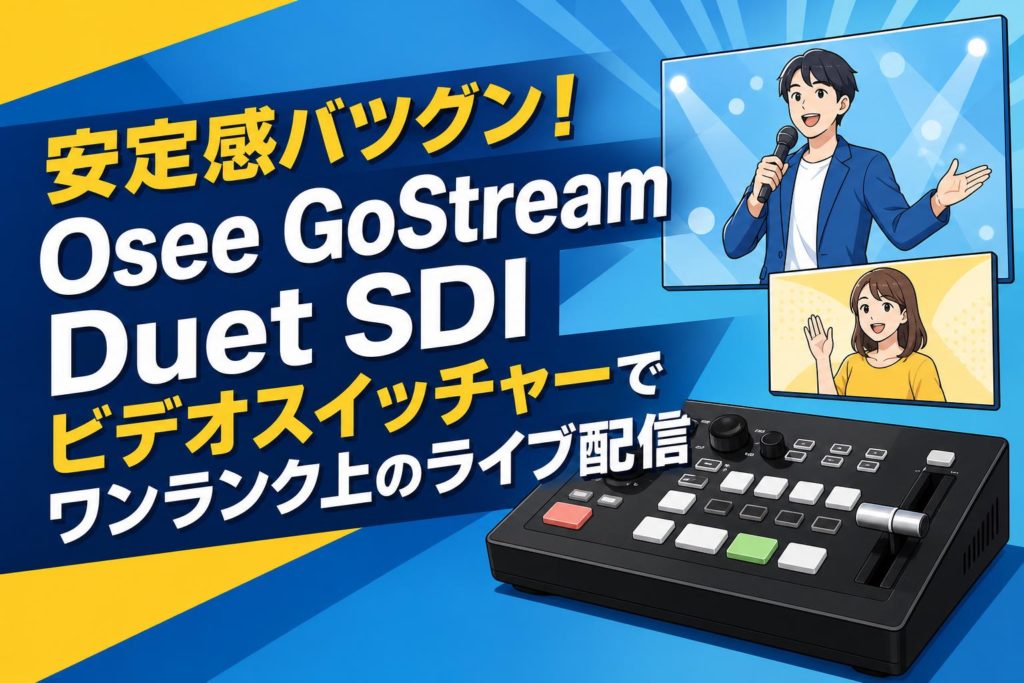







「ライブ配信中の映像トラブルをなくしたい!」「もっと本格的な配信を手軽に始めたい!」そんな悩みを持っていませんか?今回ご紹介する「Osee GoStream Duet SDI ビデオスイッチャー ビデオスイッチャー」は、プロ顔負けの安定感と使いやすさを両立した大注目のアイテムです。HDMI接続に限界を感じている方や、ワンランク上の配信環境を作りたい方にピッタリ!この記事では、その魅力や活用シーンをたっぷりお伝えしちゃいます。
Osee GoStream Duet SDIとは?ライブ配信を変える4つの特徴
プロも納得のSDI接続で圧倒的な安定感
ライブ配信で一番怖いのは、本番中の映像ストップですよね。Osee GoStream Duet SDI ビデオスイッチャー ビデオスイッチャーの最大の魅力は、なんといってもプロの現場で標準的に使われている「SDI接続」を採用している点です!
SDIケーブルは、映像信号を劣化させずに安定して長距離伝送できるのが特徴です。HDMIのように「ちょっとケーブルに触れただけで映像が消えちゃった…」なんて悲劇はもう起こりません。この圧倒的な安定感のおかげで、配信中のハラハラから解放されて、コンテンツそのものに集中できるようになりますよ!
コンパクトなのに多機能な頼れるデザイン
本格的な機材って、大きくて重くて場所を取るイメージがありませんか?でも、このビデオスイッチャーはとってもコンパクト!デスクの上に置いても邪魔にならないサイズ感なのに、中身は驚くほど多機能なんです。
複数のカメラ映像を切り替えるのはもちろん、ピクチャー・イン・ピクチャー(PinP)やクロマキー合成など、配信をリッチにする機能がギュッと詰まっています。カバンに入れてサッと持ち運べるので、自宅のスタジオだけでなく、外部のイベント会場や出張先での配信にも大活躍してくれますよ。
パソコン不要!本体だけでサクッと直接配信が可能
「配信用のハイスペックなパソコンがないとダメなのかな?」と心配している方、朗報です!なんと、このスイッチャーは本体だけで直接インターネットに接続してライブ配信ができちゃうんです。
ネットワークケーブルを本体に挿して設定するだけで、YouTubeやTwitchなどのプラットフォームへ直接ストリーミングが可能。パソコンのフリーズや処理落ちのリスクを回避できるので、さらに安定した配信環境が手に入ります。もちろんSDカードへの同時録画もできるので、アーカイブ残しもバッチリです!
複雑な操作をシンプルにする直感的なインターフェース
プロ向けの機材と聞くと「操作が難しそう…」と身構えちゃいますよね。でも安心してください!Osee GoStream Duet SDIは、初心者でも直感的に触れるようにデザインされているんです。
本体のボタン配置はとても分かりやすく、押すだけでサクサクと映像を切り替えられます。大きめのボタンは押し間違いを防いでくれるので、本番中の焦っているときでも確実な操作が可能。さらに、専用のソフトウェアを使えば、細かい設定やテロップの準備も画面を見ながらカンタンに行えますよ。
なぜSDIモデルがおすすめ?HDMIとの違いと4つのメリット
ケーブルが抜け落ちにくい安心のロック機構
HDMIケーブルを使っていて、端子がポロッと抜けてしまった経験はありませんか?SDI接続の一番嬉しいポイントは、端子に「BNCコネクタ」というロック機構がついていることです!
ケーブルを挿してカチッと回すだけでしっかり固定されるので、誰かが配線に足を引っ掛けてしまっても、そう簡単には抜けません。人が多く出入りするイベント会場や、動き回るスタッフがいる現場では、この「物理的に抜けない安心感」が何よりも心強い味方になってくれます。
長距離の配線でも映像が途切れない強さ
広い会場でカメラを遠くに置きたいとき、HDMIケーブルだと長さに限界があります。一般的にHDMIは5メートルを超えると映像が不安定になりがちですが、SDIならなんと数十メートルから100メートル近く伸ばしても平気なんです!
ステージの端から端までケーブルを這わせたり、別室にカメラを設置したりするような規模の大きい配信でも、中継器なしでそのまま繋げられるのは大きなメリット。配線の自由度がグッと上がるので、カメラアングルのバリエーションも格段に増えますよ。
現場でのトラブルを激減させる高い信頼性
ライブ配信の現場では「想定外のトラブル」がつきもの。でも、SDIモデルを選ぶことで、そのリスクを大きく減らすことができます。なぜなら、SDIはもともと放送局などの厳しいプロの現場で使われることを前提に作られた規格だからです。
ノイズに強く、信号の遅延も極めて少ないため、長時間の連続配信でもずっと安定したパフォーマンスを発揮してくれます。「映像が乱れない」「機材のせいで配信が止まらない」という信頼感は、クライアントワークや重要なイベントで絶対に欠かせない要素ですよね。
業務用の本格的なカメラと相性バツグン
今後、配信のクオリティを上げるために本格的な業務用カメラの導入を考えているなら、SDI対応のビデオスイッチャーは必須アイテムと言えます。プロ仕様のカメラの多くはSDI出力を標準搭載しているからです。
変換器(コンバーター)を間に挟むことなく、カメラからスイッチャーまでダイレクトに接続できるので、機材の構成がとってもシンプルに!余計な機材が減ることでトラブルの原因も減り、さらに高画質でクリアな映像を視聴者に届けることができるようになりますよ。
Osee GoStream Duet SDIが大活躍する4つの配信シーン
絶対に失敗できない企業のオンラインセミナー
企業のオンラインセミナー(ウェビナー)は、会社の信頼に関わるため「絶対に失敗できない」プレッシャーがありますよね。そんな時こそ、Osee GoStream Duet SDI ビデオスイッチャー ビデオスイッチャーの出番です!
SDI接続の圧倒的な安定感と、PC不要の直接配信機能を使えば、途中で配信が落ちるリスクを最小限に抑えられます。プレゼン資料の画面と登壇者のカメラ映像をスムーズに切り替えたり、PinP機能で資料の隅に講師の顔を映したりと、プロフェッショナルな画面作りが簡単に実現できます。
複数カメラで臨場感を伝える音楽ライブ配信
音楽ライブの配信では、ボーカルのアップ、楽器の手元、ステージ全体の引きの映像など、複数のカメラを駆使して臨場感を伝えるのがカギになります。このスイッチャーなら、複数のSDI入力をフル活用してダイナミックなスイッチングが可能です。
音楽のテンポに合わせてボタンをポンポンと押すだけで、視聴者を飽きさせない魅力的な映像が作れます。ケーブルが長くても映像が遅延しにくいSDIの特性のおかげで、音と映像のズレ(リップシンク)も気にならず、最高のライブ体験を届けられますよ!
動きの激しいスポーツ中継やeスポーツ大会
スポーツ中継やeスポーツ大会では、一瞬のプレイを見逃さないための素早いスイッチングが求められます。直感的なインターフェースを持つこのスイッチャーなら、激しい試合展開にもしっかりついていけます!
また、会場が広くカメラと本部の距離が離れがちなスポーツ現場でも、長距離伝送に強いSDIケーブルが大活躍。選手たちの熱気や観客の盛り上がりを、高画質かつ遅延のない映像でリアルタイムに配信できるので、視聴者の熱狂もさらに高まること間違いなしです。
高画質と安定性が求められるハイブリッドイベント
リアル会場に観客を入れつつ、オンラインでも同時配信する「ハイブリッドイベント」が最近増えていますよね。会場のスクリーン出しと配信用途を同時にこなすような複雑な現場でも、多機能なこのスイッチャーが頼りになります。
会場の熱気をそのまま伝えるための高画質な映像処理能力と、長時間のイベントを耐え抜く安定性。そして何より、限られたスペースでも設置しやすいコンパクトなボディは、機材が多くなりがちなハイブリッドイベントの現場スタッフにとって救世主になってくれるはずです。
初心者でも安心!セットアップから配信までの4ステップ
カメラとマイクを迷わずサクッと接続しよう
「新しい機材のセットアップって難しそう…」と思うかもしれませんが、実はとっても簡単!まずは、カメラからのSDIケーブルを本体の入力端子にカチッと繋ぎます。ロック機構があるので、迷わず確実に接続できますよ。
次に、音声の入力です。オーディオミキサーやマイクからのケーブルを音声入力端子に繋げば準備OK。入力端子が分かりやすく配置されているので、ケーブルがごちゃごちゃにならず、初心者の方でも直感的に配線を進められるのが嬉しいポイントです。
見やすいマルチビュー画面で映像をしっかりチェック
配線が終わったら、モニターを繋いで「マルチビュー画面」を表示させましょう。これ、配信のクオリティを左右するめちゃくちゃ重要なステップなんです!
マルチビューを使えば、接続したすべてのカメラ映像や、現在配信されている映像(プログラム)、次に切り替える予定の映像(プレビュー)をひとつの画面でパッと確認できます。「3カメのピントが合ってない!」「2カメの明るさが足りない!」といったトラブルも、本番前にこの画面でしっかりチェックして修正できちゃいます。
トランジションやテロップを直感的に追加
ただ映像を切り替えるだけじゃなく、ちょっとした演出を加えると一気にプロっぽくなります!本体のボタンを使って、映像がフワッと切り替わる「クロスフェード」や「ワイプ」などのトランジション効果を簡単に設定してみましょう。
さらに、専用ソフトを使えば、ロゴマークを画面の隅に配置したり、登壇者の名前をテロップとして表示させたりすることも可能です。事前に仕込んでおけば、本番中はボタンをポチッと押すだけでカッコいい演出がサクッと決まりますよ!
ボタン一つでYouTubeなどへライブ配信スタート
映像の準備が整ったら、いよいよ配信スタートです!パソコンを使って配信ソフト(OBSなど)経由で配信することもできますが、せっかくなら本体の直接配信機能を活用してみましょう。
事前にストリームキーなどのネットワーク設定を済ませておけば、あとは本体の「STREAM」ボタンをポチッと押すだけ!あっという間にYouTubeやTwitchなどのプラットフォームへ高画質な映像が届き始めます。パソコンの負荷を気にすることなく、最高に安定したライブ配信を楽しんでくださいね。
買う前に知っておきたい!導入時に確認すべき4つのポイント
他の人気ビデオスイッチャーとのコスパ比較
導入を検討する際、他の機種と比べてどうなのか気になりますよね。Osee GoStream Duet SDIは、同価格帯のスイッチャーと比べても非常にコスパが高いんです!
| 比較ポイント | GoStream Duet SDI | 一般的なHDMIモデル |
|---|---|---|
| 接続の安定性 | ◎(抜けない・長距離OK) | △(抜けやすい・短距離) |
| PCなし直接配信 | 対応 | 上位機種のみ対応 |
| 価格帯の印象 | プロ仕様なのに手頃 | 入門機としては安い |
SDI端子を搭載したモデルは高額になりがちですが、この機種は手が届きやすい価格設定。将来的に本格的な配信を目指すなら、最初からこちらを選ぶのが絶対にお得です!
一緒に揃えておきたいおすすめの周辺機器とケーブル
スイッチャー本体だけでは配信はできません。最高の環境を作るために、以下のアイテムも一緒に揃えておくのがおすすめです!
- 高品質なSDIケーブル:長距離でも安心な、しっかりした作りのものを必要な長さ分用意しましょう。
- マルチビュー用モニター:映像を一覧で確認するための必須アイテム。見やすいサイズを選んでくださいね。
- オーディオミキサー:複数のマイクを使う場合、音声をきれいにまとめるためにあると便利です。
- SDカード:直接録画機能を使うための高速・大容量なカード。
これらを揃えれば、すぐにでもプロ並みの配信がスタートできます!
持ち運びや現場への移動に便利な専用ケースの活用
外部のスタジオやイベント会場へ機材を持ち運ぶことが多い方は、ぜひ専用のハードケースやクッション性の高いバッグを用意してください。コンパクトとはいえ、精密機器なので移動中の衝撃には注意が必要です。
スイッチャー本体だけでなく、電源ケーブルやSDIケーブル、ちょっとした小物も一緒に収納できるケースを選ぶと、現場での忘れ物防止にも役立ちます。「ケースを開けたらすぐにセッティング開始!」という状態を作っておくと、準備の時短になって心にも余裕が生まれますよ。
ファームウェアのアップデートで進化し続ける機能
デジタル機材の嬉しいところは、買った後も進化し続けること!Osee GoStream Duet SDIも、定期的なファームウェア(本体のシステム)アップデートによって、新しい機能が追加されたり動作がさらに安定したりします。
「新しい配信プラットフォームに対応した!」「操作メニューがもっと使いやすくなった!」など、ユーザーの声を反映したアップデートが行われることも。購入後は公式サイトをこまめにチェックして、常に最新の状態でスイッチャーのポテンシャルを最大限に引き出してあげましょう!
よくある質問(FAQ)
Q1. SDIケーブルはHDMIケーブルと比べて高いですか?
A1. 確かに一般的な家庭用のHDMIケーブルと比べると、業務用のSDIケーブルは少し価格が高めになる傾向があります。しかし、耐久性が非常に高く、数十メートルといった長距離を1本で繋げるため、延長器などを買うコストを考えれば、トータルでのコスパはとても優秀ですよ!
Q2. 全くの初心者でも使いこなせますか?
A2. はい、大丈夫です!プロ向けの機能が詰まっていますが、基本的な「映像を切り替える」「配信をスタートする」といった操作はボタンを押すだけでとても直感的です。少しずつ触りながらPinPなどの便利な機能を覚えていけば、初心者の方でもすぐにカッコいい配信ができるようになります。
Q3. パソコンを使わずに配信する場合、テロップなどはどう出しますか?
A3. 本体のみで直接配信する場合でも、事前にパソコンの専用ソフトウェアを使ってテロップやロゴなどの静止画データをスイッチャー本体に保存しておくことができます。本番中は本体のボタン操作だけで、仕込んでおいたテロップをポンッと画面に出すことが可能です!
Q4. 持っているカメラがHDMI出力しかありません。使えませんか?
A4. ご安心ください!市販の「HDMI to SDIコンバーター(変換器)」を使えば、お持ちのHDMIカメラの映像をSDI信号に変換して、このスイッチャーに入力することができます。将来的にSDIカメラへ買い替えるまでの繋ぎとしても、コンバーターの活用はおすすめです。
Q5. 配信と同時に録画もできますか?
A5. もちろん可能です!本体にSDカードスロットが備わっており、ライブ配信を行いながら同時に高画質で録画を残すことができます。配信後にアーカイブ動画を編集してYouTubeにアップしたい場合など、バックアップとして録画データが手元に残るのはとっても安心ですよね。