050-3158-3507
 お問い合わせ

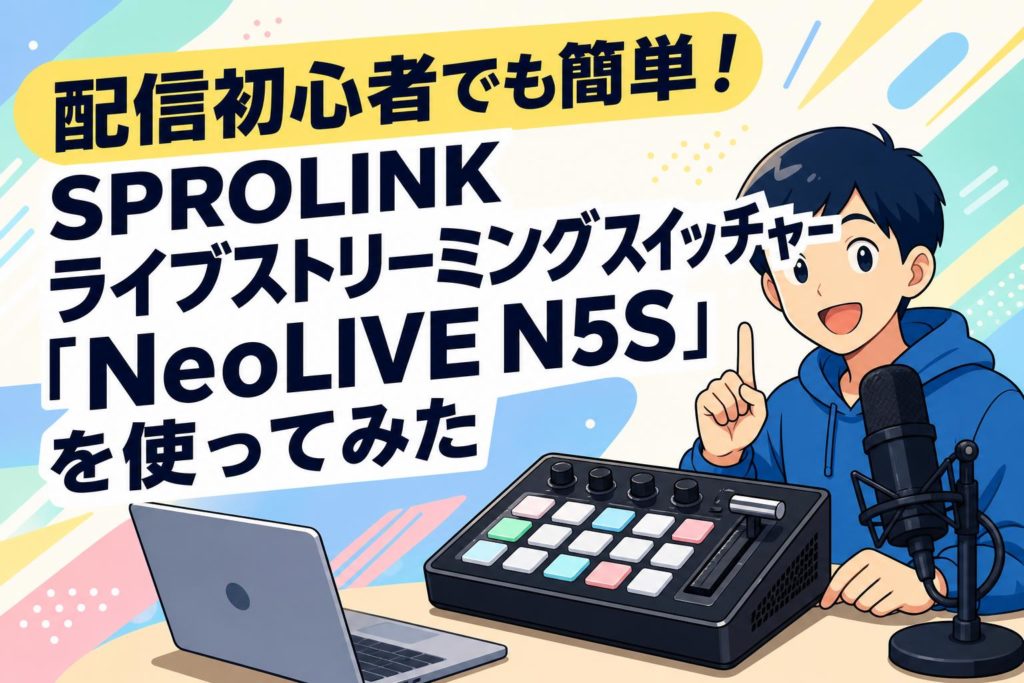







最近、YouTubeやTwitchでライブ配信を始める人が増えてるよね!でも、「カメラを複数使いたい」「もっとプロっぽい配信にしたい」と思ったとき、壁になるのが機材選び。そこでおすすめしたいのが、SPROLINK ライブストリーミングスイッチャー「NeoLIVE N5S」です!今回は、配信初心者でも簡単に扱えるこの機材の魅力を、実際に使ってみたレビューとともにお届けするよ。
SPROLINK「NeoLIVE N5S」ってどんな機材?基礎知識をサクッと解説
そもそもライブストリーミングスイッチャーとは?
ライブストリーミングスイッチャーって聞くと、なんだか難しそうなプロの機材をイメージするかもしれないね。簡単に言うと、複数のカメラ映像やPCの画面、ゲーム機などの映像を、ボタン一つでパパッと切り替えられる魔法の箱のことなんだ!例えば、自分の顔を映すカメラと、手元を映すカメラ、そしてゲーム画面を瞬時に切り替えたり、ひとつの画面に合成したりできるよ。テレビ番組みたいな本格的な演出が、個人の配信でも簡単にできちゃう優れもの。これがあるだけで、視聴者を飽きさせないクオリティの高いライブ配信が可能になるから、一歩上の配信を目指すなら絶対にチェックしておきたいアイテムなんだよね。
SPROLINK「NeoLIVE N5S」の主なスペックと特徴
SPROLINK ライブストリーミングスイッチャー「NeoLIVE N5S」は、オールインワンタイプの超便利なスイッチャーだよ。最大の特徴は、なんといっても5.5インチの液晶モニターが本体に内蔵されていること!わざわざ確認用の外部モニターを用意しなくても、これ一台で映像のチェックができちゃうんだ。HDMI入力は最大4系統まで対応していて、複数のカメラやゲーム機を余裕で接続可能。さらに、PCを使わずに本体だけで直接ライブ配信ができたり、USBメモリに配信データを録画できたりと、スペックがとにかく充実しているの。コンパクトなのにプロ顔負けの機能がギュッと詰まった、頼れる相棒だよ!
どんな人におすすめ?配信初心者に向いている理由
「多機能ってことは、操作が難しいんじゃないの?」って不安に思うかもしれないけど、実はNeoLIVE N5Sは配信初心者にこそおすすめしたい機材なんだ!その理由は、操作パネルがすごく直感的でわかりやすいから。大きなボタンが色分けされて配置されているから、本番中でも押し間違えにくい工夫がされているよ。それに、モニターが内蔵されているおかげで、用意する機材やケーブルの数がグッと減るのも嬉しいポイント。複雑な配線に悩まされることなく、デスクの上もスッキリまとまるから、機材の扱いに慣れていない人でも安心してセットアップできるんだよね。これから本格的な配信を始めたい人にピッタリだよ!
同梱物をチェック!開封して最初に確認すべきこと
機材が届いたら、まずはワクワクの開封タイム!NeoLIVE N5Sの箱を開けると、本体のほかに電源アダプター、USBケーブル、そして取扱説明書などが入っているよ。最初に必ず確認してほしいのは、すべての付属品がしっかり揃っているかということ。特に電源アダプターは専用のものだから、なくさないように注意してね。また、取扱説明書は英語表記の部分もあるかもしれないけど、図解が多くて直感的に理解しやすい構成になっているよ。本格的な配信を始める前に、まずは本体のボタンの感触や端子の位置をチェックして、どこに何を繋ぐかイメージトレーニングしておくのがおすすめだよ!
配信クオリティが爆上がり!NeoLIVE N5Sの魅力的な4つの機能
直感的な操作感!見やすい5.5インチ内蔵モニター
NeoLIVE N5Sを使って一番感動したのが、この5.5インチの内蔵モニター!普通のスイッチャーだと、プレビュー用の外部モニターを別で用意して、HDMIケーブルで繋ぐ手間がかかるよね。でもこれなら、本体の画面を見るだけで、4つの入力映像すべてを一度に確認できちゃうんだ。画面の明るさや発色もすごく良くて、どのカメラの映像がどう映っているか一目でわかるのが最高!タッチ操作には対応していないけど、その分ボタンやダイヤルでの操作に特化していて、配信中の忙しいときでも確実な切り替えができるよ。このモニターがあるだけで、配信の安心感が段違いにアップするんだよね。
最大4入力対応でマルチカメラ配信が超カンタン
ライブ配信をやってると、「自分の顔」「手元」「ゲスト」「ゲーム画面」みたいに、いろんな映像を切り替えたくなるよね。NeoLIVE N5SはHDMI入力端子が4つもついているから、そんなマルチカメラ配信の夢が簡単に叶っちゃうんだ!例えば、メインの一眼レフカメラ、俯瞰用のWebカメラ、そしてNintendo Switchの映像を同時に繋ぎっぱなしにできるの。あとは本体の1〜4のボタンをポチッと押すだけで、テレビ番組みたいにパッと映像が切り替わるよ。複雑なソフトウェアの設定をしなくても、ハードウェアのボタンひとつで直感的に操作できるから、配信中のストレスが全然ないのが嬉しいポイントだね!
PC不要?USBメモリへの直接録画機能が便利すぎる
実はこのNeoLIVE N5S、パソコンを使わなくても配信や録画ができちゃうすごい機能を持ってるんだ!本体にUSBメモリや外付けハードディスクを挿すだけで、配信中の映像をそのまま高画質で録画することが可能。これって、後から動画編集してYouTubeにアップしたい人や、配信のアーカイブを手元に残しておきたい人にとって、めちゃくちゃ便利な機能だよね。PCのスペックに依存せずに録画できるから、パソコンが重くなって配信がカクつく…なんてトラブルも防げるよ。PCレスで身軽に運用できるから、屋外でのイベント配信や、スタジオに持ち込んでの収録なんかでも大活躍間違いなしの頼もしい機能だよ!
トランジションやピクチャーインピクチャーでプロ並みの演出
映像をただ切り替えるだけじゃ物足りない!そんな人でも大満足できるのが、多彩な演出機能だよ。映像が切り替わるときにフワッとクロスフェードさせたり、ワイプで場面転換したりできる「トランジション効果」がたっぷり用意されているんだ。さらに、ゲーム画面の端っこに自分の顔を小さく映し出す「ピクチャーインピクチャー(PinP)」機能もボタン一つで設定可能!ワイプの位置や大きさもダイヤルでサクッと調整できるから、リアルタイムで視聴者の反応を見ながら演出を変えることもできちゃう。SPROLINK ライブストリーミングスイッチャー「NeoLIVE N5S」があれば、誰でも簡単にプロっぽい配信画面が作れるよ!
実際に使ってみた!NeoLIVE N5Sの接続から配信までの4ステップ
ステップ1:カメラとマイクを本体に接続しよう
それじゃあ、実際にNeoLIVE N5Sを使って配信するまでの手順を紹介していくね!まずは一番基本となる、映像と音声の入力から。本体の背面にあるHDMI入力端(IN 1〜4)に、使いたいカメラやゲーム機をHDMIケーブルで繋いでいこう。次に音声だけど、カメラの内蔵マイクを使うこともできるし、より音質にこだわるなら本体の「MIC IN」端子にお気に入りの外部マイクを接続することもできるよ。ケーブルをカチッと挿すだけだから、特別な知識は一切不要!これだけで、とりあえず映像と音をスイッチャーに取り込む準備は完了だよ。すごくシンプルでしょ?
ステップ2:PCやネットワークと繋いで配信準備
カメラとマイクが繋がったら、次はその映像を配信先へ届ける準備をしよう。NeoLIVE N5Sには大きく分けて2つの配信方法があるよ。1つ目は、USBケーブルでパソコンと繋いで、OBSなどの配信ソフトでWebカメラとして認識させる方法。これが一番ポピュラーで簡単だね!2つ目は、本体のLANポートに直接LANケーブルを挿して、ルーター経由でネットワークに繋ぐ方法。これならPCを使わずに、本体から直接YouTubeやTwitchへ映像を送ることができるんだ。自分の配信スタイルや環境に合わせて、やりやすい方を選んでみてね!
ステップ3:内蔵モニターで映像と音声を最終チェック
機材が全部繋がったら、いよいよ電源オン!ここで大活躍するのが、NeoLIVE N5Sの自慢の5.5インチ内蔵モニターだよ。画面には、繋いだ4つのカメラ映像と、実際に配信されるメイン映像(プログラムアウト)が一覧で表示されるんだ。ここで「カメラのピントは合ってるかな?」「明るさはちょうどいいかな?」ってしっかりチェックしよう。さらに、画面上には音声のレベルメーターも表示されるから、声が大きすぎて音割れしていないか、逆に小さすぎないかも視覚的に確認できるの。本番前にこのモニターを見るだけで、配信トラブルの8割は防げるって言っても過言じゃないくらい安心感があるよ!
ステップ4:ボタン一つで配信スタート!実際の操作感は?
すべてのチェックが終わったら、いざ配信スタート!実際に操作してみると、ボタンの押し心地がすごく良くて、カチッとしたクリック感があるから「ちゃんと押せた」って指先でわかるのが安心だよ。配信中は、モニターを見ながら1〜4のボタンを押してカメラを切り替えたり、Tバー(レバー)を使ってじわ〜っと映像を切り替えたり、まるでテレビ局のディレクターになった気分でめっちゃ楽しい!操作パネルがごちゃごちゃしていないから、初めて触ったその日から迷わず直感的に扱えるのが本当に素晴らしいポイント。これなら、トークやゲームプレイに集中しながらでも、余裕でプロ並みの操作ができちゃうよ!
ぶっちゃけどう?NeoLIVE N5Sを実際に使って感じた4つの本音レビュー
良かった点①:初心者が迷わないボタン配置とデザイン
実際にNeoLIVE N5Sを使い込んでみて、まず一番「良いな」と思ったのは、やっぱり洗練されたデザインとボタン配置だね!スイッチャーって、プロ向けの機材だとボタンが多すぎて「どれを押せばいいの!?」ってパニックになりがち。でもこの機種は、よく使う切り替えボタンが大きく目立つように配置されていて、しかも現在選択されているボタンが光るから、今の状態が一目でわかるんだよね。黒を基調としたボディにカラフルなLEDライトが光る見た目もカッコよくて、デスクに置いているだけでテンションが上がる!初心者への配慮と、所有欲を満たすデザインが見事に両立している名機だと思うな。
良かった点②:オールインワンだからデスク周りがスッキリ
配信環境を作るときに意外と悩むのが「ケーブルのごちゃごちゃ問題」だよね。モニター、スイッチャー、キャプチャーボード…って機材を増やしていくと、あっという間にデスクがケーブルのジャングルになっちゃう。でもNeoLIVE N5Sは、モニターもキャプチャー機能も全部入り!だから、余計な電源ケーブルやHDMIケーブルを大幅に減らすことができるんだ。おかげでデスクの上がすっきりして、マウスやキーボードの操作スペースを広々確保できるようになったよ。機材のトラブルが起きたときも、原因の切り分けがしやすくなるから、オールインワン設計の恩恵は想像以上に大きいと感じたよ!
気になった点①:少し重たい?持ち運び時の注意点
もちろん、使っていて気になった点もあるから正直にシェアするね。一つ目は、本体が少しずっしりとしていること。モニターが内蔵されていて金属製のしっかりしたボディだから、プラスチック製のコンパクトなスイッチャーと比べると重みを感じるかも。だから、カバンに入れて毎日持ち歩くような用途だと、少し負担になるかもしれないね。でも、逆に言えばその重さのおかげで、デスクに置いたときの安定感はバツグン!太いHDMIケーブルを何本も挿しても、本体が浮き上がったりズレたりしにくいから、据え置きで使う分にはむしろこの重さがメリットになると感じたよ。
気になった点②:多機能ゆえに最初はマニュアル確認が必須かも
もう一つの気になった点は、機能が多すぎることによる最初のハードルの高さかな。基本的な映像の切り替えは直感でできるんだけど、例えば「クロマキー合成(グリーンバックで背景を抜く機能)」の細かい調整や、ネットワーク配信のIP設定などは、さすがにマニュアルを見ないと少し難しかったよ。SPROLINK ライブストリーミングスイッチャー「NeoLIVE N5S」は、プロでも使えるレベルの奥深い機能を持っているからこそ、すべての機能を使いこなすには少し学習が必要かも。でも、最初は基本機能だけで十分楽しめるし、自分の配信レベルが上がるにつれて機材も応えてくれると考えれば、長く遊べる最高の相棒だよね!
他の機材と迷ってる?NeoLIVE N5Sを買うべき4つの決め手まとめ
他社製定番スイッチャーとの機能・価格の簡単な比較
スイッチャーを買おうと思ったとき、他社の超有名な定番モデルと迷う人も多いよね。定番モデルは確かにユーザーが多くて安心感があるけど、モニターが付いていなかったり、単体での直接配信機能が別売りの上位モデルにしか搭載されていなかったりするんだ。一方、NeoLIVE N5Sは、5.5インチ液晶モニター、USB録画、PCレス配信機能など、他社なら上位モデルにしかないような機能が標準で全部入り!価格帯としては定番モデルの少し上くらいだけど、追加でモニターや周辺機材を買い足すコストを考えたら、トータルでの出費は抑えられるケースも多いんだよ。
コスパ最強!価格以上の価値がある充実のスペック
他社モデルと比較してもわかる通り、NeoLIVE N5Sのコストパフォーマンスは本当にバグってるレベル!普通なら、マルチビューモニターを買って、キャプチャーボードを買って、録画用のエンコーダーを買って…って何万円も追加でかかるところを、これ一台で完結できちゃうんだから驚きだよね。しかも、画質や音質の劣化もなくて、プロの現場でもサブ機として使われるくらい信頼性が高いんだ。初期投資としては決して安くない金額かもしれないけど、「これさえ買っておけば間違いない」っていう安心感と、後から機材を買い足す手間を考えたら、間違いなく価格以上の価値があるお買い得な一台だよ!
長時間の配信でも安心できる排熱設計と動作の安定性
ライブ配信で一番怖いのは、本番中の機材トラブルによる配信停止だよね。特にスイッチャーは常に映像を処理し続けるから、熱を持ってフリーズしてしまうのが一番の敵!でも安心して。NeoLIVE N5Sは、金属製のボディと効率的な排熱設計のおかげで、長時間の連続配信でも熱暴走しにくいタフな作りになっているんだ。実際に数時間のゲーム配信で使ってみたけど、本体がほんのり温かくなる程度で、映像がカクついたり音声が途切れたりする不具合は一切なかったよ。視聴者に迷惑をかけないためにも、この「動作の安定性」はスイッチャー選びで絶対に妥協しちゃいけない重要なポイントだね。
これ一台でワンランク上のライブ配信を楽しもう!
ここまでSPROLINK ライブストリーミングスイッチャー「NeoLIVE N5S」の魅力をたっぷり紹介してきたけど、いかがだったかな?これ一台あるだけで、単調だった配信画面がテレビ番組みたいにリッチになって、視聴者の反応もグッと良くなるはず!操作が簡単だから初心者でもすぐに使いこなせるし、機能が豊富だから上級者になってもずっと使い続けられる、本当にバランスの取れた名機だよ。これからライブ配信を本格的に頑張りたい人、今の配信クオリティに限界を感じている人は、ぜひNeoLIVE N5Sを手に入れて、ワンランク上の楽しい配信ライフをスタートさせてみてね!
SPROLINK「NeoLIVE N5S」に関するよくある質問(FAQ)
Q1. パソコンがなくても配信できますか?
はい、可能です!NeoLIVE N5SはLANポートを搭載しており、本体から直接ネットワークに接続することで、パソコンを使わずにYouTubeやTwitchなどのプラットフォームへ直接ライブ配信を行うことができます。設定も簡単で便利ですよ。
Q2. どんなカメラでも接続できますか?
HDMI出力端子がついているカメラであれば、基本的にはどんなカメラでも接続可能です。一眼レフカメラ、ミラーレスカメラ、ビデオカメラのほか、Nintendo SwitchやPS5などのゲーム機、パソコンの映像出力も入力することができます。
Q3. マイクの音量調整は本体でできますか?
はい、本体のダイヤルやボタンを使って、各入力の音声レベルを個別に調整することができます。また、5.5インチの内蔵モニターにオーディオレベルメーターが表示されるため、視覚的に音量を確認しながら最適なバランスに整えることが可能です。
Q4. トランジション(画面切り替え)の種類は豊富ですか?
とても豊富です!シンプルなカット切り替えから、クロスフェード、ワイプ、ディップなど、様々なトランジションエフェクトが内蔵されています。ボタン一つでプロのような滑らかな画面転換ができるので、配信のクオリティが格段に上がります。
Q5. 日本語のマニュアルは付属していますか?
購入する代理店や時期によって異なる場合がありますが、基本的には英語と図解中心のマニュアルが付属しています。しかし、操作が非常に直感的なため、図解を見るだけでも基本的な使い方はすぐにマスターできます。国内代理店のサポートがある場合は日本語対応も可能です。