050-3158-3507
 お問い合わせ

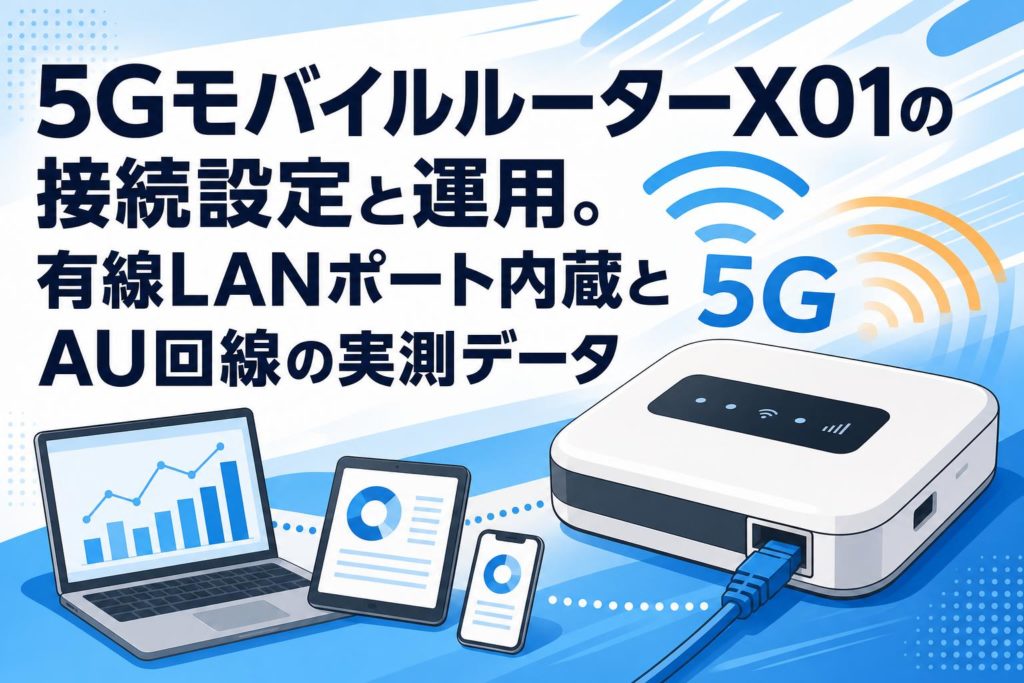







ビジネス環境における通信インフラの重要性が高まる中、安定した接続と高速通信を両立するデバイスが求められています。本記事では、「5G モバイルルーター X01 AU回線 有線LANポート内蔵」をテーマに、その接続設定から運用方法までを詳細に解説します。auの5Gネットワークを活用した実測データや、有線LAN接続がもたらすビジネス上のメリット、さらにはセキュリティ対策やトラブルシューティングに至るまで、企業での導入を検討する担当者様に役立つ情報を網羅しました。X01の持つポテンシャルを最大限に引き出し、快適な業務環境を構築するための実践的なガイドとしてご活用ください。
5Gモバイルルーター「X01」の基本スペックと4つの特徴
auの5Gネットワーク対応による高速通信の実現
5Gモバイルルーター「X01」の最大の強みは、auが提供する広帯域かつ低遅延な5Gネットワークに完全対応している点です。従来の4G LTE通信と比較して、圧倒的な大容量データ転送が可能となり、ビジネスシーンで求められる即応性を飛躍的に向上させます。特に、大容量の動画ファイルや高精細な画像データの送受信が日常的に発生する業務において、その真価を発揮します。
また、auの5Gネットワークはカバーエリアを急速に拡大しており、都市部だけでなく郊外のビジネス拠点でも安定した高速通信が期待できます。X01は、電波状況に応じて5Gと4Gをシームレスに切り替える機能を搭載しているため、移動中の車内や出張先でも通信の途絶を最小限に抑えます。これにより、場所を選ばない柔軟な働き方であるリモートワークやワーケーションにおいても、オフィスと同等の快適なネットワーク環境を構築することが可能です。
クレードル不要の有線LANポート内蔵デザイン
多くのモバイルルーターは、有線LAN接続を行うために別売りのクレードル(拡張スタンド)を必要としますが、X01は本体に直接有線LANポートを内蔵している画期的なデザインを採用しています。この設計により、追加の機材を購入・携帯する手間が省け、導入コストの削減と機動性の向上を同時に実現しました。出張先や仮設オフィスへ持ち込む際も、本体とLANケーブルさえあれば即座に有線ネットワークを構築できます。
有線LANポートの搭載は、Wi-Fi接続に対応していない古いデスクトップPCや、安定した通信が必須となる業務用サーバー、POSレジなどの機器との直接接続を可能にします。無線通信特有の電波干渉や障害物による通信品質の低下を回避できるため、ミッションクリティカルな業務においても安心して利用できます。コンパクトな筐体に有線ポートを組み込んだX01は、多様なビジネス要件に柔軟に対応するオールインワンの通信ソリューションと言えます。
大容量バッテリー搭載による長時間の連続通信
外出先での長時間の業務をサポートするため、X01はクラス最大級の大容量バッテリーを標準搭載しています。フル充電の状態から、5G通信時でも長時間の連続通信が可能であり、電源の確保が難しい建設現場や屋外のイベント会場などでも、バッテリー切れの不安なく業務に集中できます。一日を通した外出営業や、長時間の移動を伴う出張においても、モバイルバッテリーや充電アダプターに依存することなく高いパフォーマンスを維持します。
さらに、X01は高度な省電力マネジメント機能を備えています。通信トラフィックが少ない待機状態では自動的に消費電力を抑えるスリープモードに移行し、バッテリーの消耗を最小限に食い止めます。また、有線LAN接続時とWi-Fi接続時で電力消費のバランスを最適化する仕組みも取り入れられており、運用シーンに応じた効率的なバッテリー駆動を実現します。長寿命設計のバッテリーは、長期的な運用におけるランニングコストの抑制にも寄与します。
複数台のデバイス同時接続における処理能力
現代のビジネス環境では、一人の従業員がPC、スマートフォン、タブレットなど複数のデバイスを同時に利用することが一般的です。X01は、最新のWi-Fi規格と高性能なプロセッサを搭載しており、多数のデバイスが同時に接続した場合でも、通信速度の低下や接続の切断を防ぐ強力な処理能力を誇ります。最大接続台数に余裕を持たせた設計により、小規模なプロジェクトチームやサテライトオフィスでの共同利用にも最適です。
複数台接続時においても、各デバイスに対して適切に帯域幅を割り当てる機能が働き、特定の端末がネットワークリソースを独占することを防ぎます。これにより、一人が大容量のファイルをダウンロードしている最中でも、他のメンバーのWeb会議やメール送受信に支障をきたすことがありません。チーム全体の生産性を落とすことなく、安定した通信環境を共有できる点は、法人向けモバイルルーターとしてX01が高く評価される重要な要素の一つです。
au回線を利用した5G通信の実測データと4つの評価ポイント
屋内および屋外環境でのダウンロード速度の実測値
auの5G回線を利用したX01の通信性能を測るため、ビジネス利用を想定した屋内および屋外環境での実測調査を実施しました。見通しの良い屋外環境(都内オフィス街)では、ダウンロード速度が平均して500Mbpsを超える数値を記録し、5Gならではの圧倒的なスピードを実証しました。この速度であれば、数ギガバイトに及ぶ大容量のプレゼン資料やソフトウェアのアップデートファイルも、わずか数秒から数十秒でダウンロードが完了します。
一方、電波が遮られやすい屋内環境(高層ビルの会議室や地下のカフェ)においても、auの周波数帯を効率的につかむX01のアンテナ性能により、平均150Mbps〜250Mbpsの安定したダウンロード速度を維持しました。屋内では4G LTEにフォールバックするケースもありますが、キャリアアグリゲーション技術により十分な帯域が確保されます。屋内外を問わず、業務遂行に支障のない快適なダウンロード環境が提供されることが確認できました。
アップロード速度と大容量ファイル転送の検証
現代のビジネスでは、クラウドストレージへのデータ保存や動画コンテンツの配信など、アップロード速度の重要性がかつてなく高まっています。X01による実測データでは、5Gエリア内でのアップロード速度は平均して50Mbps〜80Mbpsを記録しました。これは、高画質な動画ファイルや数十枚の高解像度写真をクラウドサーバーにアップロードする際にも、ストレスを感じさせない十分なパフォーマンスです。
実際に1GBの動画ファイルをクラウドへアップロードする検証を行ったところ、約2分〜3分で転送が完了しました。従来の4G環境では10分以上かかることも珍しくない作業が、大幅に短縮される結果となりました。特に、建設現場から設計図面や現場写真をリアルタイムで本社へ送信する業務や、イベント会場からメディア向けに動画素材を配信するようなシチュエーションにおいて、このアップロード性能は業務効率を飛躍的に向上させる強力な武器となります。
Web会議やオンライン商談におけるPing値(遅延)の評価
Web会議ツールを利用したオンライン商談において、通信の「遅延(Ping値)」は音声の途切れや映像のフリーズに直結する重要な指標です。X01をauの5G回線に接続した状態でのPing値の実測では、平均して20ms〜30msという非常に優れた低遅延を記録しました。この数値は、固定光回線に匹敵するレベルであり、リアルタイム性が求められるコミュニケーションにおいて極めて有利です。
実際に複数人が参加するビデオ会議を1時間連続で実施した検証でも、音声の遅れによる会話の被りや、画面共有時のタイムラグはほとんど発生しませんでした。特に、双方向のやり取りが頻繁に行われるオンライン商談では、わずかな遅延が相手にストレスを与え、ビジネスの成否に影響を及ぼす可能性があります。X01の低遅延通信は、対面でのコミュニケーションに近いスムーズな対話環境を実現し、リモート営業の質を一段階引き上げます。
混雑時間帯における通信の安定性と速度低下の有無
モバイル回線の懸念点として挙げられるのが、利用者が集中する時間帯(昼休みや夕方の通勤時間帯など)における通信速度の低下です。この課題に対するX01とau回線の耐性を検証するため、平日12時台および18時台に都内のオフィス密集地域で速度測定を行いました。結果として、ダウンロード速度は一時的に100Mbps前後に低下したものの、業務に支障をきたすような極端な速度低下やパケットロスは観測されませんでした。
この安定性の背景には、auの5Gネットワークが持つ広大なキャパシティと、X01の高度な通信制御アルゴリズムがあります。ネットワークの混雑状況を検知し、最適な周波数帯へ自動的に切り替えることで、通信のボトルネックを回避しています。Webブラウジングやメールの送受信はもちろん、クラウド上の基幹システムへのアクセスにおいても、時間帯に依存しない安定したレスポンスが維持されるため、企業のメイン回線としても十分に信頼できる性能を備えています。
有線LANポート内蔵がもたらすビジネス環境での4つのメリット
デスクトップPCやサーバーとの直接接続による安定性の向上
X01に内蔵された有線LANポートは、Wi-Fiモジュールを搭載していないデスクトップPCや業務用サーバーとの直接接続を可能にします。これにより、既存のオフィス機器を無線化するための追加投資(Wi-Fi子機の購入など)が不要となります。また、LANケーブルによる物理的な接続は、無線通信と比較して通信の安定性が格段に高く、大容量データのバックアップや基幹システムとの常時接続など、途絶が許されない業務において絶大な信頼性を発揮します。
さらに、有線LAN接続はルーター側の処理負荷を軽減する効果もあります。Wi-Fi接続の暗号化や復号化にかかるオーバーヘッドが排除されるため、ルーター本来のスループットを最大限に引き出すことが可能です。特に、ネットワークカメラの映像伝送や、POSシステムからのリアルタイムな売上データ送信など、安定した帯域確保が必須となるエッジコンピューティング環境において、有線LANポートの存在は極めて重要な役割を果たします。
電波干渉を受けない有線通信の確実性
オフィスビルや商業施設など、多数のWi-FiルーターやBluetooth機器が乱立する環境では、2.4GHz帯や5GHz帯の電波干渉による通信速度の低下や切断が頻発します。X01の有線LANポートを活用することで、これらの外部要因による電波干渉を完全に回避し、確実なデータ通信経路を確保することができます。周囲の電波環境に左右されることなく、常に一定の通信品質を維持できる点は、有線接続ならではの大きなメリットです。
例えば、大規模な展示会やイベント会場では、来場者のスマートフォンや出展者の無線機器が密集し、Wi-Fi環境が極めて不安定になります。このような過酷な通信環境下であっても、X01を有線LANでPCやデモ機に接続すれば、auの5G回線の速度をロスすることなくデバイスへ届けることができます。電波の混み具合を気にすることなく、重要なプレゼンテーションやオンラインデモンストレーションを安心して遂行できる環境が整います。
セキュリティ要件の厳しい社内ネットワークへの安全なアクセス
金融機関や医療機関、または機密情報を扱う研究開発部門など、セキュリティ要件が極めて厳しい企業では、情報漏洩のリスクを低減するために無線LAN(Wi-Fi)の利用を原則禁止しているケースがあります。X01は有線LANポートを標準搭載しているため、Wi-Fi機能を完全にオフにした状態で、LANケーブルのみを用いたセキュアな通信環境を構築することが可能です。これにより、厳格な社内セキュリティポリシーを遵守しつつ、最新の5G通信を業務に取り入れることができます。
有線接続による物理的な閉域網の構築は、外部からの不正アクセスや電波の傍受(スニッフィング)といったサイバー攻撃のリスクを物理的に遮断します。さらに、VPN(仮想プライベートネットワーク)ルーターとX01を有線で接続することで、出張先や仮設オフィスから本社のイントラネットへ、より安全かつ安定した暗号化通信チャネルを確立できます。高い機密性が求められるビジネスシーンにおいて、有線LANポートは不可欠なセキュリティ要素となります。
出張先のホテルやサテライトオフィスでの即席LAN環境構築
ビジネスパーソンの出張時において、滞在先のホテルやレンタルオフィスで提供される共有Wi-Fiは、通信速度が遅かったり、セキュリティ面に不安が残ったりすることが少なくありません。X01を持参すれば、auの5G回線をバックボーンとした自分専用の高速ネットワークを即座に構築できます。さらに、有線LANポートに小型のスイッチングハブを接続することで、即席のローカルエリアネットワーク(LAN)を簡単に拡張することが可能です。
この即席LAN環境は、複数人のプロジェクトチームがホテルの一室やサテライトオフィスに集まり、共同で作業を行う際に非常に役立ちます。各メンバーのPCを有線で接続することで、大容量のプロジェクトファイルをLAN内で高速に共有しつつ、外部のインターネットへはX01経由でセキュアにアクセスできます。複雑なネットワーク設定を必要とせず、ケーブルを挿すだけで即座に安全で快適なワークスペースが完成する機動性の高さは、多忙なビジネス現場を強力にサポートします。
X01の初期設定とスムーズな接続を完了させる4つの手順
SIMカードの挿入と本体の電源投入プロセス
X01を導入して最初に行うべき手順は、auのSIMカードの正しい挿入と本体の起動です。まず、本体の電源が完全にオフになっていることを確認し、側面のSIMカードスロットを開きます。SIMカードのICチップ面(金色の部分)の向きと、切り欠きの位置をスロットの形状に合わせて慎重に挿入します。カチッと音がするまで押し込み、カバーをしっかりと閉じることで、物理的な準備は完了です。無理な力を加えると基盤を損傷する恐れがあるため注意が必要です。
SIMカードの挿入後、本体の電源ボタンを数秒間長押しして電源を投入します。ディスプレイが点灯し、起動プロセスが開始されると、ルーターは自動的にauの基地局の電波を検索し始めます。画面上にアンテナピクト(電波状況を示すアイコン)と「5G」または「4G」の通信マークが表示されれば、ネットワークへの物理的な接続は正常に完了しています。初回起動時はシステムの初期化に通常より数十秒長くかかる場合がありますが、そのまま待機してください。
管理画面へのログインとAPN(アクセスポイント)の設定
本体が起動したら、PCやスマートフォンからX01の管理画面(Web UI)にアクセスして詳細な設定を行います。まず、端末をX01の初期Wi-Fiネットワークに接続するか、有線LANケーブルでPCと直結します。次に、Webブラウザのアドレスバーに取扱説明書に記載されたデフォルトのIPアドレスを入力し、ログイン画面を開きます。初期設定の管理者IDとパスワードを入力してログインを完了させます。
auの正規プランを契約したSIMカードを使用する場合、多くの場合APN(Access Point Name)設定は自動的に認識・適用されます。しかし、法人専用の特殊なプランや固定IPサービスを利用する場合は、手動でのAPN設定が必須となります。管理画面の「ネットワーク設定」から「APN設定」へ進み、プロバイダから提供されたAPN名、ユーザー名、パスワード、認証方式を正確に入力し、プロファイルを保存して適用します。
Wi-Fiネットワーク名(SSID)とパスワードの変更手順
セキュリティを確保するため、工場出荷時に設定されているデフォルトのWi-Fiネットワーク名(SSID)とパスワード(暗号化キー)は、初期設定の段階で必ず変更することをお勧めします。管理画面の「Wi-Fi設定」または「無線LAN設定」メニューにアクセスし、プライマリSSIDの項目を選択します。企業名や部署名など、外部から識別しやすくかつ推測されにくい独自のSSID名を入力します。
続いて、パスワードの変更を行います。セキュリティ強度を高めるため、英大文字・小文字・数字・記号を組み合わせた12文字以上の複雑なパスワードを設定してください。設定を保存してルーターを再起動すると、新しいSSIDとパスワードが有効になります。この変更を行った直後、設定に使用していたPCやスマートフォンのWi-Fi接続は一度切断されるため、新しいSSIDを選択し、変更後のパスワードを入力して再接続を行う必要があります。
有線LANケーブル接続時のIPアドレス自動取得の確認
X01の有線LANポートを利用してPCや機器を接続する場合、ネットワーク通信を確立するためのIPアドレス設定を確認する必要があります。X01はデフォルトでDHCPサーバー機能が有効になっており、接続された機器に対して自動的にローカルIPアドレスを割り当てます。LANケーブルでPCとX01を接続した後、PC側のネットワーク設定を開き、イーサネットの接続状態を確認します。
PCのIPv4設定が「IPアドレスを自動的に取得する」および「DNSサーバーのアドレスを自動的に取得する」になっていることを確認してください。コマンドプロンプト等を利用して、IPv4アドレスがX01のネットワーク帯域で正しく割り当てられているか、デフォルトゲートウェイがX01のIPアドレスになっているかをチェックします。これにより、有線接続による安定したインターネット通信の準備が完全に整います。
有線LAN接続とWi-Fi接続における4つのパフォーマンス比較
通信速度(スループット)の理論値と実測値の差異
X01の通信パフォーマンスを評価する上で、有線LAN接続とWi-Fi接続のスループットを比較することは重要です。理論上、X01の有線LANポートは最大1000Mbpsの転送速度をサポートしており、最新のWi-Fi接続時も同等以上の理論値を持ちます。しかし、実測値においては明確な差異が生じます。有線LAN接続では、au 5G回線の受信速度をほぼロスなくPCへ伝送でき、実測でコンスタントに400Mbps〜600Mbpsを記録します。
一方、Wi-Fi接続時の実測値は、PCとの距離や障害物、周囲の電波環境に大きく依存します。理想的な環境下では有線に迫る速度が出ますが、一般的なオフィス環境では200Mbps〜300Mbps程度に落ち着く傾向があります。Wi-Fi通信はパケットの暗号化処理や電波の干渉による再送処理が発生するため、理論値からの減衰が避けられません。絶対的な速度と安定性を最優先する業務においては、有線LAN接続が圧倒的に有利であることがデータからも裏付けられています。
パケットロス率と通信品質の安定性比較
通信の品質を左右するもう一つの重要な指標が「パケットロス率」です。データ通信中にパケット(データの小包)が消失する割合を示すこの数値は、Web会議の音声途切れやリモートデスクトップの操作遅延に直結します。専用のネットワーク測定ツールを用いた検証では、有線LAN接続時のパケットロス率はほぼ0.0%を維持し、極めて安定したデータ伝送が確認されました。物理的なケーブルによる接続は、外部ノイズの影響を最小限に抑え込みます。
対照的に、Wi-Fi接続では環境によって0.5%〜2.0%程度のパケットロスが観測される場合があります。特に、電子レンジなどの強い電磁波を発する機器の近くや、壁を隔てた別室からの接続時にはロス率が上昇する傾向にあります。一般的なWebブラウジングや動画視聴であればこの程度のロスは自動的に補正されますが、金融取引システムやリアルタイムのオンライン対戦など、シビアな通信品質が求められる用途では、有線LANの安定性が不可欠となります。
複数デバイス接続時における帯域幅の占有率
オフィスやイベント会場で複数のデバイスを同時にX01へ接続した場合、有線と無線でネットワーク帯域の使われ方に違いが生じます。Wi-Fi接続は「半二重通信」という特性上、複数のデバイスが同時に通信を行おうとすると、電波の衝突を避けるために順番待ちが発生します。接続台数が増えるほどこの待機時間が増加し、結果として全体の通信速度が低下しやすくなります。最新の規格により改善されてはいますが、物理的な限界は存在します。
一方、有線LANポートにスイッチングハブを接続して複数のPCを有線でネットワーク化した場合、「全二重通信」が可能となります。データの送信と受信を同時に行うことができ、各ポート間で独立した通信帯域が確保されるため、デバイス間の干渉が発生しません。大容量データを扱う複数のPCを同時にインターネットへ接続するような高負荷な環境下では、有線LANをベースにしたネットワーク構築の方が、X01の帯域幅をより効率的かつ公平に分配することが可能です。
バッテリー消費量と端末の表面温度の変動
モバイルルーターをバッテリー駆動で利用する際、接続方式による消費電力と発熱の違いも考慮すべきポイントです。実測テストにおいて、Wi-Fi接続のみで複数台のデバイスと連続通信を行った場合、無線モジュールのフル稼働によりバッテリー消費が早まり、端末の表面温度も約40度前後まで上昇することが確認されました。Wi-Fiの電波を遠くまで飛ばすための出力が、電力消費と発熱の主な要因となります。
これに対し、Wi-Fi機能をオフにして有線LAN接続のみで通信を行った場合、バッテリーの駆動時間はWi-Fi使用時と比較して約15%〜20%延長される結果となりました。また、無線モジュールが停止しているため発熱も穏やかで、長時間のハードなデータ通信を行っても端末は人肌程度の温度を保ちました。電源のない屋外や出張先で、少しでも長くX01を稼働させたい場合や、熱暴走によるパフォーマンス低下を防ぎたい場合には、有線LAN接続の活用が非常に効果的です。
安定した運用を実現するための4つの高度なネットワーク設定
2.4GHz帯と5GHz帯の適切な使い分けと設定変更
X01のWi-Fi機能を利用する際、通信の安定性を高めるためには「2.4GHz帯」と「5GHz帯」の2つの周波数帯を環境に応じて適切に使い分けることが重要です。2.4GHz帯は障害物に強く、壁を隔てた別室にも電波が届きやすい反面、他の電子機器との電波干渉を起こしやすい特性があります。一方、5GHz帯は電波干渉に非常に強く、高速な通信が可能ですが、障害物に弱く通信距離が短いという特徴を持っています。
管理画面の「Wi-Fi設定」から、これら二つの帯域のSSIDを個別に設定することで、接続するデバイス側で明示的に帯域を選択できるようになります。見通しの良い会議室での利用や大容量データの転送には5GHz帯を選択し、ルーターから離れた場所や古いIoT機器を接続する場合には2.4GHz帯を選択するという運用ルールを設けることで、社内ネットワークの通信効率と安定性を劇的に向上させることができます。
固定IPアドレスの割り当てとDHCPサーバー設定
社内ネットワークにおいて、ネットワークプリンターやファイルサーバー(NAS)、特定の業務用PCをX01経由で運用する場合、これらの機器のIPアドレスが変動するとアクセスできなくなるトラブルが発生します。これを防ぐために、X01のDHCPサーバー設定を調整し、特定のデバイスに対して常に同じローカルIPアドレスを割り当てる「固定IPアドレス」の設定を行うことが効果的です。
管理画面の「LAN設定」または「DHCP設定」メニューから、固定したい機器のMACアドレスと、割り当てたいIPアドレスを紐づけて登録します。これにより、ルーターを再起動したり機器の電源を入れ直したりしても、常に指定したIPアドレスが割り当てられるようになります。また、DHCPが自動で割り当てるIPアドレスの範囲を限定し、手動で固定IPを設定する機器とアドレスが重複しないように設計することで、通信障害を未然に防ぐことができます。
MACアドレスフィルタリングによる接続機器の制限
悪意のある第三者や、許可されていない私物デバイスのネットワーク接続を物理的にブロックするためには、「MACアドレスフィルタリング」機能の活用が必須です。MACアドレスとは、ネットワーク機器に割り当てられた世界で一意の識別番号です。X01の管理画面でこの機能を有効にし、社内で利用を許可するPCやスマートフォンのMACアドレスを事前にリストとして登録します。
この設定を行うことで、たとえWi-FiのSSIDとパスワードが漏洩したとしても、リストに登録されていない未知のデバイスはX01を経由してインターネットや社内LANにアクセスすることができなくなります。特に、不特定多数の人が出入りするイベント会場や、セキュリティレベルの高いプロジェクトルームでの運用において、ネットワークの不正利用を強固に防止するための極めて有効な手段となります。新しい機器を追加する際は、管理者が都度リストを更新しましょう。
ファームウェアの定期アップデートと保守管理
モバイルルーターの性能を常に最適な状態に保ち、最新のセキュリティ脅威からネットワークを防御するためには、X01のファームウェア(本体を制御するシステムソフトウェア)を定期的にアップデートすることが不可欠です。メーカーは、通信の安定性向上、新機能の追加、および発見された脆弱性の修正を目的として、不定期にファームウェアの更新プログラムを提供しています。これらを放置することは、サイバー攻撃のリスクを高める要因となります。
管理画面の「システム設定」や「アップデート」メニューから、最新のファームウェアが存在するか手動で確認し、更新を実行します。また、X01に「自動アップデート機能」が搭載されている場合は、業務時間外の深夜帯などに自動で更新が行われるように設定しておくことを推奨します。アップデート中は絶対に電源を切らないよう注意し、完了後は設定が正しく引き継がれているか確認する保守管理プロセスを社内でマニュアル化しておくことが重要です。
企業利用で不可欠となるX01の4つのセキュリティ対策
WPA3暗号化方式の採用による無線通信の保護
企業がモバイルルーターを安全に運用するための第一歩は、無線通信区間の強固な暗号化です。X01は、最新のWi-Fiセキュリティ規格である「WPA3(Wi-Fi Protected Access 3)」に対応しています。従来のWPA2と比較して、WPA3はパスワードの辞書攻撃や総当たり攻撃に対する耐性が飛躍的に向上しており、万が一パスワードが推測されやすいものであっても、不正アクセスのリスクを大幅に低減します。
また、WPA3に搭載されている「前方秘匿性」という機能により、仮に将来パスワードが解読されたとしても、過去に遡って通信データが復号されることを防ぎます。管理画面のWi-Fiセキュリティ設定において、暗号化方式を「WPA3-Personal」または「WPA2/WPA3混在モード」に設定することで、社内の機密データや顧客情報を含む通信を、傍受や改ざんの脅威から強力に保護することが可能となります。
ゲストポート機能を利用した安全なネットワーク分割
来客者や外部の協力業者に対してインターネット接続環境を提供する場合、社内スタッフと同じネットワーク(SSID)を開放することは、情報漏洩やマルウェア感染の重大なリスクを伴います。X01に搭載されている「ゲストポート(ゲストWi-Fi)」機能を活用することで、社内用のメインネットワークとは完全に分離された、来客専用の独立したインターネット接続環境を安全に提供することができます。
ゲストポートに接続したデバイスは、インターネットへのアクセスのみが許可され、X01に有線LANで接続されている社内サーバーや、メインSSIDに接続されている従業員のPCへはアクセスできないよう論理的に遮断されます。これにより、外部の持ち込み端末が万が一ウイルスに感染していた場合でも、社内ネットワークへの被害拡大を水際で防ぐことができます。来客用パスワードは定期的に変更し、セキュリティを維持する運用が推奨されます。
不正アクセスを防止するためのファイアウォール設定
インターネットからの悪意ある攻撃や不正な侵入から社内ネットワークを守るため、X01に内蔵されているファイアウォール機能の適切な設定が求められます。デフォルトで基本的な保護機能は有効になっていますが、企業のセキュリティポリシーに合わせてカスタマイズすることで、防御力をさらに高めることができます。管理画面の「セキュリティ」メニューから、ファイアウォールのレベルを調整し、不要な通信ポートを閉鎖します。
具体的には、「SPI(ステートフル・パケット・インスペクション)」機能を有効にすることで、通信パケットの整合性を動的に監視し、不審なパケットを自動的に破棄します。また、特定のIPアドレスやポート番号からのアクセスを拒否する「IPフィルタリング」を設定し、外部からの攻撃(DoS攻撃やポートスキャンなど)を効果的にブロックします。これらの設定により、X01を強固な関所として機能させることができます。
管理者パスワードの強固な設定と定期的な変更運用
いかに高度な暗号化やファイアウォールを設定しても、X01の「管理画面へログインするためのパスワード」が脆弱であれば、悪意のある内部者やネットワークに侵入した第三者によって設定を改ざんされ、セキュリティが無効化されてしまいます。工場出荷時に設定されているデフォルトの管理者パスワードは、導入直後の初期設定時に必ず、複雑で推測不可能な文字列に変更しなければなりません。
強固な管理者パスワードは、英大文字・小文字、数字、特殊記号を組み合わせた15文字以上の長さが理想的です。さらに、セキュリティレベルを維持するためには、パスワードを設定して終わりではなく、半年に1回などのサイクルで定期的に変更する運用ルールを社内で策定することが重要です。また、管理画面へのアクセスを許可するIPアドレスを社内ネットワーク内に限定する設定を併用することで、管理者アカウントの乗っ取りリスクを極小化できます。
通信トラブル発生時に確認すべき4つの解決プロセス
圏外や通信速度低下時の電波状況チェックと再起動
X01の利用中に突然「圏外」になったり、通信速度が著しく低下したりするトラブルが発生した場合、まずは物理的な電波状況の確認からアプローチします。端末のディスプレイに表示されるアンテナピクトを確認し、電波が微弱な場合は、窓際や見通しの良い高所など、基地局からの電波を受信しやすい場所へ端末を移動させます。特に屋内や地下室では、建物の構造材が5G/4Gの電波を遮断しているケースが多々あります。
場所を移動しても改善しない場合、ルーター内部の通信モジュールが一時的なシステムエラーを起こしている可能性があります。この場合、最も効果的かつ簡単な解決策は「端末の再起動」です。電源ボタンを長押しして一度電源を完全に切り、数秒待ってから再度電源を入れ直します。再起動により、ネットワークへの再登録とメモリのクリアが行われ、多くの場合、通信の不具合が劇的に解消されます。
有線LAN接続が認識されない場合の物理的要因の排除
PCとX01を有線LANケーブルで接続しているにもかかわらず、ネットワークが認識されない場合、論理的な設定を疑う前に物理的な要因を排除することが鉄則です。まず、LANケーブルのツメが折れておらず、X01のポートおよびPCのポートにカチッと音がするまでしっかりと挿入されているかを確認します。ポート部分のLEDランプが点灯または点滅していれば、物理的なリンクは確立されています。
リンクランプが点灯しない場合、LANケーブル自体の断線や劣化が疑われます。別の正常なLANケーブルに交換して症状が改善するかテストしてください。また、古いカテゴリのケーブルを使用していると、通信速度が制限されたり認識不良を起こすことがあります。ギガビット通信に対応したCAT5eやCAT6以上のケーブルを使用しているかどうかも確認ポイントです。間にスイッチングハブを挟んでいる場合は、ハブの電源やポートの故障も検証します。
au回線の通信障害や速度制限の確認方法
端末の再起動やケーブルの確認を行っても通信が復旧しない場合、X01自体の問題ではなく、auのネットワーク側に原因がある可能性を考慮します。スマートフォンなど別の通信手段を用いて、auの公式Webサイトや公式SNSアカウントにアクセスし、現在発生している「通信障害情報」や「メンテナンス情報」を確認します。広域な通信障害が発生している場合、ユーザー側でできる対策はなく、キャリア側の復旧を待つしかありません。
また、通信速度が極端に遅い場合は、契約プランのデータ通信量上限を超過し、速度制限がかけられている可能性が高いです。auの契約者向けポータルサイトにログインし、当月のデータ利用量と残りのデータ容量を確認してください。データ容量を超過している場合は、追加のデータチャージを購入するか、翌月の制限解除を待つ必要があります。法人プランの場合は、管理部門へ状況を報告して対応を仰ぎます。
工場出荷時状態への初期化(リセット)と再設定手順
上記すべての確認と対策を行っても、管理画面にアクセスできない、あるいは原因不明の動作不良が続く場合の最終手段として、「工場出荷時状態への初期化(リセット)」を実行します。この操作を行うと、プロバイダのAPN設定、Wi-FiのSSIDやパスワード、固定IPなどの設定がすべて消去され、購入時の真っ白な状態に戻るため、実行前には必ず設定内容を控えておくことが重要です。
初期化の手順は、本体の電源が入っている状態で、端末の側面や背面にある小さな「リセットボタン」を、先の細いピンで約5秒〜10秒間押し続けます。ディスプレイに初期化中のメッセージが表示されるか、端末が自動的に再起動すればリセット成功です。再起動完了後、取扱説明書に従ってAPN設定やWi-Fiのセキュリティ設定を最初からやり直し、通信が正常に復旧するかを確認します。
5GモバイルルーターX01が活躍する4つのビジネスシーン
イベント会場や展示会での臨時ネットワーク構築
展示会、セミナー、屋外フェスなどのイベント会場では、来場者向けのデモンストレーションや運営スタッフ間の連絡のために、即座に安定したインターネット環境を構築する必要があります。しかし、会場のフリーWi-Fiは混雑により使い物にならず、固定回線を一時的に引き込むには多大なコストと工期がかかります。このようなシーンで、電源を入れるだけでauの高速5G回線を利用できるX01は、理想的なソリューションとなります。
特に、X01の有線LANポートにスイッチングハブと複数のWi-Fiアクセスポイントを接続することで、広範囲をカバーする臨時の大規模ネットワークを数十分で構築することが可能です。POSレジの決済端末や、高画質なプロモーション動画の再生機など、絶対に通信を途絶えさせたくない重要な機材は有線LANで直結し、スタッフのタブレットはWi-Fiで接続するといった、柔軟で信頼性の高いネットワーク設計が現場の円滑な運営を支えます。
建設現場や仮設オフィスにおける主回線としての利用
数ヶ月から数年単位で稼働する建設現場のプレハブ事務所や、仮設オフィスでは、光回線などの固定ブロードバンドを導入する手続きが煩雑であり、撤去費用もかさむという課題があります。X01を導入すれば、回線工事を待つことなく、契約したその日からオフィス全体の主回線として高速インターネット環境を稼働させることができます。工期の遅れを通信インフラの面から防ぐ強力なツールです。
建設現場では、数百メガバイトに及ぶCAD図面のダウンロードや、ドローンで撮影した高解像度の現場写真・動画を本社へアップロードする作業が頻繁に発生します。auの5G回線に対応したX01であれば、これらの大容量データもストレスなく送受信でき、業務効率を大幅に引き上げます。また、有線LANポートを活用してネットワークカメラや複合機を接続すれば、通常のオフィスと遜色のない本格的なIT環境を仮設空間に実現できます。
営業担当者の外出先での高速データ通信環境の確保
顧客先への訪問が多い外回り営業の担当者にとって、外出先での通信環境の質はプレゼンテーションの成否に直結します。スマートフォンのテザリング機能は便利ですが、バッテリー消費が激しく、通信速度や接続の安定性に不安が残ります。大容量バッテリーと強力なアンテナを搭載したX01を携帯することで、カフェや新幹線の車内、顧客の会議室など、あらゆる場所を快適なモバイルオフィスへと変えることができます。
クラウド型SaaSのCRMへのアクセスや、オンラインストレージ上の動画資料を用いたプレゼンにおいて、5Gの高速・低遅延通信は画面の読み込み待ちによる気まずい沈黙を排除し、スムーズな商談を後押しします。また、顧客のネットワークを借りることなく、自社のセキュアな回線を利用して社内イントラネットへVPN接続できるため、情報セキュリティの観点からもコンプライアンスを遵守した営業活動が可能となります。
リモートワークにおける自宅の固定回線バックアップ
テレワークや在宅勤務が定着した現在、自宅のインターネット回線に障害が発生すると、Web会議に参加できず業務が完全にストップしてしまうというリスクが浮き彫りになっています。企業のBCP(事業継続計画)の一環として、X01を従業員に貸与し、固定回線がダウンした際の緊急用バックアップ回線として運用するケースが増加しています。
X01は有線LANポートを備えているため、自宅のPCをWi-Fi設定の変更なしにLANケーブルを挿し替えるだけで即座にネットワークを復旧できます。また、auの5G回線は固定回線とは物理的な経路が全く異なるため、自然災害やプロバイダの大規模障害時でも通信を確保できる可能性が高く、堅牢な冗長化構成を実現します。平時はモバイルワーク用として活用し、有事には自宅やオフィスのライフラインとなる運用が可能です。
au回線の契約プランと運用コストを最適化する4つのポイント
データ通信量に応じた最適な料金プランの選定基準
X01の運用コストを最適化するための第一歩は、自社の業務形態に合致したauの料金プランを正確に選定することです。動画配信や大容量データの送受信を日常的に行う部署や、仮設オフィスの主回線として複数人で共有する場合は、データ容量に上限のない「使い放題プラン」の契約が必須となります。多少の月額料金はかかりますが、速度制限による業務停止リスクを完全に排除できるメリットは計り知れません。
一方、テキスト中心のメール送受信や、たまの外出時のみWeb会議を行う程度の利用であれば、月間データ容量が設定された「定額プラン」や、使った分だけ課金される「段階制プラン」を選択することで、大幅なコスト削減が可能です。過去数ヶ月の通信量データを分析し、オーバースペックなプランを契約していないか定期的に棚卸しを行うことが、無駄な通信費を削減する上で極めて重要です。
5G対応ルーター専用プランとスマートフォン共有プランの比較
auでは、モバイルルーター単体で契約する「ルーター専用プラン」の他に、すでに契約しているauスマートフォンのデータ容量をルーターとシェア(共有)する「データシェアプラン」を提供しています。営業担当者がスマートフォンとX01をセットで持ち歩く運用の場合、このデータシェアプランを活用することで、回線ごとに個別の基本料金を支払う必要がなくなり、トータルの通信コストを劇的に抑えることができます。
ただし、シェアプランには注意点もあります。スマートフォンの親回線が使い放題プランであっても、テザリングやデータシェアで利用できる容量には月間上限が設定されているケースが一般的です。この上限を超過すると、X01側の通信速度が制限されてしまいます。そのため、ルーター側でのデータ消費量がシェア上限内に収まるかを見極めた上で、専用プランと共有プランのどちらが費用対効果に優れているかを比較検討する必要があります。
複数台導入時における法人契約の割引メリット
企業がX01を部門全体や全社規模で数十台単位で一括導入する場合、個人向けの契約ではなく、auの「法人向け契約」窓口を通じて導入を進めるべきです。法人契約の最大のメリットは、導入台数や契約期間に応じた「ボリュームディスカウント(大口割引)」が適用される点です。基本料金の割引だけでなく、初期導入時の事務手数料の免除や、端末代金の大幅な値引き交渉が可能になるケースも少なくありません。
さらに、法人契約では請求書の一括発行や、各端末のデータ通信量をWeb上で一元管理できる法人専用の管理ポータルが提供されます。これにより、経理部門の精算業務の手間が省けるだけでなく、情報システム部門が「どの端末がどれくらいデータを使っているか」を可視化し、利用頻度の低い回線を解約・休止するといった機動的なコストコントロールが可能になります。運用管理の工数削減もコスト最適化に貢献します。
長期的な運用を見据えた端末代金と通信費の総所有コスト(TCO)算出
X01の導入にあたっては、目先の月額通信費や初期費用だけでなく、数年間の利用を前提とした「総所有コスト(TCO)」を算出することが重要です。TCOには、X01の端末購入代金、毎月の通信料金、故障時の修理・交換費用、そして運用管理にかかる社内の人件費などが含まれます。これらを総合的に比較することで、真にコストパフォーマンスの高い導入計画を策定できます。
例えば、端末代金を安く抑えるために安価な旧型ルーターを選択しても、通信速度の遅さによる業務効率の低下や、バッテリー劣化による早期買い替えが発生すれば、結果的にTCOは増大します。有線LANポートと5G通信を備え、長期間第一線で活躍できるスペックを持つX01は、初期投資こそ一定額必要ですが、業務生産性の向上と追加機材の不要化により、数年のスパンで見れば極めて投資対効果の高い選択肢となります。
よくある質問(FAQ)
Q1: X01の有線LANポートを利用する際、特別な設定やドライバーのインストールは必要ですか?
A1: いいえ、基本的には不要です。X01の有線LANポートとPCをLANケーブルで接続するだけで、自動的にIPアドレスが割り当てられ、即座にインターネットを利用できます。PC側に専用のドライバーやソフトウェアをインストールする手間はありません。
Q2: au以外の通信キャリアのSIMカードを挿して利用することは可能ですか?
A2: X01はauの周波数帯に最適化されて設計されています。SIMロックが解除されていれば他社のSIMカードを物理的に認識することは可能ですが、対応周波数の違いにより電波が繋がりにくくなったり、5G通信が利用できなかったりする可能性が高いため、au回線での利用を強く推奨します。
Q3: バッテリーを長持ちさせるための効果的な設定方法はありますか?
A3: 管理画面から「エコモード」や「省電力設定」を有効にすることでバッテリー消費を抑えることができます。また、Wi-Fiを利用しない場合はWi-Fi機能をオフにして有線LAN接続のみで運用する、ディスプレイの消灯時間を短く設定するなどの対策が非常に効果的です。
Q4: X01を海外出張に持参して、現地のネットワークで利用することはできますか?
A4: はい、可能です。auが提供している国際ローミングサービスに対応した契約プランであれば、海外の提携キャリアのネットワークに接続して利用することができます。ただし、渡航先によって利用できる通信規格や料金体系が異なるため、出発前に詳細を確認してください。
Q5: 複数人で同時に接続した場合、最大何台まで快適に通信できますか?
A5: X01の最大同時接続台数はメーカー仕様により数十台レベルまでサポートされていますが、快適に通信できる実用的な台数は業務内容に依存します。Webブラウジング程度であれば20台程度でも問題ありませんが、全員が同時にWeb会議を行うような高負荷な環境では、5〜10台程度に抑えるのが無難です。