050-3158-3507
 お問い合わせ








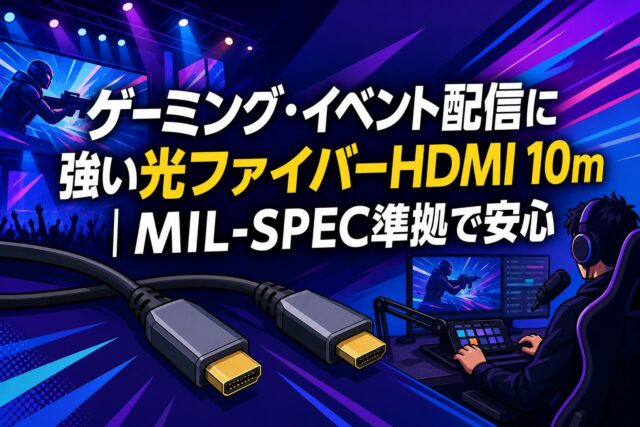
「プロジェクターや離れた部屋のモニターに繋ぎたいから、30mのHDMIケーブルを買おうかな?」と思っているそこのあなた!ちょっと待って。実は普通のHDMIケーブルで30mも引っ張ると、「映像が全く映らない…」なんて悲劇がよく起きるんだよね。長距離の配線には「光ファイバーHDMIケーブル」を使うのが大正解!今回は、普通のケーブルがダメな理由と、光ファイバーHDMIの凄さ、そして失敗しない選び方をわかりやすく解説していくよ。これさえ読めば、遅延なしの超快適な映像環境が作れるから、ぜひ最後まで読んでみてね!
30mの普通のHDMIケーブルだと映らないって本当?4つの原因をサクッと解説
距離が長すぎて電気信号が弱くなっちゃうから
普通のHDMIケーブルは「銅線」を使って電気信号で映像や音声を送っているんだけど、実はこの電気信号って距離が長くなればなるほどパワーが落ちてしまうんだよね。一般的に普通のHDMIケーブルで安定して通信できるのは「5m前後」までって言われているよ。
それを無理やり30mまで伸ばしてしまうと、テレビやモニターに届く頃には信号がヘロヘロ状態に…。結果として「信号がありません」と表示されたり、画面が真っ暗なまま全く映らなくなったりするんだ。長い距離を銅線だけで頑張るのは、そもそも物理的にかなり厳しいってことなんだよね。
周りの電磁波ノイズの影響をモロに受けるから
ケーブルが長くなると、それだけ周囲の環境からダメージを受けるリスクも高くなるんだ。特に普通のHDMIケーブル(銅線)は、Wi-Fiルーターや電子レンジ、さらには近くを通っている別の電源ケーブルから出る「電磁波ノイズ」を拾いやすいという弱点があるよ。
30mも這わせていると、家の中のいろんなノイズを拾い集めてしまうから、映像にノイズが走ったり、急にプツッと接続が切れたりする原因になっちゃうんだ。長いアンテナを張っているような状態になるから、安定して綺麗な映像を楽しむにはかなり悪条件と言えるね。
4Kや8Kの高画質データは重すぎて運べないから
最近は4Kや8K、さらには120Hzの高リフレッシュレート対応のモニターも増えてきたよね。でも、これだけ高画質でヌルヌル動く映像データって、データ量がとてつもなく「重い」んだ。普通のHDMIケーブルでこの重いデータを長距離運ぶのは、軽自動車で巨大なコンテナを引っ張るようなもの。
短い距離ならなんとか運べても、30mという長距離になると途中でデータが欠落してしまって、結果的に「帯域幅不足」で映像が映らなくなってしまうんだ。高画質を楽しみたいなら、普通のケーブルでの長距離伝送は諦めた方が無難だよ。
機器同士の相性やケーブルの品質が悪くてエラーになるから
普通のHDMIケーブルで長距離を繋ぐ場合、ケーブル自体の品質や、繋いでいる機器(PCやゲーム機、モニターなど)の相性がシビアに出やすくなるんだ。例えば、出力する側の機器のパワーが少しでも弱いと、30m先のモニターまで信号を押し切ることができずにエラーになってしまうよ。
また、安い粗悪なケーブルだと、内部のシールド(ノイズ対策)が甘かったり、銅線の質が悪かったりして、さらに映らない確率が跳ね上がるんだよね。「安かったから」と適当に30mの普通のケーブルを買うと、お金をドブに捨てることになりかねないから要注意だよ。
光ファイバーHDMIケーブルなら30mでも超快適!おすすめする4つの理由
光で通信するから長距離でも信号が全然劣化しないよ
普通のケーブルが電気信号なのに対して、光ファイバーHDMIケーブルは名前の通り「光信号」に変換してデータを送るんだ。光の速さってすごいよね!光信号の最大のメリットは、距離が長くなってもデータが全然劣化しないこと。
30mどころか、50mや100m引っ張っても、元の綺麗な映像データのままモニターまで届けてくれるんだよ。だから「長すぎて映らないかも…」という心配は一切無用!長距離の配線を考えているなら、光で通信するこのケーブル一択と言っても過言じゃないくらい頼りになる存在だよ。
ゲームでも安心!遅延やラグがなくてストレスフリー
「光に変換するってことは、その処理で遅延(ラグ)が出るんじゃないの?」って心配になる人もいるかもしれないね。でも安心して!光ファイバーの伝送速度はとてつもなく速いから、人間が体感できるような遅延は全くないんだ。
FPSや格闘ゲームみたいな、一瞬の反応が命になるシビアなゲームでも、コントローラーの操作と画面の動きがズレることはないよ。30m離れた別の部屋にゲーミングPCを置いて、リビングのテレビで快適にゲームをプレイする、なんて夢のような環境もサクッと作れちゃうんだ。
ノイズに強いから映像がプツプツ途切れる心配なし
光信号のもう一つの強みは、「電磁波ノイズの影響を全く受けない」ってこと。普通の銅線ケーブルだと周りの家電のノイズを拾って映像が乱れることがあったけど、光ファイバーならその心配はゼロなんだ。
電源ケーブルと一緒に束ねて配線しても、Wi-Fiルーターのすぐ横を通しても、映像がプツプツ途切れたりブロックノイズが乗ったりすることはないよ。ノイズ対策が完璧だからこそ、家の構造や他の配線を気にせずに、好きなルートで自由にケーブルを這わせることができるのは本当に助かるよね。
ケーブルが細くて柔らかいから壁裏の配線作業もラクラク
実は、光ファイバーHDMIケーブルって普通のHDMIケーブルよりも「細くて軽い」ことが多いんだ。普通のケーブルで長距離・高画質対応にしようとすると、ノイズ対策のためにケーブルが極太になって、バキバキに硬くなっちゃうんだよね。
でも光ファイバーならノイズ対策のための分厚いシールドが不要だから、スッキリ細くて柔らかい!だから、壁の中を通す隠蔽(いんぺい)配線や、部屋のコーナーに沿って曲げるような配線作業もめちゃくちゃラクにできちゃうんだ。DIYで配線を綺麗にまとめたい人には最高のアイテムだよ。
失敗しない!30mの光ファイバーHDMIケーブルを選ぶときの4つのチェックポイント
自分の使いたい解像度(4Kや8K)にしっかり対応しているか確認しよう
いくら光ファイバーでも、ケーブルの「規格」が古かったら高画質では映らないよ。まずは自分が使いたい解像度やリフレッシュレートに対応しているか、パッケージやスペック表をしっかりチェックしよう。
- HDMI 2.0(18Gbps):4K/60Hzまで対応。テレビや動画鑑賞ならこれで十分!
- HDMI 2.1(48Gbps):4K/120Hzや8Kに対応。PS5や最新ゲーミングPCで遊ぶなら絶対こっち!
用途に合わせて、少し余裕を持ったスペックの規格を選んでおくと、後から機器を買い替えたときもそのまま使えて安心だよ。
挿す向きに注意!出力側と入力側を間違えないためのコツ
光ファイバーHDMIケーブルで一番やりがちな失敗が「挿す向きを間違えること」なんだ!普通のケーブルはどっち向きに挿しても使えるんだけど、光ファイバーには「方向性」があるんだよ。
端子部分をよく見ると「Source(出力側:PCやゲーム機)」と「Display(入力側:モニターやテレビ)」って書いてあるはず。これを逆に挿すと、見事に全く映らないから気をつけてね!特に壁の中に配線し終わってから逆だったことに気づくと絶望するから、配線する前に必ず向きを確認しよう。
コスパ重視?それとも耐久性?用途に合ったスペックを選ぼう
光ファイバーHDMIケーブルは、安いものなら数千円、高いものだと数万円と価格の幅が結構広いんだ。選ぶときは「どこでどう使うか」を考えてスペックを決めよう。
| 用途 | おすすめの選び方 |
|---|---|
| 部屋の中で普通に這わせる | 価格重視のスタンダードモデルでOK |
| 壁の中や床下を通す | 簡単には交換できないので、少し高くても信頼できる有名メーカー製 |
| 屋外や踏まれる場所 | 外装がメッシュ素材などで強化された高耐久モデル |
安さだけで選ぶとすぐ断線してしまうこともあるから、設置環境に合わせて耐久性とのバランスを見るのが賢い買い方だよ。
万が一映らなかったときのために安心の保証付き製品を買おう
光ファイバーHDMIケーブルは精密機器だから、初期不良で「最初から映らない…」なんてこともゼロではないんだ。また、ちょっとした衝撃で中のガラス繊維が折れてしまうリスクもあるよ。
だからこそ、購入するときは「保証期間」がしっかりついている製品を選ぶのがマスト!最低でも1年以上の保証があって、不具合があったときにすぐ交換・返品対応してくれるメーカーのものを選ぼう。レビューを見て「サポートの対応が良かった」という声が多いブランドを選ぶとさらに安心だよ。
よくある質問(FAQ)
Q1. 30mの光ファイバーHDMIケーブルは普通のケーブルと比べて壊れやすい?
A1. 光ファイバーは中に細いガラスやプラスチックの繊維が入っているから、鋭角にグキッと曲げたり、上に重いものを落としたりするとポキっと折れて断線しちゃうリスクがあるよ。普通に使う分には全然問題ないけど、配線するときは少し優しく扱ってあげてね。
Q2. 光ファイバーHDMIケーブルってUSBとかの外部電源が必要なの?
A2. 基本的にはHDMI端子からの給電だけで動くものがほとんどだから、コンセントやUSBからの外部電源は不要だよ!ただ、繋ぐ機器のパワーが極端に弱い環境向けに、補助用のUSBケーブルがついている特殊なモデルもたまにあるから、一応スペック表は見ておこう。
Q3. 30m以上必要な場合、普通のケーブルを延長コネクタで繋いじゃダメ?
A3. 延長コネクタで繋ぐと、その継ぎ目の部分で信号が弱くなったりノイズが入ったりして、映像が映らなくなる原因になるからおすすめしないよ。40mや50mが必要なら、その長さの光ファイバーHDMIケーブルを1本ドカンと繋ぐのが一番確実でトラブルが少ないんだ。
Q4. サウンドバーに繋ぎたいんだけど、ARCやeARCには対応してる?
A4. 最近の光ファイバーHDMIケーブルはARCやeARCに対応しているものが多いよ!でも、古いモデルやめちゃくちゃ安い製品だと非対応のこともあるんだよね。サウンドバーやAVアンプで高音質を楽しみたいなら、買う前に必ず「eARC対応」って書いてあるかチェックしてね。
Q5. ゲーミングモニターで144Hzや240Hzのヌルヌル映像を出せる?
A5. もちろん出せるよ!ただし、ケーブルが「HDMI 2.1」っていう最新の高帯域(48Gbps)に対応している必要があるんだ。あとは、PCやゲーム機本体、そしてモニターの全部がそのリフレッシュレートに対応しているかどうかも、忘れずに確認してみてね。