050-3158-3507
 お問い合わせ








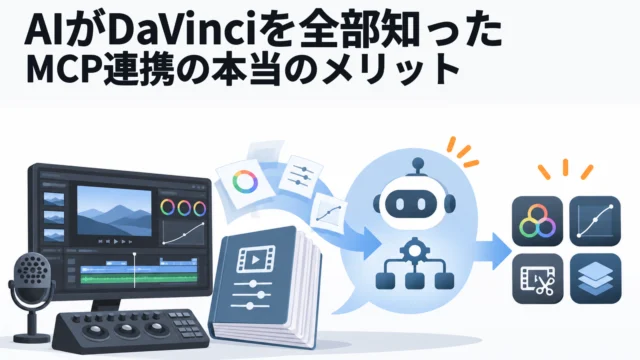
DaVinciブースの担当の方に聞くと、昨日から質問を受けて話した中で「一番評判がいい」のがClaudeとの連携だそうです。ChatGPTでもいい。やりたいことを書き込むとDaVinciが編集してくれる機能で、9月から入った(MCPサーバー対応)。昨日やった例を一つ見せてもらいました。30分くらいの素材を「1分の動画にしてください、日本語字幕を付けてください、インサートを入れてください、ちょっと『世界不思議発見』風のテロップを入れてください」。出来上がりが画面にありました。
見どころは、出来上がったタイムラインを見せながら「ここまでやっておいて、あとは自分の手で修正できる」と言うところと、「色もAIに頼んだ。Bロールが浅い感じだったので全部色を付けておいてと言ったらこうなった」の画面。そして最後の「わからないことは全部ここに聞いてください」。
この機能はDaVinci Resolve Studioでしか使えません。担当の方も「有償版じゃないと使えません」とはっきり言っていました。試すならまずドングルです。
→ Claude連携を使うためのStudio版:
頼んだこと:1分にして、字幕、インサート、テロップ、色
素材は30分くらいの長いもの。それを「1分に集めてください」「日本語字幕を付けてください」「インサートを入れてください」「世界不思議発見風のテロップを入れてください」と、色々お願いした。出来上がったタイムラインが画面にあって、「普通に人間がやると結構時間がかかるが、ここまでやっておいて、あとは自分の手で修正することができる」。
色もAIに頼んでいます。もともとBロールの色が浅い感じだったので「全部ちょっと色を付けておいて」と言ったら、きれいに色が付いた。「結構すごくないですか、という話ですね」。
「セミナーをやってくれ」への答え:ここに言ってください
この機能を紹介すると「これのセミナーをやってくれ」「教えてほしい」と聞かれるそうです。担当の方の答えが、身も蓋もなくて良かった。「ここにやりたいことを言ってください。分からないことがあったら全部ここに聞いてください」。ClaudeもChatGPTも、DaVinciのマニュアルを全部読んでいる。DaVinciのマニュアル自体も「タイムラインを作って」くらいのことしか言っていない。
作業しているうちにやりたいことはどんどん出てくるので、それをどんどんここに教えてあげればできる。「あんまり難しいことを考えずに、指示出しとダメ出しをずっと繰り返していくと、こんな感じのタイムラインが出来上がりますよ」。
正直に書くと、私は9月からこの機能を記事にしてきて、設定でつまずいたり、指示文のテンプレを作ったりしてきました。ブースの担当の方の「指示出しとダメ出しの繰り返し」は、その全部を一言で言い当てています。テンプレより、まず一言投げて、気に入らなければダメ出しする。それが正解のようです。
持ち帰りツール:最初の一言と、ダメ出しの言い方
| 場面 | 言うこと(例) |
|---|---|
| 最初の一言 | 「このタイムラインの素材から1分のダイジェストを作って、日本語字幕を付けてください」 |
| 尺が合わない | 「長い。40秒にして、冒頭の挨拶は切って」 |
| 見た目を足す | 「インサートを入れて。テロップは番組っぽく、大きめの明朝で」 |
| 色 | 「Bロールが浅い。全体に色を付けて、肌はいじらないで」 |
| 分からない | 「このあとテロップの位置を直すには、DaVinciのどこを触ればいい?」 |
→ 仕上げの手直しを手でやるなら:
この展示が向いていそうな人・現場
- AI連携の「教えてほしい」と思っているが、セミナーを待つより今日始めたい編集担当者
- 長い素材を短くする作業が毎週あって、土台をAIに任せたい人
- 指示文のテンプレを作り込む前に、まず一言投げてみたい人
レンタルで試す価値があるところ
Studio版を借りて、手持ちの長い素材を開き、「1分にして、字幕を付けて」の一言から始める。気に入らなければダメ出し。数日借りれば「どこまで任せて、どこから手でやるか」の自分の線が見えます。
DaVinci Resolve関連のレンタルはこちら
→ PCごと借りて、ブースと同じ環境で:
用途別に探すなら
Blackmagic Designの製品をまとめて見たい人
DaVinci Resolve関連の機材を探している人
DaVinci Resolveのセミナーを探している人
→ セミナー情報
📦 「指示出しとダメ出しをずっと繰り返す」。セミナーより先に、一言投げるのが早いそうです。
Inter BEE 2026(2026年11月18日〜20日・幕張メッセ)のブース取材ショートは、撮れたものから順にPANDASTUDIO TVで公開しています。
→ パンダスタジオ・レンタル
→ 映像制作・撮影技術のセミナー情報
→ PANDASTUDIO TV で Inter BEE 2026 の取材ショートをチェックする
出典:パンダスタジオ Inter BEE 2026 ブース取材ショート「BMD DaVinci Claude 連携デモも見れるよ | InterBEE 2026」
※デモの内容はブース担当者の口頭説明(字幕)と画面に基づく収録時点の情報です。動画末尾の期間限定のキャンペーン案内は本文に含めていません。掲載のレンタル商品は商品一覧(2026年10月17日版)でIDと公開状態(status=1)を確認済みです。