※本記事はパンダスタジオレンタルのデータベースを元にAIを活用して制作しています。
リンク経由のレンタルや購入で収益を得る場合があります。
動画編集ソフトとして大人気のDaVinci Resolve(ダビンチ・リゾルブ)。
高機能でプロも使うソフトだからこそ、「操作画面が難しそう…」「どこから手を付ければいいかわからない」と怖じ気づいてしまう方も多いのではないでしょうか?
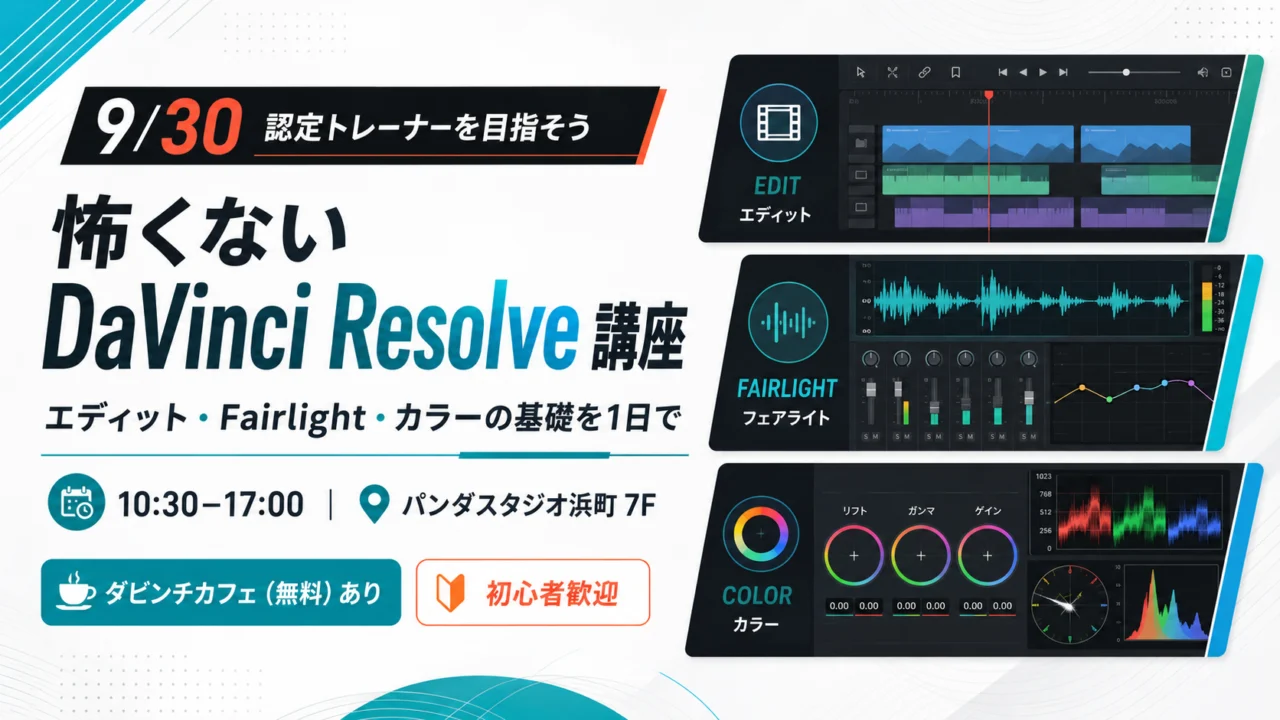
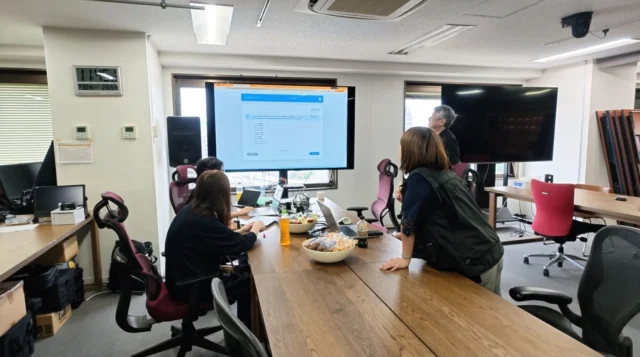
今回は、そんな初心者向けの救世主とも言えるセミナー「怖くない DaVinci Resolve 講座(エディット・Fairlight・カラーの基礎を1日で)」が開催されました!
このセミナーは2部構成になっており、1部で編集の基本を学んだ後、2部では音響(Fairlight)と色補正(カラー)という、動画のクオリティを劇的に高めるプロの技をじっくり教わりました。
1日の講義でガッチリ叩き込んだ重要ポイントを、ギュッと凝縮してレポートします!
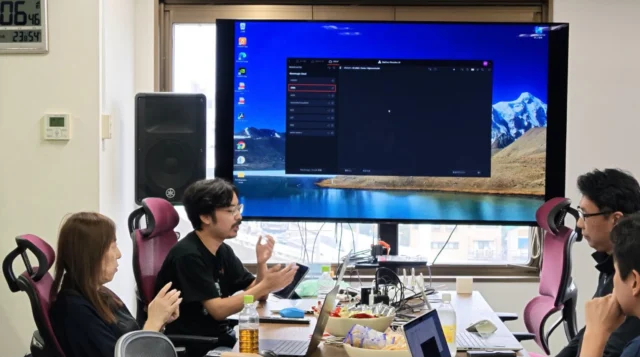
今回のセミナー概要
- 講座名:怖くない DaVinci Resolve 講座
- 開催日時:2026年9月30日(1部+2部合わせて大ボリュームの濃密カリキュラム!)10:30~ダビンチカフェ、13:00~1部開始、15:00~2部開始
- 開催場所:パンダスタジオ浜町 7F
- うれしい特典:会場には無料の「ダビンチカフェ」もあり、初心者大歓迎の温かい雰囲気でした!
【第1部】編集の土台!プロジェクト管理とカット編集のキホン
まずはソフトの仕組みと、編集の基本である「エディットページ」の操作からスタートです。
-
データベース管理とリンク切れ対策
DaVinci Resolveは「データベース形式」でプロジェクトを管理します。素材の場所が変わって画面が真っ赤(リンク切れ)になってしまっても、メディアプール左上の「鎖マーク(赤色)」から「リンクメディア」➡️「場所の特定」をクリックすれば一括復元できるので安心です。
-
タイムライン作成と直感的なクリップ配置
配置する際は「タイムラインビューアーへドラッグ」すると、画面に「挿入・上書き・置き換え」などの選択肢が出るため、狙った場所に直感的に差し込めます。
-
カット編集が劇的に速くなる「3点編集」と「トリム」
ソースビューアーでイン点(I)とアウト点(O)を決めて範囲指定する「3点編集」や、クリップの長さ(尺)を変えずに使う動画の範囲だけをズラせるスリップ編集(Tキー)など、効率的なカット手法を学びました。
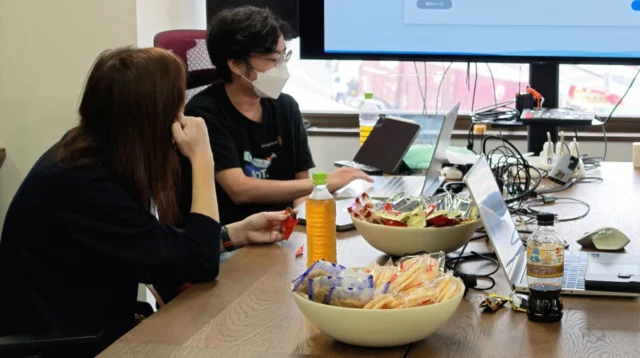
【第2部】動画のクオリティを引き上げる!「音(Fairlight)」と「色(カラー)」の世界
ここからがセミナーの真骨頂!後回しにしがちな「音声」と「色補正」の深い領域へ踏み込みます。
Fairlightページ:心地よい「音」を作る音声編集
音声トラックは、役割ごとに完全に分けて管理するのが鉄則です。
-
トラックの役割分担とカラーコーディング
ダイアログ(インタビュー声)、VO(ナレーション)、BGMなど、トラックごとに名前を付け、右クリックで「トラックカラー」を変更します(例:ダイアログはティール、環境音は紫など)。これでタイムラインの視認性が一気に上がります。
-
音量の均一化(ノーマライズとダイアログレベラー)
声の大きさがバラバラなときは、複数クリップを選択して「オーディオレベルのノーマライズ」でターゲットレベルに揃えるか、ミキサーのFXにある「ダイアログレベラー」を有効にすると、自動で音量を平準化してくれます。
-
イコライザー(EQ)のプリセット活用
「Male/Female Lavalier Microphone Fixer」という男女別のプリセットを当てるだけで、低域ノイズをカットし、聞き取りやすい声に自動調整してくれます。専門知識がなくても一瞬で音質が改善します。
-
BGMのダッキング処理と音量の目安
人が話している間だけBGMを下げる「ダッキング」は、BGMクリップに キーフレームを4点打って調整します。
- 音量の目安:人の声は「-9〜-15dB」、BGMは「-20dB前後」、効果音は「-12dB程度」
カラーページ:映画のような空気感を作るカラーグレーディング
見た人の感情を動かす「色」のパートです。ここでは素材とリンクが丸ごと保存できる「プロジェクトアーカイブ(.dra)の復元」を使ってレッスンを始めました。
-
カラーマネージメントで自動変換
プロジェクト設定を「カラーマネージド」にすると、Log撮影されたシネマカメラの映像などを自動で正しい色(Rec.709など)にマッピングしてくれます。
-
ノードの役割分担と名前付け
カラーページでは、1つのノードに機能を詰め込まず、「ホワイトバランス用」「コントラスト用」「ルック用」と役割ごとにノードを分け、ラベル(名前)を付けて管理するのが後から修正しやすくするコツです。
-
プロもやるカラーマッチング(色合わせ)の順序
異なるカメラで撮った映像の色を合わせる時は、スチル保存機能を使って画面をサイドバイサイド(左右に分割)して比較します。「先にコントラスト感を合わせ、その後に色を微調整する」のが効果的です(カラリスト渡辺氏の手法)。
-
ウィンドウとトラッカーの神ワザ
四角や円の「ウィンドウ(マスク)」を使って部分的に色を変えるだけでなく、「トラッカー」を使えば動く被写体(顔など)を自動で追従して補正し続けてくれます。さらに有償版の「フェイスレタッチ(顔検出)」を使えば、肌の質感補正も自動で行えます。
まとめ:公式認定試験へのチャレンジも視野に!
1日で「エディット・Fairlight・カラー」の3大基礎をこれだけ深く、体系的に学べる講座は他にありません。講師の方は「認定トレーナー」でアニメ業界でもご活躍されているプロの方ですが、説明も専門的になりすぎず、非常に分かりやすかったです。
また音響(Fairlight)や色補正(カラー)の具体的なテクニックが加わり、非常に実践的なセミナーでした!
DaVinci Resolveには無料で受けられる「公式認定ユーザー試験」があります。今回のセミナー内容をしっかり復習すれば、合格へ大きな一歩を踏み出せます!独学で画面を見て「難しそう…」と諦めていた方も、これからはぜひこの「怖くない」セミナーに参加し、学んだことを活用しながら動画編集を楽しんでみてくださいね!
ATEM Mini Extreme ISO(USB A-C ケーブル付属)のレンタル
Blackmagic Design URSA Broadcast G2のレンタル
Blackmagic Design Studio Camera 4K Plus G2 / OLYMPUS M.ZUIKO DIGITAL ED 40-150mm / NEEWER TP74 ビデオ三脚 / SanDisk SSD 1TB USB3.2Gen2 セットのレンタル

 050-3158-3507
 お問い合わせ