050-3158-3507
 お問い合わせ








写真と動画を1本のタイムラインに。DaVinciのファイル管理をどうする?|DRUMダイジェスト〈D7〉
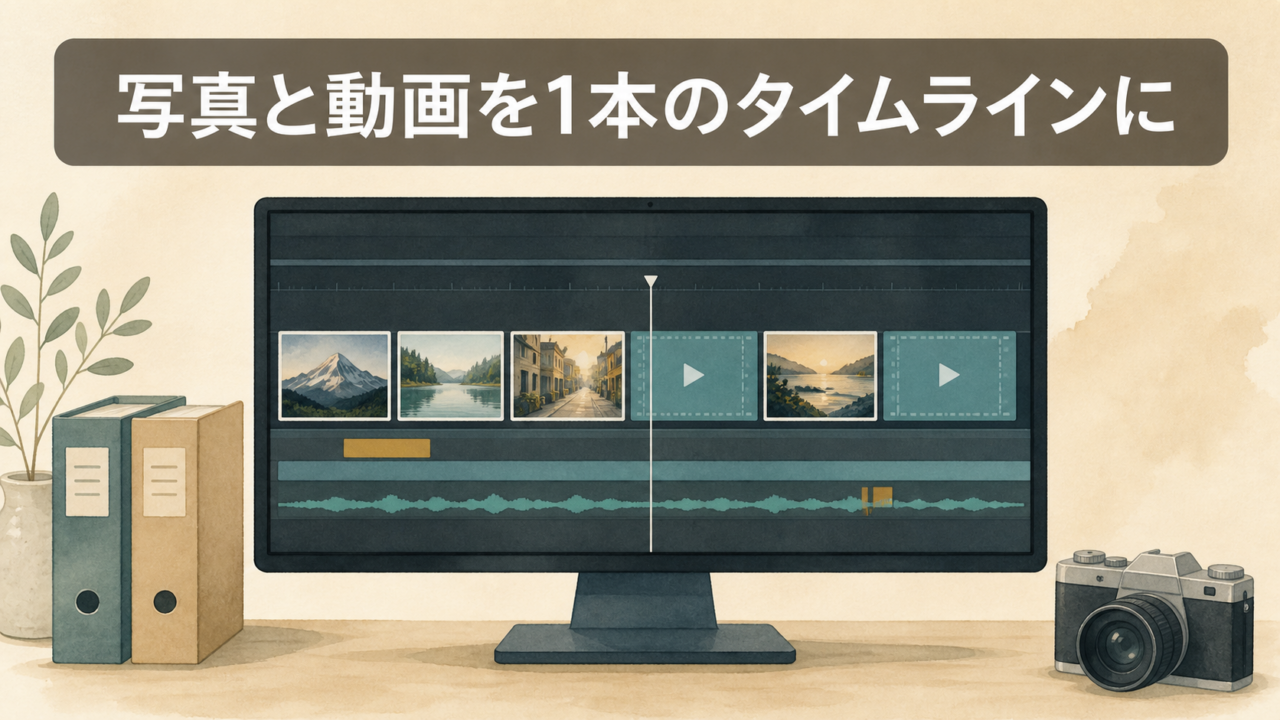
写真も動画も同じソフトで扱えるのがDaVinci Resolveの強みです。でも実際にやってみると、「フォトページのタイムラインでは編集できない」「RAWのまま繋いだら重すぎた」「Lightroomから移行したらファイル整理をどうすればいいのか分からない」——と、細かい壁が次々出てきます。DRUM(DaVinci Resolve User Meeting)のこの回は、その実務的な悩みをまるごと扱っています。
視聴者から寄せられた「ずっとLightroomでファイル管理してきたので、移行後のフォルダ構造をどうしよう」という質問への回答が、この回のハイライトです。
この動画でわかること
- 写真と動画を混ぜたスライドショーを作るときのタイムラインの作り方
- RAWのまま動画と繋ぐと重くなる理由と、その回避策
- ビン(bin)とOS側フォルダを揃える、ファイル管理の考え方
- インテリサーチで「飛行機が写っている写真」を検索する使い方
フォトページのタイムラインは編集できない
まず引っかかるのがここ。フォトページに写真が並んでいるあの帯はフォトページ用のタイムラインで、動画のように編集することはできません。
スライドショーを作りたい場合は、ファイル > 新規タイムラインで編集用のタイムラインを別に作ります。あとはメディアプールの素材を、写真も動画も同じタイムラインに並べていくだけ。ここは通常の動画編集と同じです。
RAWのまま繋ぐと重い。基本は「現像済みを書き出してから」
この回でいちばん実務的だったのが、森脇先生の実体験でした。V-Logで撮った動画と写真のRAWをDaVinciに突っ込んで、RAWのまま現像しながら繋いだところ——
「むちゃくちゃ重くなっちゃって。結構なハイスペックなMacでも、結構大変でしたよ」
原因として挙がったのが、写真をアスペクト比の違う動画枠に収めるために使ったダイナミックズームなどのアニメーション。動かさなければそこまで重くない、という話でした。
どうしてもRAWのまま作業したいときは、デコード品質を下げて編集し、書き出しのときだけ本来の品質に戻すという手も紹介されていました。
ファイル管理——ビンとOS側フォルダを同じにする
視聴者からの質問「Lightroomのカタログ管理をやめたら、フォルダ構造をどうすればいいのか」。これに対する回答はシンプルでした。
DaVinciではビン(bin)がフォルダにあたります。メディアプールの中にビンを作って整理していくわけですが、そのとき——
「このフォルダの中のファイル名と、こっちのファイル名は同じにするようにしてますね」
つまりOS側のフォルダ構成と、DaVinciのビン構成を一致させる。実演で見えていたのは、撮影地ごとのフォルダを作り、その中を「何月何日にどこで撮影した」という名前で分けていく方式でした。特別なことは何もしていません。でも「両方を同じにしておく」という一点を守るだけで、あとから探せなくなる事故はかなり減ります。
インテリサーチ——「飛行機が写ってる写真」で検索する
DaVinciには、取り込んだ素材を解析してメタデータを自動で付けてくれる機能があります。メディアプール左上のボタンから「インテリサーチ用に解析」を実行するもので、顔の識別にチェックを入れると人物も判別されます。
解析が終わると、こんな検索ができるようになります。
- 「犬」で検索 → 犬が写っている写真だけ出てくる
- 「飛行機」で検索 → 飛行機が写っているカットだけ出てくる
- 家族写真なら、子どもの名前を登録しておけばその子の写真だけ抽出
つまり日付や場所でのフォルダ管理は今までどおりで構わない。そのうえで全部にインテリサーチをかけておけば、任意の検索が後から効くようになる、という二段構えです。ファイル整理の労力を増やさずに検索性だけ足せる、良い落としどころだと思います。なお動画内では解析モデルのダウンロードが済んでおらず実演できない場面もありました。使う前に一度ダウンロードを済ませておくとスムーズです。
写真と動画を混ぜるなら、まずマシンとストレージ
この回で出てきた「重い」問題は、ほとんどがマシンパワーとストレージ速度の話です。
→ DaVinci Resolve Studio導入済みのミニワークステーション:
→ Mac環境で試すなら:
→ 素材を置くポータブルSSD:
なぜ「借りて試す」のが向いているか
「重い/軽い」は、カタログのスペック表からはいちばん読み取れない情報です。しかも自分の素材でしか確かめられません。
- 自分のRAW+自分の動画を混ぜたとき、実際に再生が止まらないか
- ダイナミックズームを使ったスライドショーが、どこから重くなるか
- 外付けSSD経由でも作業できるのか、内蔵に置かないとダメなのか
マシンを買い替えるかどうかは、数十万円の判断です。その前に数日借りて、自分のプロジェクトをそのまま開いてみる。これで答えは出ます。
→ 持ち出して使うモバイルワークステーション:
→ 大容量素材をまとめて置くRAIDストレージ:
この回が向いている人・現場
- Lightroomから移行を考えていて、ファイル管理で止まっている人
- 写真と動画を混ぜたスライドショー・ダイジェスト映像を作りたい人
- タイムラプス・イベント記録など、静止画と動画が同時に出る現場
- 編集PCの買い替えを検討しているフォトグラファー
用途別に見るなら
編集マシン・ストレージを見直したい人
まとめ
写真と動画の混在編集は、フォトページで現像 → 書き出し → 編集用タイムラインに並べるが基本形。RAWのまま繋ぐのは重さとの戦いになります。ファイル管理はビンとOS側フォルダを一致させるだけでいい。そのうえでインテリサーチをかけておけば、検索性は後から足せる。
この3つを最初に決めておくかどうかで、半年後の作業効率がまったく変わります。次の〈D8〉では、意外と知られていない書き出しのファイル名Tipsとバッチ処理を扱います。
📦 この回の機材をレンタルで試す
→ DaVinci Resolve Studio導入済PC:
→ 素材を持ち歩くポータブルSSD:
→ Blackmagic Design 製品一覧 / 新着機材一覧
🎓 パンダスタジオ浜町では、写真・映像のセミナーを定期開催中。
→ セミナー情報はこちら
出典:DRUM(DaVinci Resolve User Meeting)ダイジェスト「D7 写真と動画の混在編集とファイル管理」
動画:https://www.youtube.com/watch?v=YVP0Cg_8jw4
※本記事は動画内容を当社スタッフがまとめたものです。機能名は音声からの聞き取りを含むため、公開前に最終確認してください。掲載のレンタル商品は商品一覧(2026-07-02版)でIDの実在を確認済みです。