050-3158-3507
 お問い合わせ

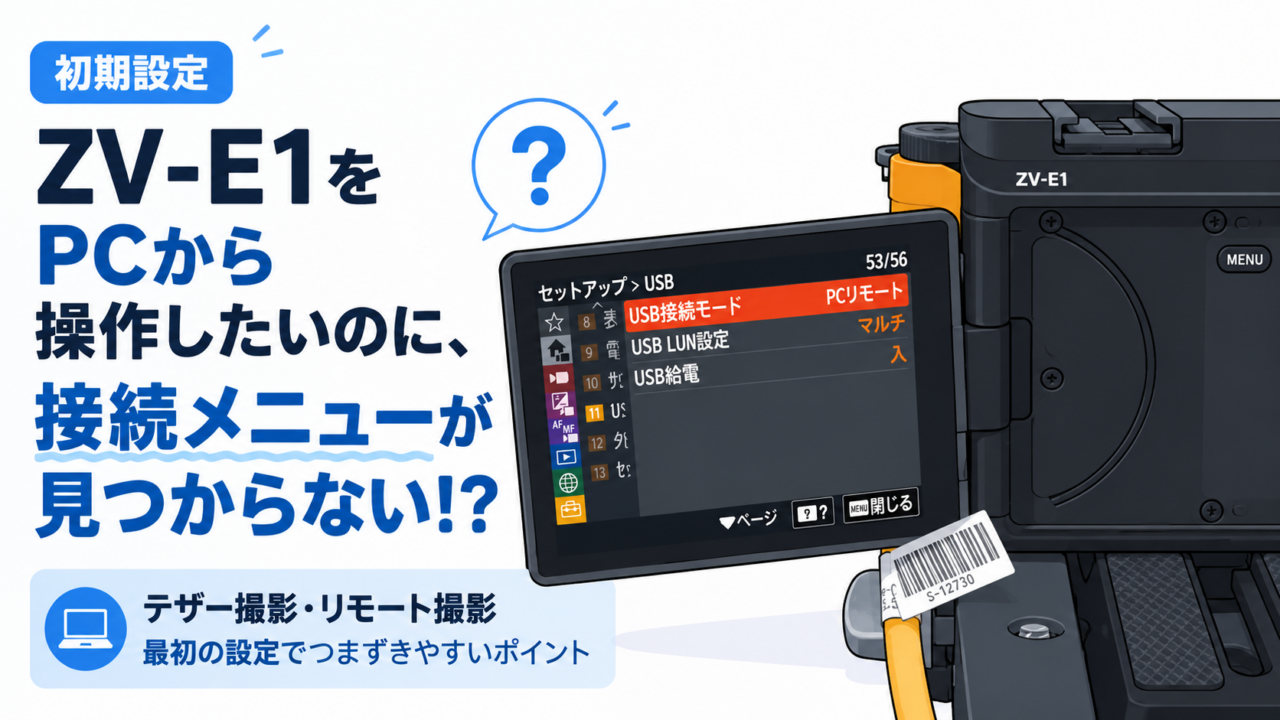







SONYのフルサイズVLOGCAM「ZV-E1」でPCリモート(テザー撮影)を使うための設定手順を、実機のメニュー画面を映しながら1分弱のショート動画にまとめました。設定場所さえ分かれば、作業は30秒で終わります。
設定手順:USB接続モードを「PCリモート」にする
- 本体のMENUボタンを押す
- メニュー最下段のセットアップ(工具箱アイコン)を選ぶ
- USBの項目を開く
- 接続モードを「PCリモート」にする
これでPCからのリモート撮影(テザー撮影)ができる状態になります。
撮った画像の保存先も指定できる
PCリモート撮影時の静止画の保存先は、「リモート撮影設定」から変更できます。動画内の設定では、保存先は「接続先とカメラ本体」の両方。つまりPCに転送しつつ、カメラ内のカードにもバックアップが残る状態です。スタジオでの物撮りやモデル撮影なら、この両方保存にしておくのが安心です。
この設定・機材が向いていそうな人・現場
- 商品撮影・物撮りで、PCの大画面で確認しながらシャッターを切りたい人
- ECサイトやカタログ用の撮影を社内で内製している担当者
- ZV-E1を配信や収録だけでなく、スチル撮影にも活用したい人
テザー撮影の環境ごと、レンタルで試せます
テザー撮影は「カメラとソフトの相性」「ケーブルの取り回し」「転送の速さ」など、やってみて初めて分かることが多い撮影スタイルです。ZV-E1はフルサイズセンサー搭載で暗所にも強く、コンパクトなので物撮りブースにも収まりが良いカメラ。本格導入の前に、一度レンタルで自社の撮影フローに合うか試してみてください。
関連レンタル機材
動画で使用しているSONY ZV-E1は、パンダスタジオレンタルで取り扱いがあります。
レンズ付きセットや三脚付きセットもあります。
→ ZV-E1 関連セットを検索
📦 関連レンタル機材を探す
→ SONY VLOGCAM ZV-E1:本文中のリンクカードから
→ SONY(ソニー) 製品一覧
→ 新着機材一覧
🎓 映像制作・撮影技術のセミナーも定期開催中。
セミナー情報はこちら