050-3158-3507
 お問い合わせ

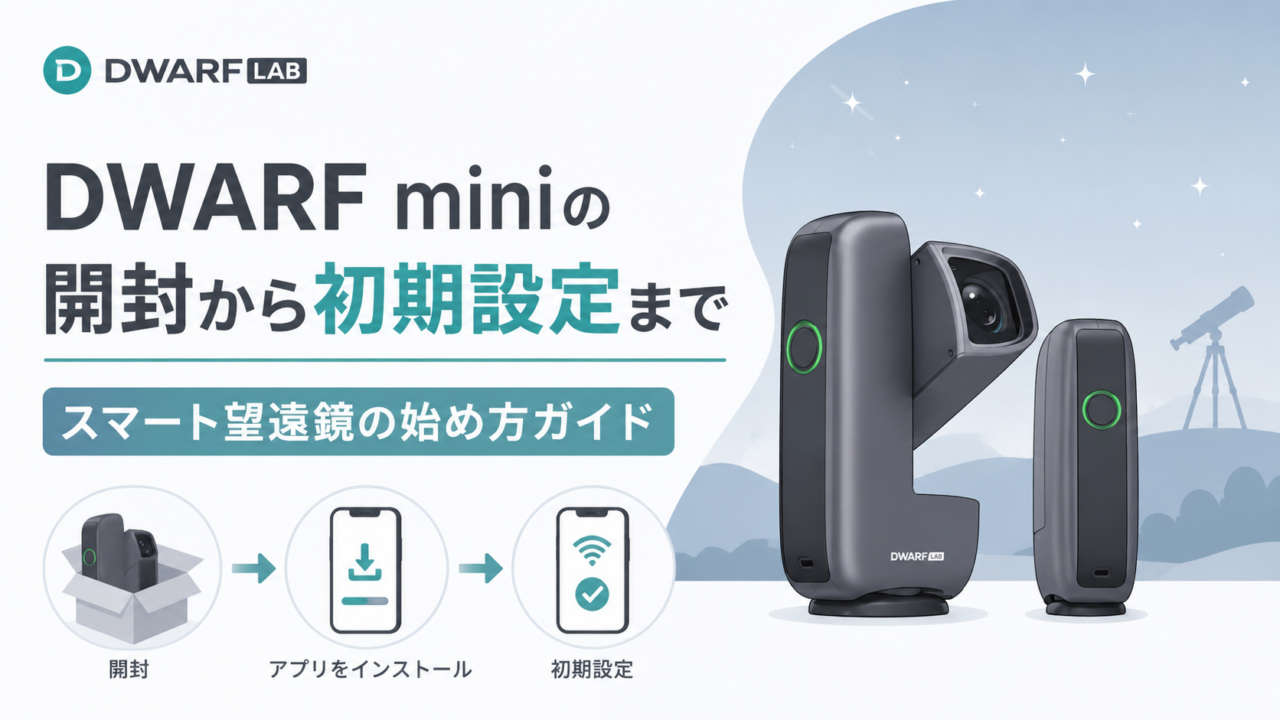







手のひらサイズのスマート望遠鏡 DWARF mini(ドワーフミニ)。届いてから最初にやることは、開封して電源を入れ、アプリと接続してアクティベートするだけ——なのですが、はじめての機材だと「どのボタン?」「アプリはどれ?」で少し迷います。この記事では、DWARFLAB公式の開封・初期設定ガイドをもとに、箱を開けてから撮影を始められる状態になるまでを順番に整理しました。DWARF mini 本体は、パンダスタジオレンタルでも取り扱いがあります。
この動画でわかること
- DWARF mini 基本セットの同梱品
- 鏡筒や回転軸の可動範囲(手で動かせる部分)
- 電源の入れ方と、DWARFLABアプリのダウンロード
- Wi-Fi・Bluetoothでの接続と初回アクティベート
- 使用後の電源オフと充電方法
開封:本体はどこまで手で動かせる?
まず同梱品を確認します。DWARF miniは鏡筒をそのまま手で回せるのが特徴で、傾き方向に約225度、回転軸は360°の可動範囲があります。この可動域の広さのおかげで、被写体をより簡単にとらえられる設計になっています。いきなりアプリで動かす前に、どこが動くのかを手で確認しておくと安心です。
電源とアプリの準備
- 電源を入れる:使用前に、側面の電源ボタンを短く押してDWARF miniの電源をオンにします。
- アプリを入れる:Google Play または App Store で「DWARFLAB」を検索し、アプリをダウンロード。
- 権限を許可:スマホの設定でDWARFLABアプリを探し、必要な権限を許可します。あわせてWi-FiとBluetoothをオンに。
接続とアクティベート
アプリを開いて「接続」をタップし、デバイス検索が終わるまで待ちます。デバイス名は本体の背面に記載されていて、MACアドレスの下6桁で表示されます。DWARF miniのWi-Fiに接続すれば初回接続は完了。あとは画面の指示に従って「アクティベート」をタップすれば、使い始められる状態になります。
使用後は、電源ボタンを3秒間長押しすると電源オフ。充電はベースの充電ポートにUSBケーブルを挿して行います。
この機材が向いている人・現場
- できるだけ軽く小さいスマート望遠鏡から天体撮影を始めたい人
- キャンプ・ベランダ・旅行先に気軽に持ち出したい人
- 難しい設定は最小限で、まず「星が撮れる」体験をしたい入門者
- 子ども・家族と一緒に、スマホ画面で夜空を楽しみたい人
なぜ「借りて試す」のが向いているか
スマート望遠鏡は、開封から接続までの「最初の体験」で相性がかなり分かります。
- サイズ・重さが、自分の持ち出しスタイルに合っているか
- アプリの接続・アクティベートが、自分のスマホでスムーズに進むか
- 手で動かす可動域や操作感が、ストレスなく使えるか
この「開けて、つないで、動かす」までを一度レンタルで体験しておくと、購入後のギャップが減ります。
→ DWARF mini のレンタルはこちら:
用途別に見るなら
もう少し高性能なモデルも比べたい人
上位モデルの DWARF 3 は、より本格的な天体撮影に向いています。
→ DWARF 3 のレンタル:
まずは最新の機材を見たい人
→ 新着機材をチェック:
新着機材一覧
まとめ
DWARF miniの始め方は、「開封→電源オン→DWARFLABアプリDL→権限とWi-Fi/Bluetooth→接続→アクティベート」の一本道です。特別な工具もいらず、届いたその日に星を狙える手軽さが魅力。小さいスマート望遠鏡が気になっている人は、まずこの手軽さを体験してみてください。
📦 動画のDWARF miniをレンタルで試す
手軽さは、実際に開けて触ってみるのが一番わかります。まずは本体から。
→ DWARF mini(本体):
→ DWARFLAB 製品一覧:DWARFLAB(ドワーフラボ) 製品一覧
→ 新着機材をチェック:新着機材一覧
🎓 映像制作・撮影技術のセミナーも定期開催中。
→ セミナー情報はこちら
出典:DWARFLAB(ドワーフラボ)公式チャンネル「DWARF mini 開封と初期設定」
動画:https://www.youtube.com/watch?v=37C5DnSatp0
※本記事はDWARFLAB公式動画の内容を当社スタッフがまとめ・要約したものです。