050-3158-3507
 お問い合わせ

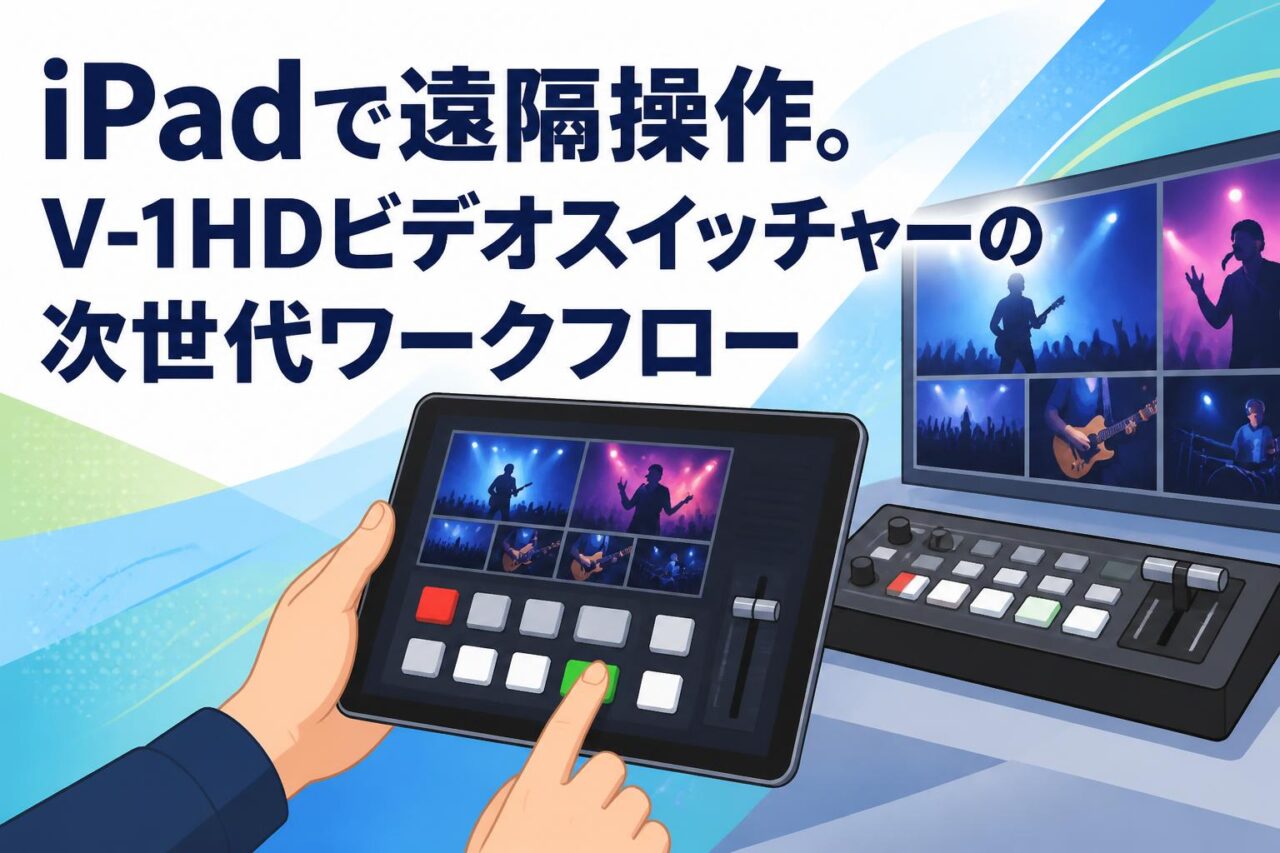







ビジネスシーンにおける映像配信やイベント収録の需要が急増する中、映像切替の要となる機材選びは非常に重要です。本記事では、Roland(ローランド)のコンパクトなビデオスイッチャー「V-1HD」に焦点を当て、iPadコントロールを活用した次世代のワークフローについて詳しく解説します。ライブ配信からプレゼンテーション、VJ機材としての利用まで、V-1HD VIDEO SWITCHERがいかに現場の課題を解決し、プロフェッショナルな映像演出を実現するかを紐解いていきます。
ライブ配信業務を変革するRoland「V-1HD」とiPadコントロールの魅力
コンパクトな機体で実現するプロ品質の映像切替
Roland(ローランド)のV-1HDは、A4サイズの半分という非常にコンパクトな筐体でありながら、プロフェッショナルな現場で求められる高品質な映像切替を実現するビデオスイッチャーです。持ち運びが容易なため、社内の会議室から外部のイベント会場まで、あらゆる場所に手軽にセットアップできます。フルHD対応の高画質処理により、企業の公式なライブ配信や重要なプレゼンテーションにおいても、視聴者に鮮明で説得力のある映像を届けることが可能です。
さらに、このコンパクトなVIDEO SWITCHERは、限られたスペースでのオペレーションを強力にサポートします。従来の大型スイッチャー機材では設置が困難だった小規模なスタジオや、機材の持ち込みに制限がある現場であっても、V-1HDであれば問題なく導入できます。省スペースでありながら妥協のない映像品質を提供する本機は、現代の多様化する配信ニーズに最適なソリューションと言えるでしょう。
iPad遠隔操作がもたらす次世代のワークフロー
V-1HDの最大の魅力の一つは、iPad専用アプリケーション「V-1HD Remote」を活用したiPadコントロールによる直感的な遠隔操作です。本体の物理ボタンだけでなく、iPadのタッチパネルを通じて映像切替やオーディオミキサーの調整が可能になることで、オペレーターの自由度は飛躍的に向上します。これにより、スイッチャー本体をステージ袖や機材ラックに設置したまま、オペレーターは全体を見渡せる最適な場所からコントロールを行うという次世代のワークフローが実現します。
また、iPadコントロールの導入は、少人数での現場運営においても大きなメリットをもたらします。カメラの調整や進行管理を兼任するワンマンオペレーションの環境下でも、手元のiPadで瞬時に設定を変更できるため、ミスのない確実な進行が可能です。Roland V-1HD VIDEO SWITCHER HDの機能をiPadの洗練されたUIで操作することで、複雑な映像演出もよりスムーズかつ効率的に実行できるようになります。
プレゼンテーションやイベント収録における活用メリット
ビジネスにおけるプレゼンテーションや、後日配信を前提としたイベント収録において、V-1HDは極めて高い信頼性を発揮します。複数のPCやカメラをシームレスに切り替えることで、登壇者の表情とスライド資料を効果的に組み合わせた魅力的なコンテンツを生成できます。特に、映像の途切れやノイズが許されないフォーマルなビジネスシーンにおいて、ハードウェアベースの安定した映像切替は不可欠な要素です。
加えて、V-1HDは多様な出力フォーマットに対応しているため、会場のプロジェクターへの出力と同時に、収録用レコーダーやライブ配信用のエンコーダーへ適切な映像信号を分配することが容易です。これにより、リアルとオンラインのハイブリッド型イベント収録においても、複雑なシステムを組むことなく、V-1HD一台を中心としたシンプルかつ堅牢なシステム構築が可能となります。結果として、機材トラブルのリスクを低減し、質の高いイベント運営を実現します。
現場のニーズに応えるV-1HDの3つの優れたハードウェア機能
多彩な機材を接続可能なHDMI 4系統入力
Roland ローランド V-1HDは、汎用性の高いHDMI 4系統の入力端子を搭載しており、多彩な映像機材を同時に接続することが可能です。ビデオカメラ、パソコン、タブレットなど、HDMI出力を持つあらゆるデバイスを直接入力できるため、フォーマットの変換器を別途用意する手間とコストを削減できます。このHDMI 4系統入力により、一般的なビジネス配信に必要十分なソースを一台で管理できます。各入力系統にはフレーム・シンクロナイザーが内蔵されているため、専門知識を持たないスタッフがセットアップを行う場合でも、ケーブルを接続するだけで安定した動作が保証されます。
| 入力端子 | 推奨される接続機器の例 | 主な用途 |
|---|---|---|
| HDMI IN 1 | メインビデオカメラ | 登壇者のメインショット(全体・アップ) |
| HDMI IN 2 | サブビデオカメラ | 別角度からのショットや手元の俯瞰映像 |
| HDMI IN 3 | パソコン(Windows/Mac) | プレゼンテーション用のスライド資料出力 |
| HDMI IN 4 | タブレット / メディアプレーヤー | 動画再生やBGM付きのオープニング映像 |
高度な音響調整を可能にする内蔵オーディオミキサー
映像だけでなく、音声のクオリティもライブ配信の成功を左右する重要な要素です。V-1HDには、最大12チャンネルの入力を扱える高度なオーディオミキサー機能が内蔵されています。HDMI入力からの音声信号に加えて、マイク入力やライン入力からの外部音声を統合し、きめ細かな音響調整を行うことが可能です。各チャンネルにはEQ(イコライザー)やディレイ、コンプレッサーなどのエフェクトが搭載されており、プロのPAエンジニアが不在の現場でも、クリアで聞き取りやすい音声を視聴者に届けることができます。
さらに、オーディオ・フォロー・ビデオ機能を活用すれば、映像切替に連動して自動的に音声を切り替えることも可能です。これにより、複数の登壇者が入れ替わるプレゼンテーションや、映像ソースごとに異なる音声を使用するイベント収録において、音声の切り替え忘れといったオペレーションミスを未然に防ぐことができます。コンパクトなスイッチャーでありながら、妥協のない音響管理を実現する設計となっています。
直感的な操作性を約束する本格的なTフェーダー
V1HDのハードウェアインターフェースにおいて特筆すべきは、プロ仕様の機材に搭載されている本格的なTフェーダー(Tバー)を採用している点です。タッチパネルや小型のノブでは得られない、物理的なフェーダーならではの直感的な操作感は、映像切替のタイミングをミリ秒単位でコントロールしたいプロの要求に応えます。音楽ライブやVJ機材としての使用時など、リズムや演出に合わせてトランジション(ワイプやミックス)の速度を手動で微調整する際に、このTフェーダーが絶大な威力を発揮します。
また、Tフェーダーの存在は、視線をインターフェースに落とすことなく操作できるという利点ももたらします。イベント進行中、オペレーターはステージ上の演者やモニターの映像に集中する必要があるため、手探りで確実な操作ができる物理フェーダーは非常に重要です。Roland(ローランド)が長年培ってきた楽器および音響・映像機器のノウハウが凝縮されたこのインターフェースは、あらゆる現場でストレスのない確実なオペレーションを約束します。
映像演出の幅を広げる3つの高度な合成・処理機能
視覚的な訴求力を高めるPinP(ピクチャー・イン・ピクチャー)機能
ビジネスプレゼンテーションや教育系ウェビナーにおいて、視覚的な訴求力を劇的に高めるのがPinP(ピクチャー・イン・ピクチャー)機能です。V-1HDでは、背景となるスライド資料の映像の上に、登壇者のカメラ映像を子画面として簡単に合成することができます。子画面の位置やサイズ、境界線の色や太さなどは自由にカスタマイズ可能であり、コンテンツの内容やブランドイメージに合わせたプロフェッショナルな画面構成を瞬時に構築できます。
このPinP機能は、視聴者の集中力を維持し、情報の理解度を深めるために非常に有効です。単なるスライドのみの映像では単調になりがちですが、話し手の表情や身振り手振りを同時に見せることで、熱量やニュアンスが正確に伝わります。V-1HDの直感的なインターフェースを使用すれば、本番中であってもボタン一つでPinPのオン・オフを切り替えることができ、ダイナミックで魅力的なライブ配信を容易に実現します。
プロフェッショナルなクロマキー合成による背景透過
より高度な映像演出を求める現場において、V-1HDのクロマキー合成およびルミナンスキー合成機能は強力な武器となります。グリーンバックなどの特定の色を透過させて別の映像と合成するクロマキー合成を利用すれば、ニュース番組や天気予報のようなバーチャルスタジオ風の演出が可能です。企業のプロモーションビデオ制作や、エンターテインメント性の高いライブ配信において、限られたスペースでも広がりと奥行きのある映像表現を創出できます。
また、ルミナンスキー合成を使用すれば、黒または白の背景を透過させて、企業のロゴやテロップ、CGアニメーションなどを映像にオーバーレイすることが可能です。Roland V-1HD VIDEO SWITCHER HDの合成処理は非常に高精度であり、髪の毛の輪郭や半透明の素材なども自然に合成されます。これらの高度な機能をコンパクトな機材で実現できる点は、映像制作のコストパフォーマンスを大幅に向上させる要因となっています。
著作権保護コンテンツの入力に必須となるHDCP対応
企業のイベントやセミナーにおいて、市販のBlu-rayディスクの映像や、著作権保護が施されたデジタルコンテンツを資料として使用するケースは少なくありません。このような場合、HDCP(High-bandwidth Digital Content Protection)に対応していないスイッチャーでは、映像信号が遮断されてしまい表示することができません。V-1HDはHDCP対応のモードを備えており、設定を有効にするだけで、著作権保護されたコンテンツの入力と映像切替が可能になります。
このHDCP対応機能により、プレゼンテーションの途中で参考映像として映画の一部を流したり、ゲームのプレイ映像を配信したりする際にも、複雑な迂回策を講じる必要がなくなります。コンプライアンスを遵守しつつ、多彩なメディアを活用したリッチなコンテンツ制作を支援するこの機能は、企業の法務部門やイベント主催者にとっても大きな安心材料となります。現場での予期せぬトラブルを回避し、スムーズな進行を担保する重要な機能です。
iPad専用アプリ「V-1HD Remote」を活用した3つの効率化手法
タッチパネルによる直感的なオーディオおよび映像切替
iPad専用アプリ「V-1HD Remote」を導入することで、V-1HDの操作性は全く新しい次元へと進化します。iPadの広大なタッチパネルディスプレイ上に、映像入力の状況やオーディオレベルメーターが視覚的にわかりやすく表示され、画面をタップするだけで瞬時に映像切替やオーディオミキサーの調整が可能です。ハードウェアの小さなボタンやダイヤルを操作するのに比べ、より直感的でスピーディなオペレーションが実現し、特に暗いイベント会場などでの視認性が大幅に向上します。
また、アプリ上ではオーディオのEQカーブやエフェクトのパラメーターをグラフィカルに確認・調整できるため、音響に関する深い知識がないスタッフでも、視覚的なフィードバックを頼りに適切な設定を見つけやすくなります。タッチ操作ならではのスムーズなフェーダーコントロールは、細やかな音量調整や滑らかな映像トランジションを可能にし、結果としてライブ配信全体のクオリティ底上げに直結します。
離れた場所からの操作によるワンマンオペレーションの実現
多くの企業や小規模なイベントにおいて、専任の技術スタッフを複数配置することは予算や人員の都合上困難な場合があります。このような環境下で、V-1HDとiPadコントロールの組み合わせは、究極のワンマンオペレーション環境を提供します。USB接続されたiPadを使用することで、オペレーターはスイッチャー本体の設置場所に縛られることなく、カメラの横や進行ディレクターの席など、現場の状況を最も把握しやすい場所からリモートで操作を行うことが可能です。
例えば、登壇者自身が手元のiPadでスライドとカメラの映像切替を行いながらプレゼンテーションを進めるといった、革新的な運用スタイルも実現できます。これにより、人員削減によるコストカットだけでなく、演者とオペレーター間のコミュニケーションロスによるミスを完全に排除することができます。省力化と高品質化を同時に達成するこのワークフローは、現代のビジネスシーンにおけるライブ配信の最適解と言えます。
詳細なシステム設定とプリセットメモリの即時呼び出し
イベントの進行に合わせて、PinPの配置やクロマキーの色設定、オーディオのルーティングなどを頻繁に変更する必要がある場合、本番中に手動で設定をやり直すのは非常にリスクが高く、現実的ではありません。「V-1HD Remote」を使用すれば、これらの複雑なシステム設定を事前に「メモリー」として保存し、iPadの画面上からワンタップで即時呼び出し(リコール)することが可能です。最大8つの設定を保存できるため、番組のコーナー進行や登壇者の交代に合わせた劇的な画面転換を瞬時に実行できます。
さらに、アプリを通じて本体のシステムメニューへ簡単にアクセスできるため、出力解像度の変更やHDCP対応の切り替えなど、ハードウェア単体では階層が深くアクセスしづらい詳細設定も、グラフィカルなUIから素早く確実に行えます。事前の入念な仕込みと、本番での確実な実行をサポートするこのメモリ機能は、失敗の許されないプロフェッショナルなイベント収録において、オペレーターの心理的負担を大きく軽減します。
ローランドV-1HDが活躍する3つの主要なビジネスシーン
企業のオンライン会議や高品質なライブ配信
リモートワークの普及に伴い、企業の株主総会、決算説明会、社内キックオフミーティングなどにおいて、高品質なオンライン会議やライブ配信の需要が急増しています。Webカメラ単体の映像では企業ブランドやメッセージの説得力を十分に伝えることが難しい中、Roland ローランド V-1HDを導入することで、複数台のプロ用カメラと高品質なマイクを使用したテレビ番組並みのクオリティを実現できます。HDMI 4系統の入力を駆使し、役員陣の表情と詳細な財務データのスライドをPinPで合成して配信することで、視聴者である株主や社員に対して、より深い理解と共感を促すことが可能です。
また、コンパクトで設置場所を選ばないV-1HDは、社内の会議室を即座に本格的な配信スタジオへと変貌させます。大掛かりな機材搬入や複雑な配線作業が不要なため、総務や広報部門のスタッフでも容易に設営・運用ができ、社内リソースのみで定期的な高品質配信を内製化することが可能になります。
音楽イベントやクラブシーンにおけるVJ機材としての活用
ビジネス用途だけでなく、V-1HDは音楽イベントやクラブシーンにおけるVJ機材(ビジュアル・ジョッキー)としても圧倒的な支持を集めています。BPM(テンポ)に合わせて映像を自動的に切り替える機能や、Tフェーダーを使用したリズミカルな手動トランジションは、音楽と映像が完全にシンクロした没入感のある空間演出に不可欠です。ローランドならではの音楽的直感に基づいたインターフェース設計により、VJはパフォーマンスに集中し、観客の熱狂を最大限に引き出すことができます。
さらに、多彩なエフェクト機能(シルエット、カラーパス、ネガティブなど)を内蔵しており、PCやメディアプレーヤーから入力された素材に対して、リアルタイムでアグレッシブな映像加工を施すことが可能です。暗いDJブース内でも操作しやすい自照式ボタンや、iPadコントロールによる手元での詳細設定機能は、過酷なライブ環境においてVJの創造性を強力にバックアップします。
大規模なハイブリッド型イベント収録と映像送出
リアル会場に観客を集めつつ、同時にオンラインでも配信を行うハイブリッド型イベントにおいて、映像送出のルーティングは非常に複雑になります。V-1HDは、会場の大型LEDビジョンやプロジェクターへの出力(プレビュー機能を用いた個別出力など)と、配信用エンコーダーへのメイン出力を柔軟に管理できるため、イベント収録と映像送出の中核を担うメインスイッチャーとして活躍します。
大規模なカンファレンスや展示会のステージイベントでは、複数のPCからのプレゼンテーション資料、ステージ上の複数カメラ、そしてVTR出しなど、多岐にわたるソースをミスなく切り替える必要があります。V-1HDの安定したハードウェア処理と、オーディオミキサーによる確実な音声管理、そしてiPadによる俯瞰的な操作環境を組み合わせることで、複雑な要件が絡み合うハイブリッドイベントであっても、安全かつ高品質なオペレーションを完遂することが可能です。
V-1HD導入に向けて押さえておくべき3つのセットアップ手順
スイッチャー本体とiPadの確実なUSB接続方法
V-1HDとiPadコントロールを活用した次世代ワークフローを実現するためには、まず両者を正しく接続する必要があります。安定した通信を確保するために、以下のアイテムを用意してセットアップを行います。
- V-1HD本体および付属のACアダプター
- 操作用のiPad(専用アプリ「V-1HD Remote」インストール済み)
- Apple純正のUSBカメラアダプタ(LightningまたはUSB-C対応モデル)
- データ通信対応のUSBケーブル
サードパーティ製の安価なアダプタを使用すると通信が不安定になる場合があるため、ビジネスユースにおいては必ず信頼性の高い純正品を使用することが推奨されます。接続後、iPad上で専用アプリを起動すると自動的にスイッチャーが認識されます。この際、長時間のイベント収録やライブ配信を行う場合は、給電しながらUSB接続が可能なアダプタを使用し、常にiPadの電源を確保した状態で運用することが予期せぬトラブルを防ぐ鉄則です。
本番前の動作確認とオーディオルーティングの設定
機材の接続が完了したら、本番を想定した入念な動作確認とオーディオルーティングの設定を行います。まず、HDMI 4系統すべてに映像ソースを入力し、プレビューモニター上で映像が正しく認識されているか、ノイズや遅延が発生していないかを確認します。特にPCからの出力の場合、解像度やリフレッシュレートの設定が適切でないと映像が映らないことがあるため、V-1HD側の入力フォーマットと合致しているかをチェックします。
次に、内蔵オーディオミキサーの設定です。各HDMI入力からの音声、および外部マイク入力のレベルを調整し、音が割れていないか、または小さすぎないかを確認します。配信用の最終出力音声は、ヘッドホン端子から実際に耳で聞いてモニタリングすることが不可欠です。必要に応じて、オーディオ・フォロー・ビデオのオン・オフや、EQによる音質補正を行い、クリアな音声が配信されるようルーティングを最適化します。
安定した運用を実現するための機材およびファームウェア管理
プロフェッショナルな現場でV-1HDを安定して運用し続けるためには、日々の機材管理とファームウェアのアップデートが欠かせません。Roland(ローランド)は、機能追加やバグ修正を含むファームウェアのアップデートを定期的に提供しています。最新のファームウェアを適用することで、iPadアプリとの連携がより強固になり、新機能が利用可能になる場合もあります。アップデート作業はPCとUSB接続して行うため、定期的に公式サイトを確認し、本番の直前を避けて余裕のあるタイミングで実施することが重要です。
また、物理的なメンテナンスも忘れてはなりません。Tフェーダーの可動部や各ボタンの反応、HDMI端子の接点不良などがないかを定期的に点検し、コネクタ部分には過度な負荷がかからないようケーブルの取り回しに配慮します。コンパクトなVIDEO SWITCHERであるからこそ、専用のハードケースで安全に運搬・保管することで、長期間にわたり現場の第一線で活躍する信頼のパートナーとなります。
よくある質問(FAQ)
Q1. V-1HDはパソコンやiPadなしでも使用できますか? A1. はい、可能です。本体のボタンとTフェーダーのみで基本的な映像切替やPinP、オーディオミキサーの操作が完結するため、外部デバイスがなくても独立したビデオスイッチャーとして機能します。ただし、詳細なシステム設定や視覚的な操作を行いたい場合は、iPadやPCの専用アプリを使用することを強く推奨します。 Q2. HDMI 4系統の入力に異なる解像度の映像を混ぜることはできますか? A2. V-1HDは入力された映像を本体で設定したシステムフォーマット(例:1080pや720p)に合わせる機能を持っていますが、基本的には同一の解像度・フレームレートでの入力が推奨されます。異なる解像度を入力する場合は、事前に出力側(PCやカメラ等)の設定をスイッチャーのフォーマットに合わせることで、より安定した映像切替が可能になります。 Q3. HDCP対応機能はどのように設定しますか? A3. 本体のシステムメニュー、またはiPadアプリ「V-1HD Remote」の設定画面からHDCPを「ON」にするだけで有効になります。有効にすると著作権保護された映像の入力が可能になりますが、HDMI出力先(モニターやプロジェクター)もHDCPに対応している必要があります。なお、USBキャプチャー等を通じたPCへの出力は制限される場合がありますのでご注意ください。 Q4. クロマキー合成で背景を透過させる際、緑色以外の背景も使用できますか? A4. はい、可能です。グリーンバック(緑)だけでなく、ブルーバック(青)の設定も標準で用意されています。現場の衣装や被写体の色に合わせて最適な背景色を選択し、アプリ上から色相やしきい値を微調整することで、エッジのきれいな背景透過を行うことができます。 Q5. イベント収録やライブ配信において、長時間の連続稼働は問題ありませんか? A5. V-1HDはプロフェッショナルな現場での使用を想定して設計されており、長時間の連続稼働にも耐えうる高い安定性を持っています。ただし、非常にコンパクトな筐体のため、熱がこもらないよう通気性の良い場所に設置し、直射日光や高温多湿な環境を避けて運用することで、より安全に業務を遂行できます。