050-3158-3507
 お問い合わせ

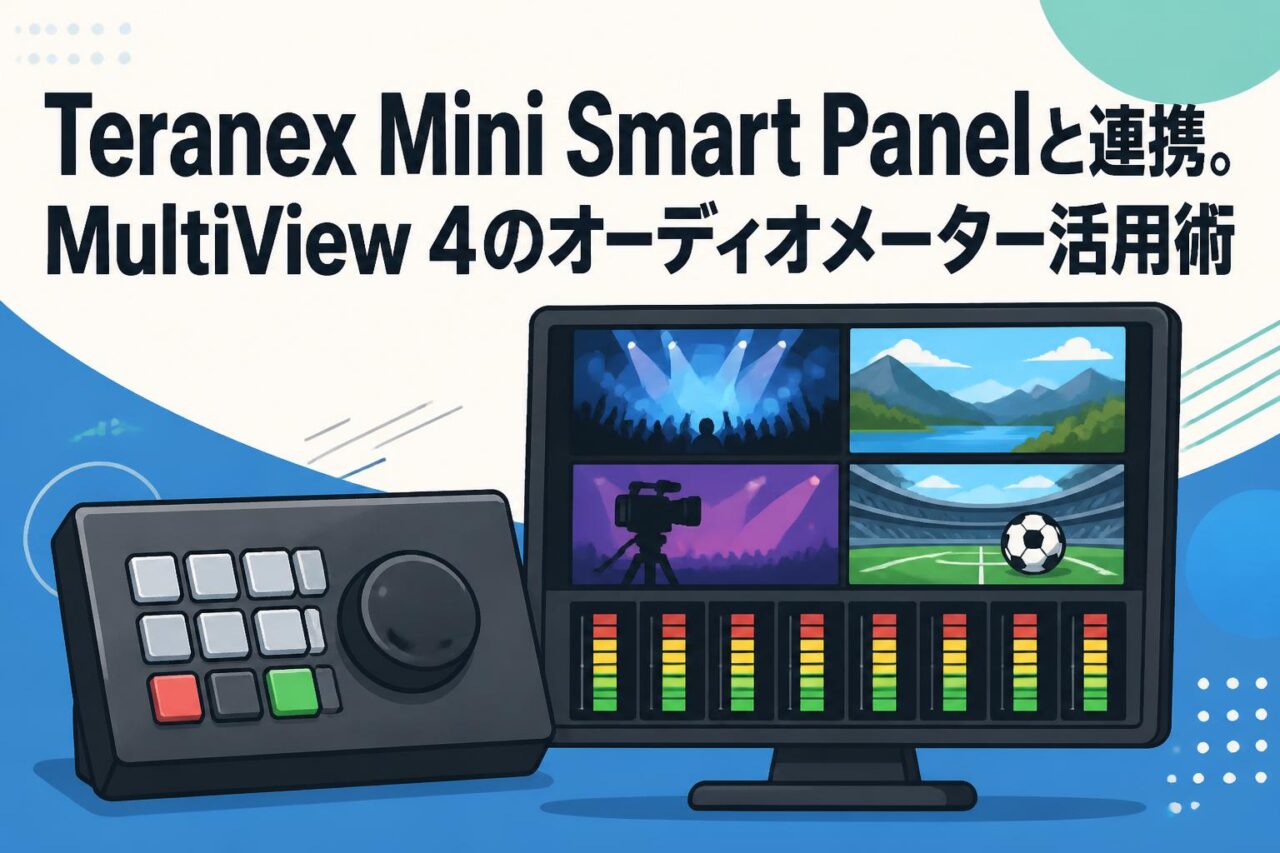







映像制作やライブ配信の現場において、複数の映像ソースを正確かつ効率的にモニタリングすることは、プロジェクトの成功に直結する重要な要素です。Blackmagic Design(ブラックマジックデザイン)が提供する「Blackmagic MultiView 4」は、プロフェッショナルな現場の厳しい要求に応える高性能なマルチビューアとして広く支持されています。本記事では、4画面分割に対応した映像分割器であるMultiView 4の基本機能をはじめ、オプションの「Teranex Mini Smart Panel」と連携したオーディオメーターの高度な活用術までを詳しく解説いたします。6G-SDI入力やUltra HD 4Kモニタリング、柔軟なHDMI出力といった先進的な仕様を紐解きながら、皆様のシステム構築に役立つ実践的な情報をお届けします。
Blackmagic MultiView 4とは?映像制作における3つの基本機能
4系統のSDI入力を1台で管理する4画面分割機能
Blackmagic MultiView 4は、最大4系統の独立したSDI入力を1台のディスプレイ上で同時に確認できる、極めて実用性の高い映像分割器です。各SDI入力は完全に独立して処理されるため、異なるフレームレートや解像度の映像ソースを混在させた状態でも、システム全体に負荷をかけることなくスムーズな4画面分割表示を実現します。例えば、SD、HD、Ultra HDの信号が同時に混在する複雑な映像制作の現場においても、マルチビュー4は自動的に各信号を認識し、安定したモニタリング環境を提供します。また、プロフェッショナルなコンバータ技術を活用することで、各入力の映像品質を損なうことなく、正確な色再現とシャープなディテールを維持したままマルチビューア上に表示することが可能です。これにより、テクニカルディレクターやオペレーターは、複数のカメラ映像や再生機器の出力を一目で把握でき、迅速かつ的確なスイッチング判断を下すための強固な基盤を構築できます。
6G-SDI対応によるUltra HD 4Kモニタリングの強み
本機に搭載されている6G-SDIテクノロジーは、次世代の映像制作において不可欠なUltra HD 4Kモニタリングを強力にサポートします。従来のHD環境と比較して4倍の解像度を誇るUltra HDディスプレイを接続した場合、4分割されたそれぞれの画面がネイティブなフルHD(1920×1080)解像度で表示されるという圧倒的なメリットが得られます。これにより、ピントの微細なズレやノイズ、カラーグレーディングの細かなニュアンスまでを、マルチビューア上で正確に確認することが可能となります。Blackmagic Designの高度な信号処理技術により、6G-SDI入力から伝送される大容量の映像データは遅延なく処理され、ライブ配信やスポーツ中継など、瞬時の判断が求められる過酷な環境下でも信頼性の高いパフォーマンスを発揮します。高精細な4Kモニタリング環境の構築は、映像品質の向上だけでなく、制作スタッフ全体のワークフローを劇的に改善する重要な投資と言えます。
フルHDおよびHDMI出力による柔軟なディスプレイ接続
Blackmagic MultiView 4は、プロ仕様のSDI出力に加えて、一般的な民生用テレビやPCモニターに直接接続できるHDMI出力を標準装備しており、極めて柔軟なシステム構築を可能にします。このHDMI出力は、接続されたディスプレイのネイティブ解像度を自動的に検出し、Ultra HD対応モニターであれば4K出力、HDモニターであればフルHD出力へとシームレスにダウンスケールして出力するインテリジェントな機能を備えています。高価な放送用モニターを用意できない小規模なスタジオや、出張先での仮設ライブ配信現場においても、市販の安価なHDMIディスプレイを活用して高品質なマルチビューア環境を即座に構築できる点は、本機の大きな魅力です。さらに、SDIとHDMIの同時出力にも対応しているため、コントロールルームのメインモニターにはSDIで出力し、クライアント確認用のサブモニターにはHDMIで出力するといった、現場のニーズに応じた多彩なルーティングが1台で完結します。
Teranex Mini Smart Panelの追加で実現する3つのメリット
直感的なフロントパネル操作と設定の効率化
Blackmagic MultiView 4は標準のフロントパネルを取り外し、オプションの「Teranex Mini Smart Panel」に換装することで、機器の操作性と設定の効率が飛躍的に向上します。このスマートパネルには、スピンノブと複数のプッシュボタンが人間工学に基づいて配置されており、IPアドレスの変更やオーディオメーターの表示設定、出力フォーマットの切り替えといった各種設定を、PCやネットワークに接続することなく本体のみで直感的に実行できます。特に、設営時間が限られているロケ現場や、急なシステム変更が求められるライブ配信の現場において、フロントパネルから直接メニュー階層にアクセスできる機能は、トラブルシューティングの時間を大幅に削減します。複雑なソフトウェアを立ち上げる手間を省き、物理的なボタンとノブによる確実なフィードバックを得ながら設定を行えるため、オペレーターの心理的負担を軽減し、よりクリエイティブな業務に集中できる環境を提供します。
液晶ディスプレイでの入力ソースの瞬時な確認
Teranex Mini Smart Panelの中央に配置された高輝度カラー液晶ディスプレイは、入力されている映像ソースの状態を瞬時に確認するための強力なツールとして機能します。このディスプレイには、現在選択されているSDI入力のプレビュー映像だけでなく、入力フォーマット(解像度とフレームレート)やタイムコード、オーディオレベルなどの重要なメタデータが鮮明に表示されます。機材ラックに多数のコンバータや映像分割器がマウントされている環境下において、ケーブルの接続先や信号のステータスを外部モニターなしで即座に目視確認できる利点は計り知れません。例えば、特定のカメラからの信号が途絶えた際にも、パネルの液晶画面を見るだけで、問題がルーター側にあるのか、マルチビュー4側にあるのかを迅速に切り分けることが可能です。このように、視覚的なフィードバックを本体上で直接得られる設計は、システムの保守性と運用時の安心感を劇的に高める要素となっています。
ライブ配信現場でのトラブルを未然に防ぐ優れた操作性
ライブ配信のような一発勝負の現場では、機材の誤操作や設定ミスが致命的な放送事故につながる危険性を孕んでいます。Teranex Mini Smart Panelを装着したBlackmagic MultiView 4は、そのようなリスクを最小限に抑えるための優れた操作性を提供します。パネル上のボタンは堅牢に設計されており、誤って触れても設定が意図せず変更されにくい構造になっています。また、ネットワーク経由でのリモート制御とフロントパネルでのローカル制御をシームレスに併用できるため、メインオペレーターがスイッチャーの操作に専念している間に、アシスタントが機材ラック側で直接マルチビューアの設定を微調整するといった柔軟なチームワークが実現します。さらに、電源投入時の素早い立ち上がりと、設定内容の不揮発性メモリへの確実な保存機能により、万が一の電源トラブルからの復旧時にも、直前の状態へ即座に復帰し、配信のダウンタイムを極限まで短縮することが可能です。
MultiView 4のオーディオメーターを最大限に活用する3つの手法
各SDI入力ソースの音声レベルを正確に可視化する方法
映像制作において、映像の品質と同等に重要なのが音声の管理です。Blackmagic MultiView 4は、各SDI入力信号にエンベデッドされたオーディオデータを抽出し、マルチビューアの各分割画面上に視認性の高いオーディオメーターとしてオーバーレイ表示する機能を備えています。このオーディオメーターは、放送規格に準拠した正確なVU/PPMバリスティクスを採用しており、音声のピークやクリッピング、無音状態を視覚的にリアルタイムで監視することができます。設定ソフトウェアやTeranex Mini Smart Panelを通じて、メーターの表示オン/オフや表示位置を柔軟にカスタマイズできるため、映像の重要な部分を隠すことなく音声レベルを確認できます。4系統すべての入力ソースの音声を1つの画面上で同時に比較・監視できるため、特定のカメラマイクのノイズ混入や、オーディオミキサーからの信号レベルの不整合などを早期に発見し、迅速な修正対応を行うことが可能となります。
Teranex Mini Smart Panel連携によるオーディオ監視の高度化
Teranex Mini Smart Panelとの連携は、オーディオメーターの活用をさらに高度な次元へと引き上げます。スマートパネルのカラー液晶ディスプレイ上には、選択した入力ソースの映像プレビューと共に詳細なオーディオレベルメーターが表示され、メインのマルチビューア画面から視線を外すことなく、機材ラックの目の前で精緻な音声確認を行うことができます。また、パネルのメニュー操作により、どのSDI入力の音声をHDMI出力やSDI出力にルーティングするかを瞬時に切り替えることが可能です。これにより、ディレクターが映像全体のレイアウトを確認している間、音声エンジニアはパネルを操作して特定の入力ソースの音声を抽出し、ヘッドホンや外部スピーカーで詳細なモニタリングを行うといった、独立したワークフローを構築できます。ブラックマジックデザインならではのハードウェアとソフトウェアの緊密な統合が、ストレスのないプロフェッショナルな音声監視環境を実現します。
映像分割器上のカスタム表示と音声確認のベストプラクティス
Blackmagic MultiView 4を最大限に活用するためのベストプラクティスは、映像と音声のモニタリングニーズに合わせたカスタム表示の最適化にあります。まず、各入力ソースに任意のテキストラベル(タリー情報やカメラ番号など)を設定し、オーディオメーターと組み合わせて表示することで、どの映像の音声レベルに異常が発生しているかを瞬時に特定できる環境を整えます。次に、ライブ配信の運用においては、プログラムアウト(本線映像)の音声をマルチビューア上で常に監視できるようルーティングを設定し、他のソースとのレベル差を常に比較確認することが推奨されます。以下の表は、オーディオメーター設定の推奨例をまとめたものです。
| 入力ソース | ラベル設定例 | オーディオメーター表示 | 運用上のポイント |
|---|---|---|---|
| SDI入力 1 | CAM 1 (メイン) | 常時ON | 演者のメインマイクレベルを監視 |
| SDI入力 2 | CAM 2 (サブ) | 常時ON | 環境音やサブマイクのレベル確認 |
| SDI入力 3 | VTR / PC | 常時ON | BGMや再生VTRの過大入力を防止 |
| SDI入力 4 | PGM OUT | 常時ON | 最終的な配信音声ミックスの確認 |
このような体系的な設定を行うことで、視覚的な情報過多を防ぎつつ、必要な音声メタデータを的確に把握できるスマートなマルチビューア環境が完成します。
ライブ配信・映像制作を支える3つの高度な接続テクノロジー
大規模システムを構築するデイジーチェーン接続の仕組み
複数のBlackmagic MultiView 4を組み合わせたデイジーチェーン接続は、モニタリング可能なソース数を飛躍的に拡張する強力なテクノロジーです。1台のMultiView 4の出力を、別のMultiView 4の入力の一つに接続することで、例えば1台目の4画面分割映像を、2台目のマルチビューアの1つの枠内に表示させることができます。この手法を繰り返すことで、4画面、7画面、10画面、13画面といった具合に、システム規模に応じた柔軟なマルチビューア環境を構築することが可能です。特に、数十台のカメラを運用する大規模なライブイベントや放送局のマスターコントロールルームにおいて、高価な大型ルーターや専用の多画面分割器を新たに導入することなく、既存の機材を有効活用しながら低コストでシステムを拡張できる点は大きなアドバンテージとなります。デイジーチェーン接続時においても、6G-SDIの広帯域伝送により、映像の遅延や画質劣化は最小限に抑えられ、一貫した高品質なモニタリングが保証されます。
複数フォーマットを混在させる自動フレーム再同期機能
多様な機材が混在する現代の映像制作現場において、入力される映像のフォーマットやフレームレートが統一されていないケースは日常茶飯事です。Blackmagic MultiView 4は、各入力系統に高度な自動フレーム再同期(フレームシンクロナイザー)機能を搭載しており、この課題を根本から解決します。NTSCやPALといったSD信号から、1080i/1080pのHD信号、さらには2160p30までのUltra HD信号に至るまで、完全に非同期の映像ソースを同時に接続した場合でも、本機は内部で自動的に同期処理を行い、乱れやブラックアウトのない滑らかな4画面分割映像を生成します。これにより、外部に専用のフレームシンクロナイザーやフォーマットコンバータを別途用意する必要がなくなり、システム全体の構成が大幅に簡略化されます。機材点数の削減は、セットアップ時間の短縮やトラブル発生ポイントの減少に直結し、より堅牢で信頼性の高いライブ配信システムの構築に貢献します。
既存のルーターやコンバータとシームレスに連携する拡張性
Blackmagic MultiView 4は、単体での使用にとどまらず、既存の映像インフラとシームレスに連携するための優れた拡張性を備えています。業界標準のSDIインターフェースを採用しているため、Blackmagic Design製のVideohubルーターシリーズをはじめ、他社製のスイッチャーやマトリックスルーターとも問題なく接続可能です。また、イーサネット経由でのネットワーク制御に対応しており、専用のMac/Windows用ソフトウェアや、Videohub Smart Control Proなどのハードウェアコントロールパネルから、ルーティングの変更やマルチビューアの設定をリモートで一括管理することができます。さらに、Teranex Miniシリーズの各種コンバータと同じコンパクトな筐体設計を採用しているため、専用のラックシェルフ(Teranex Mini Rack Shelf)を使用すれば、1Uのラックスペースに最大3台のMultiView 4やコンバータを並べてマウントすることが可能です。このモジュール式の設計思想により、限られたスペースを最大限に活用した高密度なシステム構築が実現します。
現場のプロが実践するBlackmagic MultiView 4の3つの活用事例
限られたスペースで高画質4Kモニタリングを行う中継車での運用
スペースに厳しい制約がある放送用中継車の内部において、Blackmagic MultiView 4は機材の省スペース化と高画質モニタリングを両立させる中核機材として活躍しています。従来、複数のカメラ映像を確認するためには、多数の小型モニターを壁面に敷き詰める必要があり、重量や消費電力、発熱の問題が付きまとっていました。しかし、MultiView 4と1台の大型Ultra HDディスプレイを組み合わせることで、4つのフルHD映像を1画面で鮮明に確認できる環境を構築でき、車内のモニター数を劇的に削減することが可能となります。Teranex Mini Rack Shelfを使用して1Uスペースに複数台をマウントし、デイジーチェーン接続でモニタリングソースを拡張すれば、省スペースでありながら数十系統の映像を管理できるシステムが完成します。また、DC電源での駆動にも対応可能な汎用性の高い電源設計により、中継車特有の電源環境にも柔軟に適応し、安定した運用をサポートします。
複数カメラの映像と音声を一括管理するスタジオ収録現場
情報番組や対談番組のスタジオ収録においては、複数のカメラアングルとマイク音声を同時に、かつ正確に把握することがディレクターに求められます。このような現場で、Blackmagic MultiView 4は映像分割器としての基本性能に加え、優れたオーディオメーター機能を遺憾なく発揮します。各カメラのSDI出力にエンベデッドされた音声をマルチビューア上に可視化することで、演者の声が正常に入力されているか、マイクのバッテリー切れやケーブルの断線による無音状態が発生していないかを、映像の構図確認と同時に行うことができます。さらに、カスタムラベル機能を使用して画面上に「MC」「GUEST 1」「俯瞰カメラ」といった分かりやすい名称を表示させることで、スタッフ間のコミュニケーションミスを防ぎ、スムーズな進行を支援します。HDMI出力を利用して、スタジオ内の出演者用確認モニター(返しモニター)に特定の分割レイアウトを低コストで分配できる点も、スタジオ収録における大きなメリットとして評価されています。
ワンマンオペレーションを支援するライブ配信でのスマートな画面分割
近年増加している企業ウェビナーやeスポーツ配信など、少人数またはワンマンオペレーションで行われるライブ配信現場において、機材の直感的な操作性と視認性の高さは業務の成功を左右します。Blackmagic MultiView 4にTeranex Mini Smart Panelを装着したシステムは、オペレーターの負担を大幅に軽減するスマートなソリューションを提供します。PCの画面上で配信ソフトウェアの操作に集中しながら、傍らに置いたMultiView 4のフロントパネルで映像ソースのステータスやオーディオメーターを物理的に確認できるため、マルチタスクを強いられるワンマン配信においても確実な状況把握が可能です。また、自動フレーム再同期機能により、PCからのプレゼン資料(HDMIからSDIへのコンバート経由)、ゲーム機の映像、USBカメラの変換映像など、異なるフォーマットが混在する環境でも設定に悩まされることなく、ケーブルを繋ぐだけで即座に安定した4画面分割モニタリングが開始できる手軽さは、現場のプロフェッショナルから絶大な信頼を集めています。
MultiView 4導入前に確認すべき3つのセットアップ手順
SDI入力およびHDMI出力ケーブルの適切な選定と配線
Blackmagic MultiView 4の性能を最大限に引き出すためには、適切なケーブルの選定と確実な配線が不可欠です。本機は最大6G-SDI(Ultra HD 30p)の高帯域信号に対応しているため、SDIケーブルは必ず6G-SDIまたは12G-SDI対応の高品質な同軸ケーブル(BNCコネクタ)を使用してください。品質の低いケーブルや長距離すぎる配線は、信号の減衰による映像のドロップアウトやノイズの原因となります。一方、HDMI出力を使用して4Kモニタリングを行う場合は、HDMI 2.0以降に対応したPremium High SpeedまたはUltra High Speed規格のHDMIケーブルを選定することが重要です。配線作業の際は、ケーブルの根元に過度な負荷がかからないよう適切な余裕を持たせ、可能であればラック内でケーブルタイを使用して整理することで、運用中の不意な抜け落ちや断線トラブルを予防できます。また、各ケーブルに接続先を明記したラベルを貼付しておくと、保守メンテナンス時の作業効率が格段に向上します。
ネットワーク経由でのMacおよびWindows用ソフトウェア設定
Blackmagic MultiView 4は、本体背面のイーサネットポートを介してネットワークに接続することで、MacおよびWindowsに対応した無償の「Blackmagic MultiView Setup」ソフトウェアから詳細な設定を一括で行うことができます。セットアップの第一歩として、機器をローカルネットワークに接続し、DHCPまたは固定IPアドレスを適切に割り当てて、PCから機器を認識できる状態にします。ソフトウェア上では、各4画面分割のレイアウト変更、カスタムラベル(タリー名)の入力、オーディオメーターの表示/非表示の切り替え、ボーダー(境界線)の太さ調整など、直感的なグラフィカルインターフェースを通じて細かなカスタマイズが可能です。また、このソフトウェアを使用して、将来的にリリースされる最新のファームウェアへのアップデートを実行することもできるため、導入時には必ずPCとのネットワーク接続環境を構築し、最新のソフトウェアバージョンをインストールしておくことを強く推奨します。
Teranex Mini Smart Panelの確実な取り付けと初期設定
オプションのTeranex Mini Smart Panelを導入する場合、安全かつ確実な取り付け手順を守ることが重要です。まず、必ずMultiView 4の電源ケーブルを抜いた状態で作業を開始してください。標準装備されているフロントパネルの左右にあるネジを専用のドライバーで慎重に外し、パネルを本体から取り外します。次に、Smart Panel背面のコネクタと本体側の端子の位置を正確に合わせ、無理な力を加えずにしっかりと押し込んで接続します。最後に、付属のネジでパネルを固定し、電源を投入してカラー液晶ディスプレイが正常に点灯することを確認します。初期設定として、パネルのメニューボタンを押して設定階層に入り、ネットワーク設定(IPアドレス)の確認や、オーディオメーターの表示設定、出力解像度の指定などを行います。ダイヤル式のスピンノブを回して項目を選択し、ボタンで決定する直感的な操作感を導入時に確認しておくことで、実際の現場運用において迷うことなく迅速な設定変更が可能となります。
よくあるご質問(FAQ)
ここでは、Blackmagic MultiView 4に関するよくあるご質問にお答えします。
- Q1: Blackmagic MultiView 4は、SD、HD、Ultra HDの信号を同時に混在させて入力できますか?
A1: はい、可能です。各入力系統は完全に独立しており、自動フレーム再同期機能を備えているため、異なるフォーマットやフレームレートのSDI信号を混在して入力しても、安定して4画面分割表示を行うことができます。 - Q2: HDMI出力機能を使用する際、4K対応モニターでなくても表示可能ですか?
A2: はい、表示可能です。MultiView 4は接続されたHDMIディスプレイのネイティブ解像度を自動的に検出し、HDモニターが接続された場合は自動的にフルHD(1920×1080)にダウンスケールして出力するため、一般的なモニターでも問題なくご使用いただけます。 - Q3: Teranex Mini Smart Panelなしでも本機を使用することはできますか?
A3: はい、標準のフロントパネルのままでも完全に使用可能です。その場合、詳細な設定やレイアウトの変更は、USB接続またはイーサネット経由でMac/Windows用の「Blackmagic MultiView Setup」ソフトウェアを使用して行います。 - Q4: オーディオメーターはすべての入力ソースに対して同時に表示できますか?
A4: はい、4系統すべての入力ソースに対して、それぞれの分割画面上にオーディオメーターを同時にオーバーレイ表示することが可能です。表示のオン/オフや設定は、ソフトウェアまたはSmart Panelから個別に行えます。 - Q5: ラックマウントして使用する場合、どのようなアクセサリーが必要ですか?
A5: 別売りの「Teranex Mini Rack Shelf」をご使用ください。このラックシェルフを使用することで、標準的な19インチラックの1Uスペースに、MultiView 4や他のTeranex Miniシリーズを最大3台まで並べてマウントすることができます。