050-3158-3507
 お問い合わせ

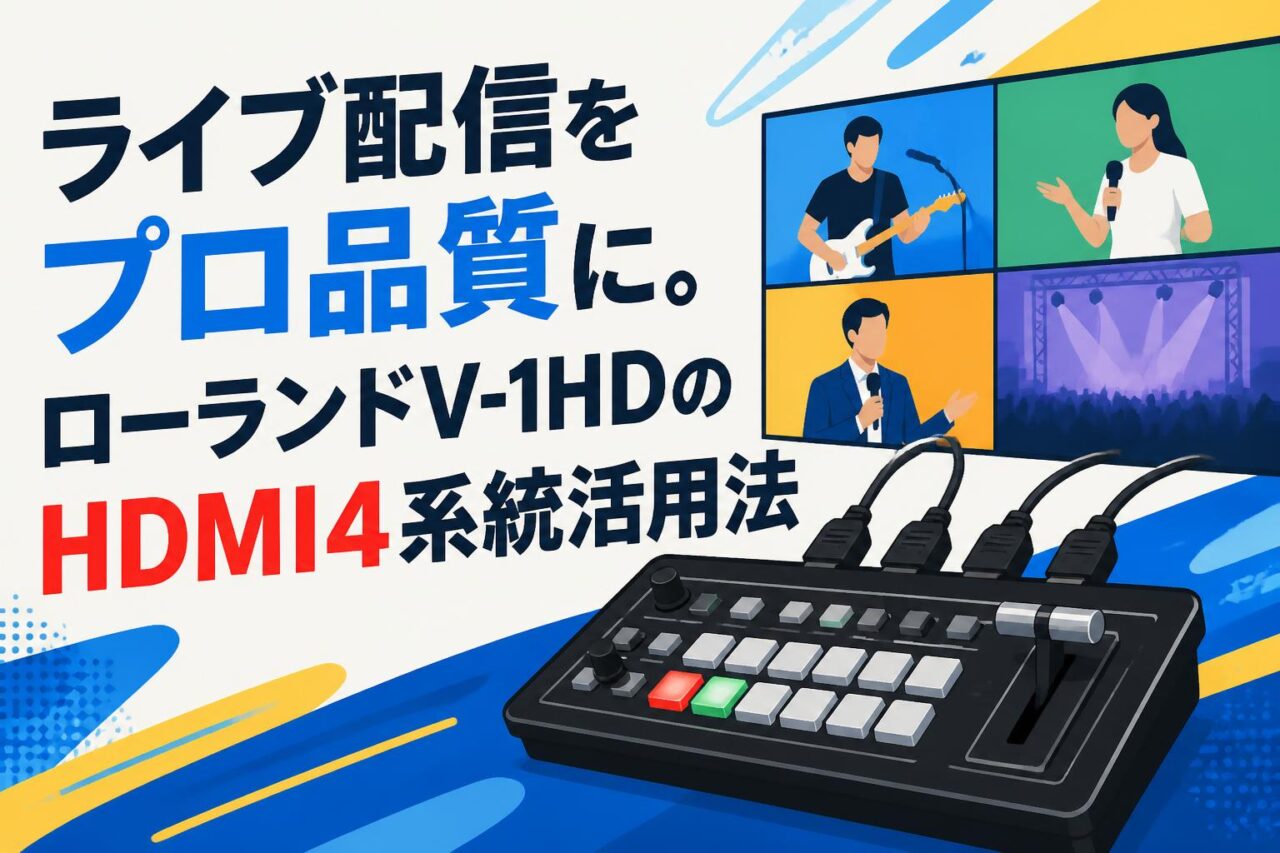







ビジネスにおけるオンラインコミュニケーションが常態化する中、ライブ配信のクオリティは企業のブランドイメージに直結する重要な要素となっています。本記事では、プロ品質の映像演出を手軽に実現できるRoland(ローランド)のコンパクトなビデオスイッチャー「V-1HD」に焦点を当て、その魅力と実践的な活用法を解説します。HDMI 4系統入力を備え、映像切替やオーディオミキサー機能を統合したV-1HDは、プレゼンテーションからイベント収録まで幅広いビジネスシーンで活躍する強力な機材です。
ローランドV-1HDとは?ビジネスライブ配信を変える3つの特徴
コンパクトかつ本格的なビデオスイッチャーの魅力
Roland ローランド V-1HDは、A4ハーフサイズという非常にコンパクトな筐体でありながら、プロフェッショナルな現場で求められる本格的な機能を凝縮したビデオスイッチャーです。限られたスペースの会議室や出張先のイベント会場など、設営場所を選ばずに持ち込むことができ、迅速なセットアップを可能にします。この携帯性の高さは、少人数でのオペレーションが求められるビジネス用途において極めて大きなメリットとなります。
さらに、直感的に操作できるハードウェアインターフェースを採用しているため、専任の技術者でなくとも少しのトレーニングで確実な映像切替(VIDEO SWITCHER)操作が行えます。コンパクトでありながら妥協のない堅牢な作りは、長時間のライブ配信や重要なイベント収録においても高い信頼性を提供し、企業の映像発信を強力にサポートします。
HDMI4系統入力による多彩な映像切替
V-1HDの最大の特徴の一つは、汎用性の高いHDMI端子を4系統搭載している点です。これにより、ビデオカメラ、パソコン、タブレット、スマートフォンなど、多様な映像ソースを同時に接続し、シームレスな映像切替を実現します。例えば、登壇者を映すメインカメラ、会場の雰囲気を伝えるサブカメラ、そしてプレゼンテーション資料を出力するPCを同時に接続しておくことで、視聴者を飽きさせないダイナミックな配信が可能になります。
また、各入力系統はフレームシンクロナイザー(FS)を内蔵しているため、異なる解像度やフレームレートの機器を接続しても、切り替え時に映像が乱れることがありません。この安定したHDMI 4系統の入力管理機能により、複雑なシステムを組むことなく、手軽にプロ品質のマルチカメラ配信環境を構築できるのがV1HDの強みです。
高品質なフルHD対応でプロ仕様の映像を実現
企業の公式なライブ配信や製品発表会において、映像の鮮明さは視聴者のエンゲージメントに直結します。Roland V-1HD VIDEO SWITCHER HDは、1080pのフルHD画質に完全対応しており、高精細でクリアな映像をそのまま出力することが可能です。文字の多いプレゼンテーション資料や、製品の細部を見せたいデモンストレーション映像でも、細部まで潰れることなく正確に情報を伝達できます。
加えて、内部処理も高画質で行われるため、映像の劣化を最小限に抑えたプロ仕様のクオリティを維持します。これにより、視聴者に対してプロフェッショナルで信頼感のある企業イメージを印象付けることができ、単なる情報の共有にとどまらない、価値の高いオンラインイベントの提供が実現します。
HDMI4系統をフル活用する3つの実践的セットアップ
複数カメラを用いたマルチアングル配信の構築
HDMI 4系統の入力を活かした最も基本的なセットアップが、複数カメラによるマルチアングル配信です。メインの講演者を捉えるクローズアップ用のカメラ、パネルディスカッションなどで登壇者全体を映すワイド用のカメラ、そして手元の製品や資料を映す俯瞰用カメラなど、最大4台のカメラ映像をV-1HDに集約できます。
このセットアップにより、テレビ番組のような視点切り替えが可能となり、視聴者の没入感を大幅に向上させることができます。特に長時間のライブ配信では、単一のアングルによる単調さを排除し、進行に合わせて最適な映像を提供することが重要です。V-1HDの直感的なボタン操作やTフェーダーを活用すれば、ワンマンオペレーションでもスムーズなマルチアングル配信が実現します。
PCやタブレット画面の共有とプレゼンテーション連携
ビジネス現場のライブ配信において欠かせないのが、スライド資料やソフトウェアのデモンストレーション画面の共有です。V-1HDのHDMI入力にプレゼンテーション用のPCやタブレットを接続することで、カメラ映像と資料映像を瞬時に切り替えることができます。
- カメラ映像からスライドへの全画面切り替え
- スライドをメインにしながら登壇者を小窓で表示
- タブレットからのリアルタイムな描画映像の共有
このように、PCやモバイルデバイスとシームレスに連携することで、説得力のあるプレゼンテーションが可能になります。特に、ソフトウェアの操作画面を見せるウェビナーや、細かなデータを示す決算説明会などにおいて、遅延のない鮮明な画面共有は極めて有効です。
HDCP対応による著作権保護コンテンツの安全な入力
市販のBlu-rayディスク映像や、一部のデジタルコンテンツを配信やイベント内で使用する際、HDCP(High-bandwidth Digital Content Protection)という著作権保護技術が壁になることがあります。多くの業務用スイッチャーはHDCP信号を受け付けませんが、V-1HDはメニュー設定からHDCP対応をオンに切り替えることが可能です。
これにより、HDCPで保護された映像ソースを入力し、スイッチャー内で他の映像とミックスしてHDCP対応のプロジェクターやディスプレイに出力することができます(※配信用のキャプチャーボード等への出力は制限されます)。社内研修での教材ビデオの再生や、著作権保護された映像資料を用いたプレゼンテーションなど、コンプライアンスを遵守しながら安全かつ柔軟な映像運用が求められるビジネスシーンにおいて、非常に重宝する機能です。
映像演出を格段に高める3つのプロフェッショナル機能
PinP(ピクチャー・イン・ピクチャー)による効果的な画面構成
視聴者に複数の情報を同時に伝えるための強力な機能が、PinP(ピクチャー・イン・ピクチャー)です。V-1HDでは、背景となるメイン映像の上に、もう一つの映像を小窓として重ねて表示することができます。例えば、背景にPCのプレゼンテーション資料を大きく映し出し、画面の隅に登壇者の顔を小窓で表示するといった、ウェビナーで定番の画面構成がボタン一つで実現します。
小窓のサイズや位置は事前に設定しておくことができ、シーンに合わせて柔軟に変更可能です。このPinP機能を活用することで、資料の情報を損なうことなく登壇者の表情や身振り手振りを伝えることができ、視聴者との非言語的なコミュニケーションを補完し、より説得力のあるライブ配信やイベント収録が可能になります。
クロマキー合成を活用した本格的なバーチャル背景
V-1HDは、グリーンバックやブルーバックを使用したクロマキー合成機能(ルミナンスキーにも対応)を標準搭載しています。この機能を活用すれば、特定の色の背景を透過させ、別の映像や静止画と合成することが可能です。ニュース番組のような本格的なバーチャル背景を用いた配信や、企業ロゴを透かしとして画面上に常時表示させるといった高度な映像演出が手軽に行えます。
専用のスタジオがなくても、会議室の一角にグリーンバックの布を張るだけで、ブランドイメージに合わせたオリジナルの背景セットを構築できます。クロマキー合成は、視聴者にプロフェッショナルな印象を与えるだけでなく、配信場所の制約をクリアするための実用的なソリューションとしても、ビジネス配信において高く評価されています。
Tフェーダーによる直感的でスムーズな映像切替
映像の切り替え(トランジション)を芸術的かつ直感的にコントロールするために欠かせないのが、本体右側に配置された「Tフェーダー」です。ボタン操作による瞬時の切り替え(カット)だけでなく、Tフェーダーを上下に操作することで、2つの映像が徐々に混ざり合いながら切り替わる「ミックス」や「ワイプ」といった効果を、任意のスピードで手動制御できます。
音楽ライブやクラブイベントでのVJ機材としての活用において、音楽のテンポや感情の起伏に合わせて映像をフェードさせる際、Tフェーダーの物理的な操作感は絶大な威力を発揮します。また、厳粛な式典や企業の表彰式など、ゆったりとした上品な映像演出が求められる場面でも、Tフェーダーを用いた滑らかな映像切替は、視聴者に洗練された印象を与えます。
配信の質を左右する音声管理と操作性を向上させる3つのポイント
内蔵オーディオミキサーによるクリアな音声コントロール
高品質なライブ配信において、映像と同等以上に重要なのが「音声」です。V-1HDは、最大12chのデジタル・オーディオミキサー機能を内蔵しており、HDMI入力からの音声に加えて、マイクや外部オーディオ機器からのアナログ音声入力を統合してミックスすることが可能です。
各入力チャンネルの音量調整はもちろん、マイク入力に対するエフェクト(EQやコンプレッサーなど)処理も内部で行えるため、声の明瞭度を上げ、聞き取りやすいクリアな音声環境を構築できます。さらに、映像と音声のズレ(リップシンク)を補正するためのディレイ機能も備えており、外部に大掛かりな音響機材を用意しなくても、V-1HD単体でプロレベルの音声コントロールを完結させることができます。
iPadコントロールアプリによる快適な遠隔操作
V-1HDは、専用のiPadコントロールアプリ「V-1HD Remote」を使用することで、操作性と運用フローを劇的に向上させることができます。本体とiPadをUSB接続することで、iPadのタッチスクリーン上で映像の切り替え、オーディオのミックスレベル調整、各種エフェクトの詳細設定などが視覚的かつ直感的に行えるようになります。
| 操作項目 | iPadアプリでのメリット |
|---|---|
| 映像切替 | 大きなボタンで誤操作を防止、直感的なタッチ操作が可能 |
| オーディオ | 各チャンネルのレベルメーターを視覚的にリアルタイム確認 |
| システム設定 | 階層の深いメニューも大画面で一覧表示され、設定が容易 |
このiPadコントロール機能により、スイッチャー本体は機材ラックや演台の裏に配置し、オペレーターは離れた場所からスマートに進行を管理するといった、柔軟な現場レイアウトが可能になります。
PC接続ソフトウェアによる詳細設定と運用効率化
より緻密な設定や事前準備が求められるビジネス現場では、PC接続用の専用ソフトウェア「V-1HD RCS」(Windows/Mac対応)の活用が推奨されます。USB経由でPCと接続することで、本体の小さなボタンだけでは設定しづらい細かなパラメーター(PinPの位置微調整、クロマキーのしきい値、オーディオエフェクトの詳細など)を、PCの大きな画面とマウス操作で効率的に編集できます。
また、作成した設定データはPC上にバックアップとして保存できるため、定例のウェビナーや複数の会場を巡回するイベント収録において、常に同じ設定を瞬時に呼び出して運用を開始できます。これにより、現場でのセットアップ時間が大幅に短縮され、人為的なミスを防ぐ確実な運用体制を構築することが可能です。
ローランドV-1HDが活躍する3つのビジネスシーン
企業説明会や新製品発表会のオンラインライブ配信
株主総会、企業説明会、新製品発表会など、企業の重要なメッセージを発信するオンラインライブ配信は、V-1HDが最も威力を発揮するシーンの一つです。経営陣の表情を捉えるカメラと、業績や製品スペックを示すプレゼンテーション資料をHDMI 4系統に入力し、PinPやスムーズな映像切替を駆使することで、視聴者の理解度と関心を高めるプロフェッショナルな配信が実現します。
コンパクトな筐体は、オフィスの会議室を即席の配信スタジオに変えるのに最適であり、限られたスタッフ数でも高品質な映像・音声のコントロールが可能です。安定した動作と高画質出力により、企業のブランド価値を損なうことなく、ステークホルダーに対して効果的なコミュニケーションを図ることができます。
大規模なハイブリッドイベント収録とスムーズな進行
リアル会場での開催とオンライン配信を組み合わせた「ハイブリッドイベント」においても、V-1HDは中核機材として活躍します。会場内のプロジェクターへの映像出力と、配信用エンコーダーへの出力を同時に管理し、会場の参加者とオンラインの視聴者双方に最適な映像体験を提供します。
例えば、会場では登壇者のスライド資料をメインにプロジェクターへ出力しつつ、配信向けには登壇者のアップと資料のPinP合成映像を送出するといった運用が可能です。HDCP対応機能により、会場でのみ上映可能な著作権保護コンテンツの取り扱いもスムーズに行え、複雑化しがちなハイブリッドイベント収録の進行をシンプルかつ確実にサポートします。
音楽ライブやクラブイベントにおけるVJ機材としての活用
ビジネス用途のみならず、エンターテインメントの現場でもV-1HDはVJ機材として高く評価されています。音楽ライブやクラブイベントにおいて、映像は音楽と連動して空間の雰囲気を創り出す重要な要素です。V-1HDは、BPM(テンポ)に合わせて映像を自動で切り替える機能や、音声入力レベルに反応して映像を切り替える機能を搭載しており、音楽と完全に同期したダイナミックな映像演出が可能です。
また、Tフェーダーを用いたアナログライクな操作感は、VJ(ビデオジョッキー)の直感的なパフォーマンスを最大限に引き出します。エフェクト機能(シルエット、カラーパス、ネガティブなど)を組み合わせることで、事前に用意した映像素材をリアルタイムに加工し、イベントの熱量に応じた独創的な映像表現を創出することができます。
失敗しないライブ配信のための3つの導入・運用ステップ
既存の配信機材・カメラとの互換性および接続確認
V-1HDを導入してライブ配信を成功させるための第一歩は、既存の機材との互換性と接続確認を徹底することです。HDMI入出力は非常に汎用性が高いですが、カメラやPCの出力解像度、フレームレート、ケーブルの品質によっては映像が正しく認識されない場合があります。
事前に使用するすべてのカメラ、PC、マイク、そして配信用キャプチャーボードをV-1HDに接続し、映像と音声が正常に入出力されるかをテストすることが不可欠です。特に、長距離のHDMIケーブルを使用する場合は信号の減衰が起きやすいため、必要に応じて光ファイバーHDMIケーブルや信号増幅器(リピーター)の導入を検討し、安定した信号伝達経路を確保してください。
本番前のリハーサルとオーディオ・映像の最終調整
機材の接続が完了したら、本番を想定した綿密なリハーサルを実施します。映像の切り替えタイミング、PinPやクロマキー合成の表示位置、Tフェーダーの操作感などを実際の進行シナリオに沿って確認します。
同時に、内蔵オーディオミキサーを用いた音声の最終調整を行います。登壇者の声の大きさのばらつきをコンプレッサーで整え、映像と音声の同期(リップシンク)にズレがないかを確認し、必要であればディレイ機能で補正します。このリハーサル段階でiPadコントロールやPCソフトウェアを活用し、最適なパラメータ設定を保存しておくことで、本番中のオペレーション負荷を劇的に軽減できます。
機材トラブルを防ぐためのバックアップ体制と安定運用のコツ
ライブ配信において「絶対」はありません。万が一の機材トラブルに備え、堅牢なバックアップ体制を構築することがプロフェッショナルな運用における鉄則です。V-1HD自体のフリーズや故障に備え、メインカメラの映像をスイッチャーを介さずに直接配信エンコーダーに入力できるバイパス経路を物理的に用意しておくなどの対策が有効です。
また、安定運用のためのコツとして、機材の熱対策が挙げられます。V-1HDはコンパクトである分、長時間の連続使用時には本体に熱を持ちやすくなります。風通しの良い場所に設置する、直射日光を避ける、必要に応じて小型の冷却ファンを併用するなど、適切な温度管理を行うことで、熱暴走による予期せぬシャットダウンを防ぎ、安全で確実なイベント収録・配信を実現します。
よくある質問(FAQ)
Q1: V-1HDは初心者でも簡単に操作できますか?
はい、非常に直感的に操作できるように設計されています。フロントパネルには大きな自照式ボタンが配置されており、現在選択されている映像が一目でわかります。Tフェーダーによる切り替えも視覚的でわかりやすく、ビデオスイッチャーに初めて触れる方でも、基本的な映像切替であれば数十分のトレーニングで習得可能です。
Q2: PCを使わずにV-1HD単体でYouTubeなどにライブ配信できますか?
V-1HD自体にはエンコード(配信用データ変換)機能は内蔵されていません。そのため、YouTubeやZoomなどでライブ配信を行うには、V-1HDのHDMI出力をUSBビデオキャプチャーボードに接続し、PCを介して配信ソフト(OBS Studioなど)からインターネットへ映像を送出する必要があります。
Q3: 異なる解像度のカメラやPCを同時に接続しても問題ありませんか?
V-1HDは各入力にフレームシンクロナイザーを搭載しているため、異なるフレームレートの機器を接続しても切り替え時にノイズは発生しません。ただし、入力解像度はシステム全体で統一する必要があります(例:1080i、1080p、720pのいずれかに設定)。接続する機器側で出力解像度をV-1HDの設定に合わせてご使用ください。
Q4: オーディオミキサー機能でマイクを直接接続できますか?
V-1HDには「MIC入力端子(プラグイン・パワー対応)」と「AUDIO IN端子(RCAピン)」が搭載されています。一般的なダイナミックマイクやプラグインパワー対応のコンデンサーマイクであれば直接接続可能です。ファンタム電源(+48V)が必要な業務用のコンデンサーマイクを使用する場合は、別途外部のファンタム電源供給機やミキサーが必要です。
Q5: iPadコントロールアプリは有線と無線のどちらで接続しますか?
専用アプリ「V-1HD Remote」を使用する際、iPadとV-1HDはUSBケーブルを用いた有線接続となります。iPadの端子に合わせて、Apple純正のカメラアダプターや適切なUSBケーブルをご用意ください。有線接続のため、イベント本番でもWi-Fi環境に左右されず、通信が途切れる心配のない安定した遠隔操作が可能です。