050-3158-3507
 お問い合わせ

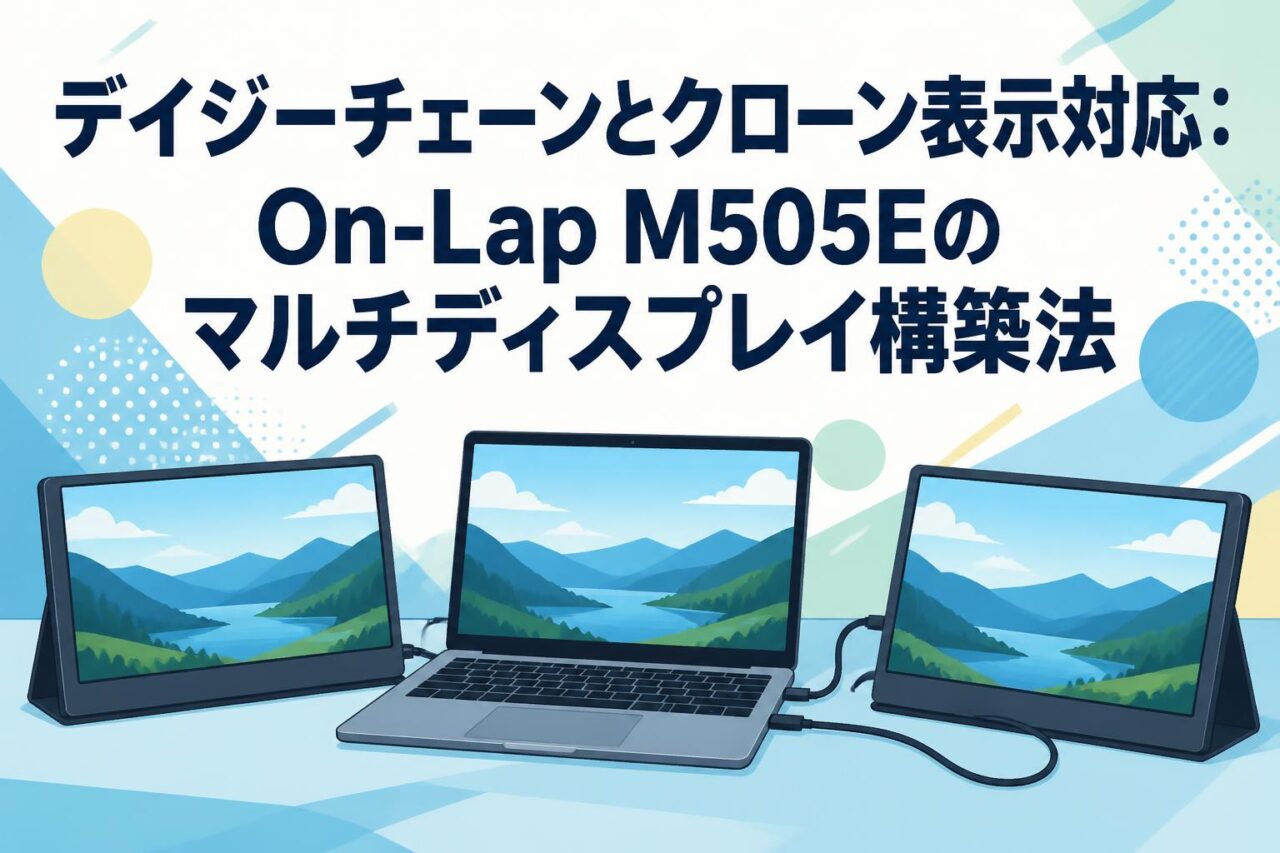







現代のビジネスやクリエイティブワークにおいて、作業効率を飛躍的に高めるマルチディスプレイ環境は欠かせないものとなっています。しかし、限られたデスクスペースや外出先での作業を考慮すると、据え置き型の大型モニターを導入するのは容易ではありません。そこで注目を集めているのが、Gechic(ゲシック)製の15.6インチモバイルモニター「On-Lap M505E」です。本記事では、独自のHDMIスルーアウト(HDMI出力)機能を搭載し、デイジーチェーンやクローン表示による多彩なマルチディスプレイ構築を可能にするOn-Lap M505Eの魅力と具体的な活用法について詳しく解説いたします。
Gechic製モバイルモニター「On-Lap M505E」の基本性能と魅力
15.6インチ・フルHD(1920×1080)のノングレアパネルによる高い視認性
Gechic(オンラップ)の「On-Lap M505E」は、ビジネスユースからプライベートまで幅広く活用できる15.6インチのモバイルディスプレイです。解像度はフルHD(1920×1080)に対応しており、表計算ソフトや文書作成、高精細な画像確認においても十分な作業領域とクリアな画質を提供します。
| 画面サイズ | 15.6インチ |
|---|---|
| 解像度 | フルHD (1920×1080) |
| パネル表面処理 | ノングレア(非光沢) |
また、表面処理には光の反射や映り込みを抑えるノングレアパネルを採用しています。長時間のデスクワークや、照明環境が変わりやすい外出先・コワーキングスペースでの使用においても目の疲れを軽減し、常に高い視認性を維持できる点が大きな魅力です。
USB Type-C(DP Altモード)とHDMI入力に対応する柔軟な接続性
本製品は、最新のノートPCやスマートデバイスで主流となっているUSB Type-C接続(DP Altモード対応)と、汎用性の高い標準HDMI入力の両方に対応しています。USB Type-Cケーブル1本で映像出力と給電を同時に行えるため、デスク周りの配線を最小限に抑えたスマートなサブモニター環境を構築可能です。
さらに、HDMI端子を備えたデスクトップPCや家庭用ゲーム機、AV機器など、USB Type-Cを持たない従来型のデバイスとも変換アダプタなしで直接接続できます。このように、接続元デバイスを選ばない柔軟なインターフェース設計は、多様なIT環境が混在する現代のビジネスシーンにおいて非常に心強い仕様と言えます。
スピーカー内蔵で省スペースなモバイルディスプレイ環境を実現
モバイルモニターでありながら、本体にステレオスピーカーが内蔵されている点も「On-Lap M505E」の優れた特徴の一つです。外部スピーカーを別途用意する必要がないため、限られたデスクスペースを有効に活用できます。
Web会議での音声確認や、プレゼンテーション時の動画再生、さらには休憩時間のエンターテインメント用途まで、この1台で完結させることが可能です。持ち運びの際も荷物を減らすことができ、どこでも即座に音声付きのマルチディスプレイ環境をセットアップできる機動力の高さを誇ります。
デイジーチェーンを可能にするHDMIスルーアウト(HDMI出力)機能
On-Lap M505E独自のHDMIスルーアウト機能の仕組み
本製品の最大の特徴とも言えるのが、入力された映像信号をそのまま別のモニターへ出力できる「HDMIスルーアウト(HDMI出力)」機能です。一般的なモバイルモニターは映像を「受信」する機能しか持ちませんが、M505Eは映像を「中継」する能力を備えています。
PCからUSB Type-CまたはHDMI経由で入力された映像信号を、本体のHDMI出力端子から別のモニターへとパススルー出力します。これにより、特別なソフトウェアや高度な設定を必要とせず、ハードウェアレベルで安定した映像の複製(クローン表示)を行うことが可能となっています。
複数台のサブモニターを数珠つなぎにするデイジーチェーンの利点
HDMIスルーアウト機能を活用することで、複数台の「On-Lap M505E」を数珠つなぎに接続するデイジーチェーン構築が可能になります。この方式の最大の利点は、PC側の映像出力端子が1つしかなくても、複数台のモニターに同じ画面を同時出力できる点にあります。
例えば、大規模な会議室で参加者全員に同じ資料を見せたい場合や、複数人で1つのプロジェクトを確認しながら進行する際など、情報共有の確実性とスピードが飛躍的に向上します。最大で14台までのデイジーチェーン接続(※環境により変動)に対応しており、拡張性の高さは他のモバイルディスプレイの追随を許しません。
映像分配器(スプリッター)不要で実現するスマートな配線管理
通常、1つの映像ソースを複数のモニターに出力するためには、専用の映像分配器(スプリッター)と複雑な配線が必要になります。しかし、HDMIスルーアウト機能を搭載した本製品を使用すれば、それらの追加機材は一切不要です。
モニター同士をHDMIケーブルで直接つなぐだけで済むため、配線が劇的にシンプルになり、機材トラブルのリスクも低減します。展示会やイベント会場など、設営と撤収のスピードが求められるビジネス現場において、このスマートな配線管理は多大なコスト削減と業務効率化をもたらします。
クローン表示(画面共有)を活用する3つのビジネスシーン
対面商談やミーティングにおけるスムーズな画面共有
対面での商談や少人数でのミーティングにおいて、1台のノートPCの画面を覗き込むスタイルは、相手に窮屈な思いをさせるだけでなく、情報伝達の妨げになります。ここで「On-Lap M505E」のクローン表示機能が真価を発揮します。
お客様側に本製品を配置し、手元のPC画面をクローン表示(複製表示)することで、双方が自然な姿勢で同じ資料やデモンストレーション画面を確認できます。視線を合わせながらスムーズにプレゼンテーションを進行できるため、顧客満足度の向上と商談の成約率アップに貢献します。
受付や展示会ブースでの省スペースなインフォメーション表示
企業の受付カウンターや展示会のブースでは、限られたスペースで効果的に情報を発信する必要があります。15.6インチという適度なサイズ感と、自立可能なスタンドを備えた本製品は、デジタルサイネージやインフォメーションディスプレイとしての活用に最適です。
バックヤードのPCからHDMIスルーアウト機能を使って複数のモニターをデイジーチェーン接続すれば、通路の各所に同じプロモーション映像や案内図を同時に表示させることができます。大掛かりなサイネージシステムを導入することなく、安価かつ省スペースに画面共有環境を構築できます。
研修やセミナーにおける複数人への確実な情報伝達
グループワークを伴う研修や、ハンズオン形式のセミナーでは、講師の操作画面を参加者全員に正確に伝えることが重要です。プロジェクターでは後方の席から見えにくい場合でも、各グループのデスクに「On-Lap M505E」を配置し、デイジーチェーンで接続することで解決します。
参加者は手元のサブモニターで講師の細かな操作手順やテキストを鮮明に確認できるため、理解度が大幅に向上します。スピーカー内蔵モデルであるため、音声付きの動画教材を使用する際にも、会場全体にクリアな音声を届けるサポートが可能です。
写真編集やクリエイティブ作業を加速するマルチディスプレイ構築
ノートPCの拡張画面として活用する業務効率化アプローチ
クリエイティブな作業において、作業領域の広さはそのまま業務効率に直結します。「On-Lap M505E」をノートPCの拡張画面として利用することで、15.6インチの広大なワークスペースを手軽に追加することができます。
メイン画面で主要なアプリケーションを立ち上げつつ、サブモニター側にチャットツールや参考資料、ファイルブラウザを表示させておくことで、ウィンドウ切り替えの手間が省けます。フルHD・ノングレアの美しい表示により、長時間の集中した作業でもストレスを感じさせません。
写真編集時のツールパレットやプレビュー用サブモニターとしての運用
写真編集ソフトウェアを使用する際、ツールパレットやカラーピッカーがメインのキャンバスを圧迫することがよくあります。本製品を写真編集用のサブモニターとして導入すれば、これらのパレット類をすべて別画面に逃がすことが可能です。
また、メインモニターで細部のレタッチを行いながら、M505E側で全体プレビューをクローン表示または拡張表示させて確認するといったプロフェッショナルな使い方も有効です。色味の確認や構図のバランスチェックをリアルタイムで行えるため、クリエイティブの品質が一段と向上します。
作業内容に合わせて配置を最適化するプロフェッショナルな環境構築
「On-Lap M505E」は、本体に無段階調整が可能な折りたたみ式スタンドを一体化しており、デスクの高さやユーザーの姿勢に合わせて最適な視聴角度に調整できます。さらに、VESAマウント(別売りのマウントキット等を使用)に対応する工夫を施せば、モニターアームへの取り付けも可能です。
縦置き表示に対応したOSの設定を活用すれば、コーディング作業や長文のドキュメント作成時に威力を発揮します。作業内容やオフィスのレイアウトに応じて柔軟に配置を変更できる点は、プロフェッショナルな作業環境を構築する上で欠かせない要素です。
ゲーム対戦やエンターテインメントにおける3つの活用メリット
クローン表示を利用した向かい合っての快適なゲーム対戦
ビジネス用途だけでなく、エンターテインメント分野でも「On-Lap M505E」の機能は大きく活躍します。特に格闘ゲームやスポーツゲームなど、1つの画面を共有して遊ぶジャンルにおいて、HDMIスルーアウト機能によるクローン表示が画期的なプレイ環境を提供します。
プレイヤー同士が向かい合わせに座り、それぞれの目の前にモニターを配置することで、隣同士で窮屈に座る必要がなくなります。自分専用の画面に集中できるため、より快適で白熱したゲーム対戦(対面対戦台の構築)を家庭やイベント会場で簡単に実現できます。
プレイ画面と配信管理画面を分けるゲーム実況環境の構築
近年人気の高まっているゲーム実況やライブ配信においても、マルチディスプレイ環境は必須と言えます。本製品をサブモニターとして導入することで、メインモニターでゲームを全画面プレイしながら、M505Eで配信ソフトの制御や視聴者のコメント確認を行うことができます。
また、キャプチャーボードと組み合わせる際も、HDMIスルーアウト機能を使ってゲーム機からの映像を遅延なくモニターに映し出しつつ、もう一方の出力をPCに取り込むといった柔軟なルーティングが可能です。省スペースであるため、デスクの上の配信機材を圧迫しません。
家庭用ゲーム機と直接接続して楽しむ場所を選ばないプレイ体験
最新の家庭用ゲーム機とHDMIケーブルで直接接続できるため、テレビを占有することなく、自室や外出先で高品質なゲームプレイが楽しめます。15.6インチのフルHD液晶と内蔵スピーカーにより、ポータブルモードよりも迫力のある映像と音声で没入感を高めます。
ACアダプターやモバイルバッテリーからの給電環境さえあれば、友人宅への持ち込みやキャンプなどのアウトドアシーンでも活躍します。場所を選ばず、本格的なゲーミング環境を瞬時に構築できるのが本製品の大きな魅力です。
On-Lap M505Eでマルチディスプレイを構築する3つの手順
映像出力端子(USB Type-C / HDMI)に合わせたケーブルの選定
マルチディスプレイ環境を構築する第一歩は、接続するPCやデバイスの映像出力端子を確認し、適切なケーブルを選定することです。デバイス側が「DP Altモード」に対応したUSB Type-Cポートを備えている場合は、付属のUSB Type-Cケーブル1本で映像出力と給電が可能です。
一方、PC側の端子がHDMIのみの場合は、HDMIケーブルで映像を伝送しつつ、別途USBケーブルを使用してモニターへ電源を供給する必要があります。安定した動作のためには、必ず製品に付属している純正ケーブル、または仕様を満たした高品質なケーブルを使用してください。
デイジーチェーン接続時の正しい電源供給と配線方法
複数の「On-Lap M505E」をデイジーチェーン(数珠つなぎ)で接続する場合は、配線と電源供給のルールを守る必要があります。まず、PCから1台目のモニターの「HDMI IN」に映像を入力します。次に、1台目の「HDMI OUT(HDMIスルーアウト)」から2台目の「HDMI IN」へケーブルを接続します。これを繰り返すことで画面共有が可能です。
注意点として、デイジーチェーン接続を行う場合、各モニターに対して個別に電源を供給する必要があります。USB Type-Cケーブルで1台目に給電していても、2台目以降には電力はパススルーされないため、それぞれのモニターに付属のACアダプター等から十分な電力を確保してください。
PCやゲーム機側でのディスプレイ設定とクローン表示の動作確認
物理的な配線が完了したら、最後にOS側の設定を行います。Windowsの場合は「ディスプレイ設定」を開き、接続されたモニターが認識されているか確認します。用途に合わせて「表示画面を複製する(クローン表示)」または「表示画面を拡張する」を選択してください。
デイジーチェーン接続でHDMIスルーアウトを利用している場合、PC側からは「1つのモニター」として認識されるため、2台目以降のモニターは自動的に1台目と同じ映像がクローン表示されます。解像度が正しくフルHD(1920×1080)になっているか、スピーカーから音声が出力されるかを確認し、問題がなければ構築完了です。
よくある質問(FAQ)
ここでは、Gechic「On-Lap M505E」に関するよくある質問にお答えいたします。
Q1: On-Lap M505EはMacBookでも使用できますか? A1: はい、使用可能です。DP Altモードに対応したUSB Type-Cポートを搭載したMacBookであれば、Type-Cケーブル1本で映像出力と給電を同時に行うことができます。 Q2: HDMIスルーアウト機能を使って、拡張表示(別々の画面を表示)をデイジーチェーンで行うことはできますか? A2: いいえ。HDMIスルーアウト機能は入力された映像信号をそのまま複製して出力する仕組みのため、接続された2台目以降のモニターはすべて1台目と同じ画面(クローン表示)となります。 Q3: モニター本体にバッテリーは内蔵されていますか? A3: On-Lap M505Eにはバッテリーは内蔵されていません。ご使用の際は、接続先のPC(Type-C接続時)や、付属のACアダプター、モバイルバッテリーなどから電源を供給する必要があります。 Q4: 縦置きで使用することは可能ですか? A4: はい、可能です。PC側のOSのディスプレイ設定で表示の向きを「縦」に変更することで、縦置きのサブモニターとしてプログラミングや文書作成に活用いただけます。 Q5: デイジーチェーン接続は何台まで可能ですか? A5: 理論上、最大14台までのデイジーチェーン接続がメーカーより推奨されています。ただし、各モニターへの独立した電源供給が必要であり、ケーブルの品質や環境によって安定性が変動する場合があります。