050-3158-3507
 お問い合わせ

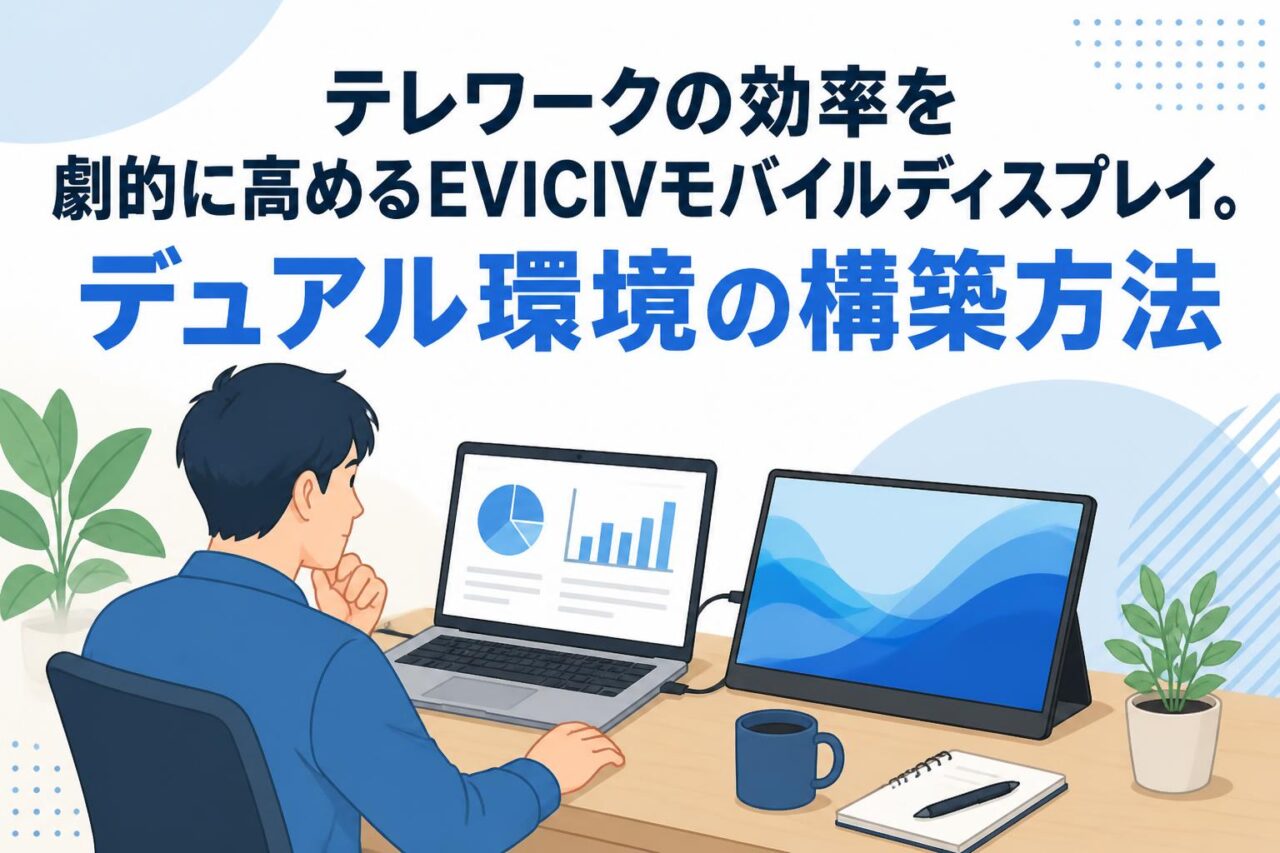







テレワークの普及により、自宅やコワーキングスペースでの作業効率向上が多くの企業やビジネスパーソンにとって重要な課題となっています。ノートPCの単一画面だけでは、複数資料の参照やWeb会議の並行作業に限界を感じることも少なくありません。そんな現代の多様な働き方を強力にサポートするのが、EVICIV(エビシブ)のモバイルモニターです。本記事では、15.6インチのIPS液晶とフルHD画質を備え、多彩な接続端子を持つEVICIVモバイルディスプレイを活用し、生産性を劇的に高める快適なデュアル環境の構築方法を詳しく解説します。
テレワークにEVICIVの15.6インチモバイルモニターが最適な3つの理由
フルHDとIPS液晶による圧倒的な視認性の高さ
テレワーク環境において、長時間の画面注視は眼精疲労や集中力低下の大きな原因となります。EVICIVの15.6インチモバイルモニターは、高精細なフルHD(1920×1080)解像度と広視野角を誇るIPS液晶パネルを採用しており、上下左右どの角度から見ても色調の変化が少なく、極めて鮮明な映像を提供します。特に細かい文字を扱う表計算ソフトや、精緻なデザインデータを確認する際、この圧倒的な視認性の高さが業務の正確性を担保します。また、ノングレア(非光沢)処理が施されているモデルが多く、蛍光灯や太陽光の反射を抑えることで、目への負担を大幅に軽減できる点もビジネスユースにおいて高く評価されています。
さらに、15.6インチというサイズ感は、一般的なビジネス用ノートPC(13〜14インチ)と比較して十分な表示領域を確保しつつ、視線移動を最小限に抑えられる絶妙な設計です。フルHDのIPS液晶がもたらすクリアな視界は、オンライン会議での画面共有や、複数ドキュメントの並行確認において、オフィスと同等以上の快適な作業環境を自宅に再現します。長時間の在宅勤務を余儀なくされる現代のビジネスパーソンにとって、視覚的なストレスを排除することは、生産性向上の第一歩と言えるでしょう。
持ち運びに便利な軽量設計と省スペース性
現代のビジネススタイルは、自宅、オフィス、カフェ、出張先など、働く場所を固定しないハイブリッドワークが主流となりつつあります。このような環境下で、EVICIVモバイルディスプレイの「軽量設計」と「省スペース性」は大きなアドバンテージとなります。本体重量は非常に軽く、厚さも数ミリ程度に抑えられているため、ビジネスバッグやバックパックのPCスリーブにノートPCと一緒に収納しても、かさばることなく容易に持ち運ぶことが可能です。移動の多い営業職や、フリーアドレス制を導入している企業の従業員にとって、この携帯性の高さはサブディスプレイ導入のハードルを大きく下げてくれます。
また、自宅の限られたデスクスペースにおいても、その省スペース性は遺憾なく発揮されます。据え置き型の大型モニターとは異なり、使用時のみサッと取り出して設置し、業務終了後は本棚や引き出しに収納できるため、生活空間を圧迫しません。付属のスタンドカバーを活用すれば、別途モニタースタンドを用意する必要もなく、奥行きの狭いデスクでも安定して設置できます。場所を選ばず、どこでも即座にデュアルディスプレイ環境を構築できる機動力こそが、EVICIV製品の真骨頂です。
拡張モードを活用した業務効率の飛躍的な向上
WindowsやMacなどのOSに標準搭載されている「拡張モード」を利用することで、EVICIVモバイルモニターは単なる画面の複製(ミラーリング)を超えた、真のサブディスプレイとして機能します。拡張モードを設定すると、ノートPCの画面とモバイルモニターがひとつの広大なデスクトップとして繋がり、作業領域が物理的に2倍へと拡張されます。これにより、片方の画面でWebブラウザや参考資料を開きながら、もう片方の画面でWordやPowerPointを用いた企画書作成を行うといった、シームレスなマルチタスクが可能となります。
実際にデュアルディスプレイ環境を導入したビジネスパーソンの多くが、ウィンドウの切り替えやスクロールの手間が省けることで、作業時間が劇的に短縮されたと報告しています。特に、複数のアプリケーションを同時に監視する必要があるプロジェクト管理や、オンライン会議中に手元のメモやアジェンダを確認する際、拡張モードの恩恵は計り知れません。EVICIVの15.6インチという広々とした画面を拡張領域として活用することで、テレワークにおける業務効率は飛躍的に向上し、より付加価値の高いコア業務に集中できる環境が整います。
EVICIVモバイルディスプレイの充実した接続端子と3つのメリット
ケーブル1本で完結するUSB Type-C接続の利便性
EVICIVモバイルモニターの最も特筆すべきメリットの一つが、USB Type-C端子を活用したスマートな接続性です。DisplayPort Alternate Modeに対応したPCやスマートフォンであれば、付属のUSB Type-Cケーブル1本を接続するだけで、映像信号の伝送とモニターへの給電を同時に行うことができます。これにより、デスク周りを煩雑にさせるケーブル類を最小限に抑え、すっきりと整理された美しい作業環境を維持することが可能です。特に、外出先やカフェなど電源コンセントの確保が難しい場所において、PCからの給電のみで即座にデュアル環境を構築できる点は、モバイルワーカーにとって大きな救いとなります。
さらに、USB Type-C接続はセットアップの時間を大幅に短縮します。会議室でのプレゼンテーションや、コワーキングスペースでの作業開始時に、複雑な配線や設定に悩まされることなく、ケーブルを挿すだけのプラグアンドプレイで直感的に使用を開始できます。この「ケーブル1本で完結する」という極めてシンプルな操作性は、IT機器の扱いに不慣れな方でも迷うことなくEVICIVモバイルディスプレイの性能をフルに引き出せる、強力なユーザビリティを提供しています。
汎用性の高い標準HDMIとminiDPポートの搭載
USB Type-Cポートを持たない少し前のモデルのPCや、特定の業務用機器を接続する際にも、EVICIVモバイルモニターは柔軟に対応します。多くのモデルには、汎用性の高い「標準HDMI」ポートや「miniDP(Mini DisplayPort)」が搭載されており、変換アダプターを介さずに直接ケーブルを接続することが可能です。特に標準HDMI端子の採用は、mini HDMI等の小型端子と比較してケーブルの入手性が高く、接続部の耐久性にも優れているため、ビジネスシーンにおける信頼性を大きく高めています。
この豊富な入力端子により、最新のノートPCだけでなく、デスクトップPCのサブディスプレイとして、あるいは企業の共有備品として様々なデバイスと組み合わせて利用することができます。例えば、メインPCはUSB Type-Cで接続し、サブの検証用PCは標準HDMIで接続するといったマルチデバイス環境の構築も容易です。どのようなデバイス環境であっても柔軟に統合できる拡張性の高さは、EVICIV製品が単なるモバイルモニターの枠を超え、長期的な投資価値を持つビジネスツールとして選ばれる確固たる理由となっています。
スマホ接続やゲーミングモニターとしての幅広い活用法
EVICIVのモバイルディスプレイは、ビジネス用途に留まらず、プライベートやエンターテインメントの領域でも多彩な活用法を提案します。USB Type-Cケーブルを使用して対応するスマートフォン(例:Samsung DeX対応端末など)と接続すれば、スマホの画面を15.6インチの大画面に映し出すだけでなく、デスクトップPCのようなUIで操作することが可能です。出張先のホテルでPCを開くことなく、スマホとモニターだけでメールの返信やドキュメントの簡易修正を快適に行うことができます。
また、フルHDのIPS液晶がもたらす鮮やかな発色と高速な応答速度は、ゲーミングモニターとしても十分なパフォーマンスを発揮します。Nintendo Switchなどの家庭用ゲーム機を接続すれば、外出先でも迫力ある大画面でゲームを楽しむことができます。標準HDMI端子を備えているため、最新コンソールとの互換性も抜群です。テレワークの合間のリフレッシュや、休日のエンターテインメントまで、1台でオンとオフの双方を豊かにする汎用性の高さが、EVICIVモバイルモニターの大きな魅力です。
失敗しないデュアルディスプレイ環境の構築手順3ステップ
PCとEVICIVモニターの適切な接続方法
デュアルディスプレイ環境を構築する最初のステップは、お使いのPCの仕様を確認し、最適な接続方法を選択することです。前述の通り、PC側が映像出力と給電に対応したUSB Type-C(Thunderbolt 3/4やDisplayPort Alt Mode対応)を備えている場合は、付属のType-C to Type-Cケーブル1本で接続するのが最もスマートで推奨される方法です。ケーブルの両端をそれぞれのデバイスのType-Cポートにしっかりと差し込むだけで、OSが自動的にモニターを認識し、画面が表示されます。
一方、PCに標準HDMIポートしか搭載されていない場合は、付属のHDMIケーブルを使用して映像信号を送ります。この際、HDMIケーブルは映像と音声の伝送のみを行うため、モニターを駆動させるための電源を別途確保する必要があります。EVICIV製品には通常、給電用のUSBケーブル(Type-A to Type-Cなど)が同梱されているため、PCの空きUSB-Aポートから給電するか、後述する付属のACアダプターを使用してコンセントから直接電力を供給してください。適切なケーブル選びと確実な接続が、安定した環境構築の土台となります。
付属のACアダプターを用いた安定した電源供給
モバイルモニターの動作を安定させ、本来の性能(画面の明るさやスピーカーの音量など)を最大限に引き出すためには、十分な電力供給が不可欠です。PCのUSBポートからの給電で画面がちらついたり、意図せず再起動を繰り返したりする場合、電力不足が原因であることが少なくありません。このようなトラブルを回避するため、EVICIVの製品パッケージに同梱されている専用のACアダプターを活用することを強く推奨します。
付属のACアダプターをコンセントに接続し、給電用のUSB Type-Cポート(通常、映像入力用とは別に設けられています)に接続することで、モニターに安定した電力が供給されます。特に、標準HDMIやminiDPで接続する場合や、ゲーム機などを接続する際には、外部電源が必須となるケースがほとんどです。また、ACアダプターからモニターへ給電している状態で、さらにモニターからType-C経由でスマホ等へパススルー充電が可能なモデルもあり、バッテリー残量を気にせず長時間の作業に没頭できる環境が整います。
OS側でのディスプレイ設定と拡張モードの最適化
物理的な接続と電源確保が完了したら、最後のステップとしてPCのOS(WindowsやmacOS)側でディスプレイ設定を最適化します。Windowsの場合、デスクトップ上の何もない場所で右クリックし「ディスプレイ設定」を開きます。ここで「マルチディスプレイ」の項目を「表示画面を拡張する」に変更してください。これにより、2つの画面が独立した作業領域として機能する「拡張モード」が有効になります。
さらに、設定画面上で表示されている「1」と「2」の四角いアイコンをドラッグ&ドロップし、実際のモニターの物理的な配置(左右や上下)と一致させるよう並べ替えることが重要です。この位置合わせを正確に行うことで、マウスカーソルが2つの画面間を違和感なくスムーズに移動できるようになります。また、「解像度」がフルHD(1920×1080)に、「拡大縮小とレイアウト」が適切なパーセンテージ(通常100%〜125%)に設定されているかを確認し、文字の読みやすさと作業領域のバランスを自分の好みに調整すれば、完璧なデュアルディスプレイ環境の完成です。
EVICIVモバイルモニターの使い勝手を高める3つの付属機能
保護と自立を兼ね備えた専用スタンドカバー
EVICIVのモバイルモニターには、画面を保護しつつ自立スタンドとしても機能する、高品質な専用スタンドカバーが標準で付属しています。このカバーは、マグネット式で本体の背面に簡単に着脱できるよう設計されており、持ち運びの際には液晶パネルを傷や衝撃から守る堅牢なプロテクターとして活躍します。バッグの中で他の荷物と擦れても画面が傷つく心配がなく、安心して外出先へ携行できます。
また、使用時にはカバーを折りたたむことで、モニターを適切な角度で自立させるスタンドへと早変わりします。滑り止めの溝や折り目の工夫により、デスクの高さや室内の照明環境に合わせて、画面の傾斜角度を複数段階で調整することが可能です。別途かさばるタブレットスタンド等を購入・持ち運ぶ必要がなく、パッケージを開封したその日から、どんな場所でも人間工学に基づいた快適な視覚環境を構築できる点は、ビジネスパーソンにとって非常に実用的なメリットと言えます。
すぐにデュアル環境を構築できる充実したケーブル類
新たにデジタル機器を導入する際、接続に必要なケーブルが別売りで、すぐに使い始められなかったという苦い経験を持つ方は少なくありません。しかし、EVICIVのモバイルモニターは、購入者が追加投資なしで即座にデュアル環境を構築できるよう、必要なケーブル類がパッケージに豊富に同梱されている点が大きな特徴です。多くの場合、USB Type-C to Type-Cケーブル、標準HDMIケーブル、そして給電用のUSBケーブルの3種類が標準で付属しています。
この充実した付属品により、最新のUSB Type-C対応ノートPCはもちろん、一世代前の標準HDMI端子のみを備えたデスクトップPCや、各種ゲーム機など、手持ちのデバイスの仕様を問わず、開封後すぐに最適な方法で接続を試すことができます。ケーブルを別途購入する手間やコスト、規格違いによる買い間違いのリスクを完全に排除し、ユーザーファーストな製品体験を提供するEVICIVの姿勢は、多くのビジネスユーザーから高い評価と信頼を獲得しています。
Web会議や動画視聴に役立つスピーカー内蔵設計
テレワーク環境において、オンラインでのWeb会議やウェビナーへの参加は日常的な業務となっています。EVICIVのモバイルモニターは、薄型・軽量なボディでありながら、本体にステレオスピーカーを内蔵している点も見逃せない機能の一つです。別途外部スピーカーやヘッドセットを用意しなくても、HDMIやUSB Type-Cケーブルで接続するだけで、PCからの音声信号を受け取り、モニター側からクリアなサウンドを出力することが可能です。
ノートPCを閉じた状態(クラムシェルモード)で作業する場合や、デスクトップPCにスピーカーが搭載されていない環境において、この内蔵スピーカーは非常に重宝します。会議相手の音声をしっかりと聞き取れるだけでなく、プレゼンテーション用の動画資料の確認や、休憩中の動画視聴など、ビジネスからエンターテインメントまで幅広いシーンで活躍します。音量調整もモニター側面の物理ボタンやOS側の設定から直感的に行えるため、ストレスフリーなオーディオ体験を提供します。
職種別に見るサブディスプレイ導入の3つの成功事例
資料作成とWeb会議を並行する営業職のケース
顧客への提案活動が主業務となる営業職のAさんは、テレワーク中心の働き方に移行してから、ノートPCの単一画面での作業に限界を感じていました。特に、Web会議中に画面共有でプレゼン資料を投影しながら、同時に手元のトークスクリプトや過去の議事録を確認する際、ウィンドウの切り替えが煩雑で、スムーズな進行の妨げになっていました。そこで、EVICIVの15.6インチモバイルモニターを導入し、デュアルディスプレイ環境を構築しました。
導入後、AさんはメインのノートPC画面でWeb会議の参加者の表情を確認しつつ、EVICIVのサブディスプレイ(拡張モード)に提案資料やメモを全画面で表示するというスタイルを確立しました。これにより、顧客の反応をリアルタイムで伺いながら、的確かつ説得力のあるプレゼンテーションが可能となりました。また、外出先やコワーキングスペースへの持ち運びも容易なため、対面商談時にも商談相手に向けてモニターを配置し、スマートにデジタル資料を提示するなど、営業成績の向上に直結するツールとしてフル活用しています。
複数ウィンドウでの作業が必須なITエンジニアのケース
システム開発やサーバー保守を担当するITエンジニアのBさんにとって、複数のアプリケーションを同時に立ち上げて作業することは日常茶飯事です。コードエディタ、ターミナル、仕様書のPDF、そしてチャットツールなど、常に4〜5つのウィンドウを監視・操作する必要があります。自宅の限られたデスクスペースでは大型モニターの設置が難しかったため、省スペースで高解像度なEVICIVのフルHD・IPS液晶モバイルモニターを選択しました。
Bさんは、モバイルモニターを縦置き(ポートレートモード)に設定して使用しています。フルHDの解像度を縦方向に活かすことで、長大なソースコードやサーバーのログデータをスクロールなしで広範囲に一覧できるようになり、バグの発見やコーディングの効率が飛躍的に向上しました。IPS液晶の恩恵により、長時間の画面注視でも目が疲れにくく、集中力を高く保てる点も高く評価しています。使わない時は引き出しに収納できるため、仕事とプライベートの空間をしっかりと切り分けられる点も、在宅勤務のエンジニアにとって大きなメリットとなっています。
スマホ接続で手軽にプレゼンを行うコンサルタントのケース
クライアント企業を頻繁に訪問し、現場での迅速な課題解決が求められる経営コンサルタントのCさんは、荷物を極力減らすためにノートPCを持ち歩かず、スマートフォンとEVICIVモバイルモニターのみで出張をこなすスタイルを確立しました。Cさんのスマートフォンはデスクトップ表示機能に対応しており、USB Type-Cケーブル1本でモニターに接続するだけで、即座にPCライクな作業環境が立ち上がります。
クライアント先の会議室では、付属のスタンドカバーでモニターを自立させ、Bluetoothキーボードとマウスをスマホに接続することで、本格的なプレゼンテーションやその場での資料修正を軽快に行っています。標準HDMIやminiDPではなく、Type-C接続によるスマートなセットアップは、クライアントに「先進的で無駄のないプロフェッショナル」という好印象を与えています。移動中の新幹線内ではモニターをバッグにしまい、スマホのみで情報収集を行うなど、機動力と大画面の利便性を完璧に両立させた成功事例と言えます。
EVICIV製品を長く安全に活用するための3つのポイント
IPS液晶パネルの適切なクリーニングとメンテナンス
EVICIVモバイルモニターの最大の魅力である、美しく鮮明なIPS液晶パネルの画質を長期にわたって維持するためには、日々の適切なクリーニングが欠かせません。液晶画面は非常にデリケートであり、指紋やホコリが付着したからといって、ティッシュペーパーや粗い布で強く擦ると、表面のコーティングが剥がれたり微細な傷がついたりする恐れがあります。清掃の際は、必ず電源を切り、画面が冷めた状態で行うことが基本です。
汚れを落とす際は、カメラのレンズやメガネ拭きに使用されるような、柔らかいマイクロファイバークロスを使用してください。乾拭きで落ちない頑固な皮脂汚れがある場合は、液晶モニター専用のクリーニング液をクロスに少量染み込ませてから、優しく円を描くように拭き取ります。アルコールやガラスクリーナーなどの強い溶剤は、パネルの劣化や変色を招くため絶対に使用しないでください。定期的な優しいメンテナンスが、フルHDの美しい映像体験を長寿命化させる最大の秘訣です。
持ち運び時のスタンドカバーの正しい活用と保護対策
軽量で携帯性に優れたモバイルモニターですが、持ち運びの際における物理的な衝撃や圧迫は、液晶割れや故障の最も一般的な原因となります。移動時には、必ず付属の専用スタンドカバーを本体に装着し、画面側をしっかりと保護してください。マグネット式のカバーは着脱が容易な反面、バッグの中でズレてしまう可能性もあるため、収納する向きや位置には注意が必要です。
さらに安全性を高めるためには、PCスリーブやクッション性の高いインナーケースに、ノートPCと重ねて収納することをおすすめします。この際、モニターの画面側がノートPCの平らな背面に向き合うように配置することで、局所的な圧力がかかるのを防ぐことができます。また、満員電車など外部からの強い圧迫が予想される環境では、硬いバインダーや書籍を緩衝材代わりに挟むなどの工夫も有効です。正しい保護対策を習慣化することで、外出先への持ち出しリスクを最小限に抑えることができます。
USB Type-Cや標準HDMI端子の劣化を防ぐケーブルの取り扱い
モバイルモニターのトラブルとして意外に多いのが、接続端子(ポート)やケーブルの断線・接触不良です。特にUSB Type-Cや標準HDMI、miniDPなどの端子部分は、頻繁な抜き差しによって物理的な摩耗が生じやすい箇所です。ケーブルを抜く際は、決してコード部分を引っ張るのではなく、必ずコネクタの根元(プラグ部分)をしっかりと指でつまみ、真っ直ぐに引き抜くよう心がけてください。斜めに無理な力を加えると、モニター側の基盤を損傷する致命的な故障に繋がります。
また、使用中のケーブルの取り回しにも注意が必要です。ケーブルが極端に折れ曲がった状態や、ピンと張り詰めて端子に負荷がかかっている状態での使用は避けてください。付属のACアダプターを使用する際も、電源コードに足を引っかけないよう安全な動線を確保することが重要です。ケーブル類を持ち運ぶ際は、きつく結んだりせず、緩やかな円状に巻いてポーチ等に収納することで、内部の断線を防ぎ、安定した映像出力と電源供給を末長く維持することができます。
よくある質問(FAQ)
Q1. EVICIVのモバイルモニターはMacBookでも使用できますか?
はい、使用可能です。Thunderbolt 3または4(USB Type-C)ポートを搭載したMacBookであれば、付属のType-Cケーブル1本で映像出力と給電が同時に行えます。拡張モードにも対応しており、システム環境設定の「ディスプレイ」から簡単に設定・配置の変更が可能です。
Q2. モニターの画面が映らない、または点滅する場合はどうすればよいですか?
多くの場合、電力不足が原因です。PCからのUSB給電だけでは電力が足りないことがあるため、必ず付属のACアダプターを使用してモニターの給電用Type-Cポートに接続し、安定した電源を確保した上で再度画面が表示されるかご確認ください。
Q3. iPhoneを接続して画面を映すことはできますか?
Lightning端子を搭載したiPhoneの場合、直接ケーブルで接続することはできません。Apple純正の「Lightning – Digital AVアダプタ」を別途用意し、標準HDMIケーブルを経由して接続する必要があります。(※USB Type-Cを搭載した最新のiPhone 15シリーズ等は、Type-Cケーブル1本で直接出力可能な場合があります)
Q4. 付属のスタンドカバー以外に、モニターアームに取り付けることはできますか?
EVICIVの製品モデルによって異なります。背面パネルにVESA規格(通常75mm×75mm)のネジ穴が設けられているモデルであれば、市販のモニターアームやスタンドに取り付けることが可能です。ご購入前に製品の仕様詳細をご確認ください。
Q5. スピーカーの音量を調整するにはどうすればよいですか?
モニターの側面にある物理ボタン(ダイヤルや+/-ボタン)を使用して、直接音量を調整することができます。また、PCやスマートフォンなどの接続元デバイス側での音量設定も反映されますので、双方がミュートになっていないか、適切な音量に設定されているかをご確認ください。