050-3158-3507
 お問い合わせ

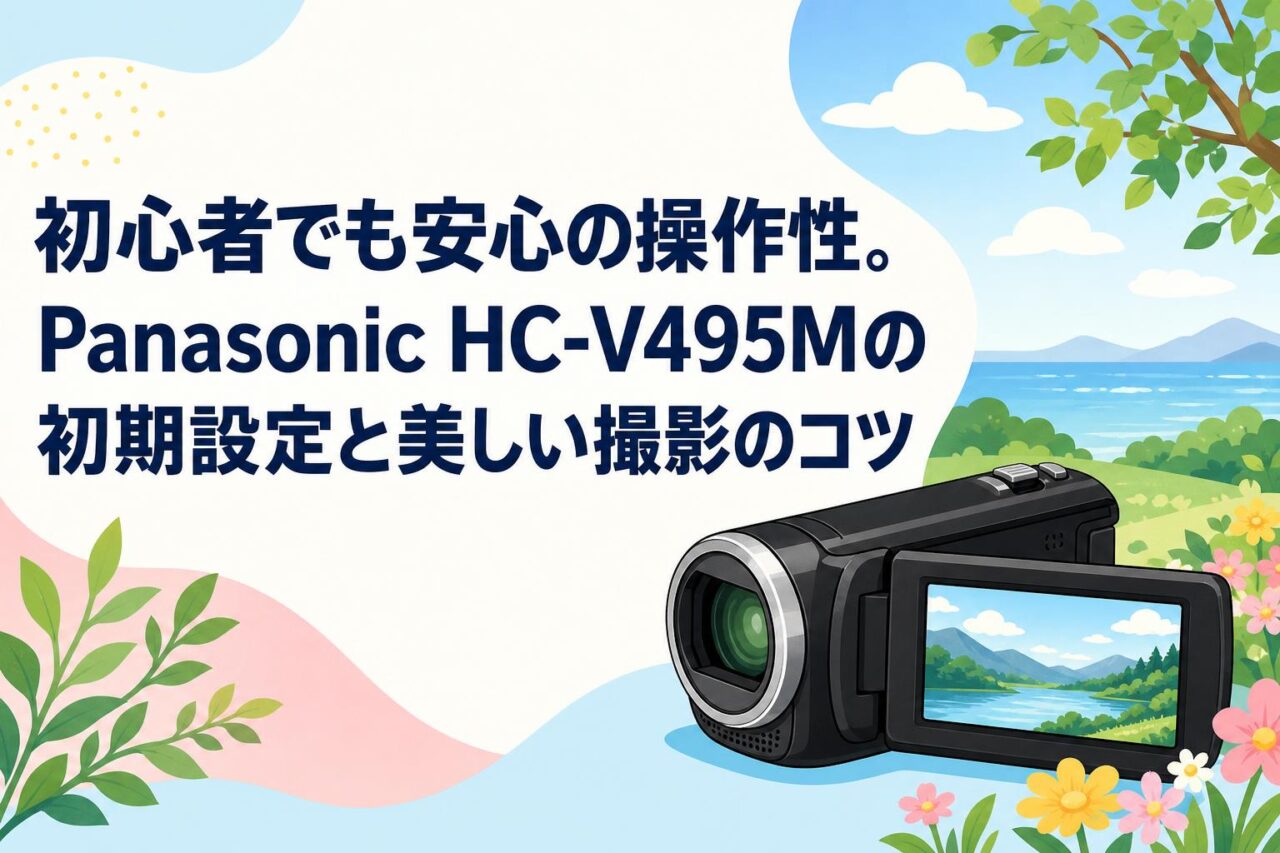







お子様の運動会や発表会など、大切なイベントの記録において、スマートフォンでは捉えきれない遠くの表情や臨場感を鮮明に残すためには、専用のビデオカメラが欠かせません。本記事では、初心者の方でも安心して操作できる「Panasonic(パナソニック) HC-V495M」の魅力と、購入後すぐに実践できる初期設定、そして美しい映像を撮影するための具体的なコツについて詳しく解説いたします。高倍率90倍ズームや光学50倍ズーム、ハイブリッド手ブレ補正といった優れた機能を備えたこのHDビデオカメラを活用し、ご家族の大切な思い出をより美しく、確実な形で残すための参考にしていただければ幸いです。
Panasonic HC-V495Mの基本仕様と3つの主な特長
運動会や発表会で活躍する高倍率90倍ズームと光学50倍ズーム
Panasonic HC-V495Mは、遠く離れた被写体でも鮮明に捉えることができる圧倒的なズーム性能を備えています。特に運動会や発表会といったイベントでは、観覧席からステージやグラウンドまでの距離が遠く、スマートフォンや一般的なカメラでは表情までしっかりと撮影することが困難なケースが多々あります。本機に搭載されている光学50倍ズームを活用すれば、画質を劣化させることなく被写体を大きく引き寄せることが可能です。さらに、超解像技術を応用した高倍率90倍ズーム(iAズーム)を使用することで、より遠くにいるお子様の真剣な表情や笑顔までも、まるで目の前にいるかのように美しく記録することができます。
この強力なズーム機能は、単に被写体を大きく写すだけでなく、映像全体の臨場感を高めることにも寄与します。例えば、運動会の徒競走では、スタートラインの緊張した面持ちから、ゴール瞬間の歓喜の表情まで、シームレスに追い続けることが可能です。業務用ビデオカメラにも引けを取らないほどのズーム性能でありながら、コンパクトな本体に収められている点は、長時間の撮影が求められるご家族のイベントにおいて非常に大きなメリットと言えるでしょう。
初心者をサポートするハイブリッド手ブレ補正とオートフォーカス機能
高倍率での撮影時に最も懸念されるのが、映像のブレやピントのズレです。Panasonic HC-V495Mは、カメラの操作に不慣れな初心者の方でも失敗なく撮影できるよう、高度なサポート機能を搭載しています。その中核となるのが「5軸ハイブリッド手ブレ補正」です。手首の縦・横の動きだけでなく、腕の上下・左右、さらには回転方向のブレまで、5つの軸で手ブレを自動的に検知・補正します。これにより、歩きながらの撮影や、ズームアップ時の微細な振動も効果的に吸収し、滑らかで見やすい映像を維持することができます。
また、被写体の動きに合わせて瞬時にピントを合わせる高性能な「オートフォーカス」機能も、快適な撮影を後押しします。スポーツの試合やダンスの発表会など、被写体が前後左右に激しく動くシーンにおいても、カメラが自動で素早くフォーカスを調整するため、大切な瞬間がピンボケになってしまうリスクを大幅に軽減します。手ブレ補正とオートフォーカスの相乗効果により、撮影者はファインダーやモニターに集中するだけで、プロ顔負けの安定した映像を記録することが可能です。
暗い場所でも高画質を実現する高感度MOSセンサーと広角28mmレンズ
撮影環境は常に明るい屋外とは限りません。体育館での発表会や、夕暮れ時の屋外イベントなど、光量が不足しがちな場面でも美しい映像を残すために、HC-V495Mには「高感度MOSセンサー」が採用されています。このセンサーは、少ない光を効率よく取り込むことができるため、暗い場所での撮影時に発生しやすいノイズ(映像のザラつき)を抑え、クリアで色彩豊かなHDビデオカメラならではの高画質を実現します。照明が落とされたステージ上での演劇や、キャンドルサービスなどのシーンでも、その威力を遺憾なく発揮します。
さらに、焦点距離が短い「広角28mm」のレンズを搭載している点も見逃せません。広角レンズは、より広い範囲を一度に画面に収めることができるため、狭い室内での撮影や、大人数での集合撮影、あるいは風景全体をダイナミックに捉えたい場面で非常に有用です。運動会の開会式でグラウンド全体を撮影したり、発表会のフィナーレでステージ全体を写し出したりする際にも、被写体が見切れることなく、余裕を持った構図で撮影を行うことができます。
購入後すぐに実践できる初期設定の3ステップ
バッテリーの充電と64GB内蔵メモリーの確認手順
新しいビデオカメラを購入した際、最初に行うべき重要なステップがバッテリーの充電と内蔵メモリーの確認です。Panasonic HC-V495M-K(ブラック)のパッケージを開封したら、まずは付属のバッテリーパックを本体に取り付け、ACアダプターを接続してフル充電を行ってください。リチウムイオンバッテリーは、最初の使用前に完全に充電することで本来の性能を発揮しやすくなります。充電中は本体のランプが点灯し、完了すると消灯するため、視覚的にも容易に確認が可能です。
充電が完了したら、電源を入れて初期設定画面に従い、日時や言語の設定を行います。その後、本機の大きな特長である「64GB内蔵メモリー」の空き容量を確認しておきましょう。メニュー画面から「メディア残量」を選択することで、現在の録画可能時間が表示されます。64GBという大容量メモリーが内蔵されているため、SDカードを別途購入し忘れた場合でも、購入後すぐに長時間の撮影を開始できる点は、忙しいビジネスパーソンや子育て世代にとって非常に安心できるポイントです。
撮影用途に応じた記録方式(AVCHD・MP4)の適切な選択
ビデオカメラで撮影を行う際、後々の視聴方法や編集の有無に応じて、適切な記録方式を選択することが重要です。HC-V495Mでは、主に「AVCHD」と「MP4」の2つの記録方式に対応しています。それぞれの特性を理解し、目的に合わせて設定を変更しましょう。以下の表に、両方式の主な違いと推奨される用途をまとめました。
| 記録方式 | 特長 | おすすめの用途 |
|---|---|---|
| AVCHD | 高画質でありながら圧縮効率が高く、ブルーレイやDVDへのダビングに適している。 | テレビでの鑑賞、ディスクへの保存、長時間のイベント撮影 |
| MP4 | パソコンやスマートフォンとの親和性が高く、データの取り扱いや共有が容易。 | SNSへのアップロード、PCでの動画編集、クラウドへの保存 |
例えば、運動会や発表会の映像をリビングの大型テレビで家族揃って楽しみたい場合や、将来的にディスクとして保管したい場合は「AVCHD」が適しています。一方、撮影した映像をすぐにWi-Fi経由でスマートフォンに転送し、遠方に住む親戚に共有したい場合や、パソコン用の動画編集ソフトでテロップやBGMを追加したい場合は「MP4」を選択すると、その後の作業がスムーズに進行します。
長時間撮影に備えるSDカードの準備とリレー記録の設定
64GBの内蔵メモリーだけでもかなりの長時間を録画可能ですが、丸一日がかりで行われる運動会や、複数のプログラムが続く発表会などでは、容量不足に備えて外部メディア(SDカード)を準備しておくことを強く推奨いたします。SDXCメモリーカードなど、スピードクラスの高い大容量カードを用意することで、より安心して撮影に臨むことができます。
さらに、Panasonic HDビデオカメラならではの便利な機能として「リレー記録」の設定をオンにしておくことが重要です。リレー記録とは、撮影中に内蔵メモリーの容量がいっぱいになった際、自動的にSDカードへ記録先を切り替えて録画を継続する機能です。この設定を行っておくことで、大切なシーンの途中で「メモリーがいっぱいです」という警告が出て録画が停止してしまうという、ビデオカメラ撮影における致命的なトラブルを未然に防ぐことができます。メニュー画面の「記録設定」から簡単に有効化できるため、撮影前には必ず確認しておきましょう。
運動会や発表会で失敗しない美しい撮影の3つのコツ
広角28mmを活かした全体撮影とズーム時の手ブレ対策
イベントの記録において、単に被写体を追うだけでなく、その場の雰囲気やスケール感を伝える映像を残すことは非常に重要です。ここで活躍するのが、HC-V495Mの広角28mmレンズです。競技の開始前や、演目の合間には、あえてズームを引いて会場全体を広角で捉えることで、参加者の熱気や会場の広がりを効果的に演出できます。全体の情景を挟むことで、後から映像を見返した際に、単調になりがちな映像にメリハリが生まれます。
一方で、特定の被写体をクローズアップする際には、高倍率ズームを多用することになりますが、ズーム倍率が上がるほど手ブレの影響は大きくなります。ハイブリッド手ブレ補正が搭載されているとはいえ、物理的なブレを最小限に抑える工夫は不可欠です。三脚の使用が許可されている会場であれば、積極的に活用しましょう。三脚が使用できない場合は、両脇をしっかりと締め、カメラを持つ手だけでなく、もう一方の手でモニターの下部を支えるように構えることで、安定性が劇的に向上します。また、ズームレバーの操作はゆっくりと一定の速度で行うことで、視聴者が酔いにくい滑らかな映像になります。
被写体の機敏な動きに追従するオートフォーカスの効果的な活用法
運動会での徒競走やリレー、発表会での動きの激しいダンスなど、被写体が絶えず移動するシーンでは、ピント合わせが最大の難関となります。HC-V495Mの高性能なオートフォーカスを最大限に活かすためには、カメラに被写体を正確に認識させることがポイントです。撮影時は、常に被写体を画面の中央付近に捉え続けるよう意識してください。カメラは基本的に画面中央のコントラストを検知してピントを合わせるため、被写体が端に寄ってしまうと、背景にピントが抜けてしまう可能性があります。
また、複数の人物が交差するような場面では、意図しない人物にフォーカスが移ってしまうことがあります。そのような状況を避けるため、録画を開始する前に狙いたい被写体にしっかりとズームを合わせ、ピントが合ったことを確認してから録画ボタンを押す習慣をつけましょう。オートフォーカスは万能ですが、撮影者の「被写体をフレームの中心で捉え続ける」という基本的なカメラワークと組み合わせることで、初めて業務用ビデオカメラのようなプロフェッショナルな仕上がりに近づくことができます。
室内や夕暮れ時における高感度MOSセンサーの特性を活かした撮影
体育館やホールで行われる発表会、あるいは夕方まで続くイベントなど、光量が不足する環境では、映像が暗くなったり、ノイズが発生したりしやすくなります。HC-V495Mに搭載されている高感度MOSセンサーは、このような低照度環境下での撮影において強力な武器となります。暗い場所での撮影では、カメラが自動的に感度を上げるため、無理に明るくしようとする必要はありませんが、いくつかの点に留意することで、より美しい映像を残すことができます。
まず、室内の照明が頻繁に変わるようなステージ撮影では、ホワイトバランスの設定に注意を払いましょう。オート設定でも十分に対応可能ですが、照明の色味(暖色系か寒色系か)に合わせて手動で設定を固定することで、被写体の肌の色を自然に保つことができます。また、暗い場所ではオートフォーカスの速度が若干低下することがあるため、急激なズーム操作は控え、ゆっくりとしたカメラワークを心掛けてください。高感度MOSセンサーの集光能力を信じ、カメラを安定させることに集中すれば、ノイズの少ない鮮明な映像を記録することが可能です。
HDビデオカメラのデータを効率的に管理・共有する3つの方法
Wi-Fi対応機能を活用したスマートフォンへの迅速なデータ転送
撮影した映像を家族や友人とすぐに共有したい場合、HC-V495Mの「Wi-Fi対応」機能が非常に役立ちます。専用のスマートフォンアプリ「Panasonic Image App」をインストールすることで、ビデオカメラとスマートフォンをワイヤレスで接続し、手軽にデータを転送することが可能です。特にMP4形式で撮影した短いクリップなどは、転送にかかる時間も短く、そのままLINEなどのメッセージアプリやSNSで共有するのに最適です。
Wi-Fi接続の利点はデータ転送だけにとどまりません。スマートフォンをビデオカメラのリモコンとして使用し、離れた場所から録画の開始・停止やズーム操作を行うことも可能です。例えば、発表会でカメラを三脚に固定したまま、ご自身は観客席の別の場所からスマートフォンで映像を確認しながら撮影をコントロールするといった、柔軟な運用が実現します。現代のデジタルライフスタイルにおいて、このシームレスな連携機能は、ビデオカメラの利便性を飛躍的に高める重要な要素となっています。
内蔵メモリーと外部メディアを用いた安全なバックアップ手法
大切なイベントの映像データは、万が一の機器の故障や紛失に備えて、確実なバックアップを取ることが不可欠です。64GB内蔵メモリーに記録されたデータは、そのまま放置せず、定期的に別のメディアへ移行する習慣をつけましょう。最も基本的な方法は、USBケーブルを使用してパソコンに接続し、内蔵ハードディスクや外付けHDDにデータをコピーすることです。
また、パソコンを使用せずにバックアップを行いたい場合は、別売りのDVDライターやブルーレイディスクレコーダーと直接接続し、ディスクにダビングする方法もあります。特にAVCHD形式で撮影したデータは、ディスクへの保存と親和性が高く、長期的な保管に適しています。さらに、内蔵メモリーからSDカードへのデータコピー機能も備わっているため、外出先で内蔵メモリーの容量を空けたい場合には、大容量のSDカードへデータを退避させるという一時的なバックアップ手法も有効です。複数の保存先を確保することで、かけがえのない思い出を安全に守ることができます。
パソコンやテレビでの高画質再生と編集に向けたポイント
撮影したHD画質の美しい映像は、大画面テレビや高解像度のパソコンモニターで視聴することで、その真価を発揮します。テレビで再生する場合は、付属のHDMIケーブルを使用してビデオカメラとテレビを直接接続するのが最も簡単かつ高画質な方法です。ケーブル一本で映像と音声が転送され、テレビのリモコンを使ってビデオカメラの再生操作を行うことができる機能(ビエラリンクなど)を活用すれば、家族全員で快適に鑑賞会を楽しむことができます。
一方、パソコンに取り込んで動画編集を行う場合は、パソコンのスペックと編集ソフトの対応フォーマットに注意が必要です。MP4形式であれば、多くの無料・有料編集ソフトでスムーズに取り扱うことができます。不要なシーンのカットや、タイトルテロップの挿入、BGMの追加などを行うことで、単なる記録映像が一本の魅力的な作品へと生まれ変わります。編集後のデータは、用途に合わせて適切な解像度とビットレートで書き出し、クラウドストレージやUSBメモリなどに保存して共有すると良いでしょう。
業務用ビデオカメラに匹敵する性能を長く維持する3つのポイント
レンズや本体(HC-V495M-K ブラック)の日常的な清掃とメンテナンス
Panasonic HC-V495Mのような高性能な精密機器を長く愛用するためには、日常的なメンテナンスが欠かせません。特にレンズ表面の汚れは、映像の鮮明さに直結します。屋外での運動会撮影では、砂埃や指紋が付着しやすいため、使用後は必ず市販のカメラ用ブロアーで細かなゴミを吹き飛ばし、専用のクリーニングクロスで優しく拭き取るようにしてください。レンズのコーティングを傷つけないよう、ティッシュペーパーなどの使用は避けることが重要です。
また、本体(HC-V495M-K ブラック)の清掃も忘れずに行いましょう。ブラックのボディはスタイリッシュである反面、皮脂汚れやホコリが目立ちやすい傾向があります。柔らかい布で全体を乾拭きし、端子カバーやバッテリー接続部周辺の隙間に入り込んだホコリは、綿棒などを用いて丁寧に取り除きます。海辺や砂埃の多いグラウンドで使用した後は、特に念入りな清掃を行うことで、内部への異物混入による故障リスクを大幅に低減させることができます。
バッテリーの劣化を防ぐ適切な保管方法と充電時の留意点
ビデオカメラの寿命を左右する重要な要素の一つが、バッテリーのコンディション管理です。リチウムイオンバッテリーは、過放電(残量がゼロの状態で長期間放置すること)や過充電によって劣化が進行します。イベントが終わり、しばらくビデオカメラを使用する予定がない場合は、バッテリー残量を50%程度(半分程度)にした状態で本体から取り外し、涼しく湿気の少ない場所で保管するのが最適な方法です。
また、充電を行う環境にも配慮が必要です。極端に温度が高い場所(炎天下の車内など)や、逆に氷点下になるような寒い場所での充電は、バッテリーに大きな負荷をかけ、寿命を縮める原因となります。室温(10℃〜30℃程度)の安定した環境で、付属の純正ACアダプターを使用して充電を行ってください。長期間保管している場合でも、半年に一度程度はバッテリーの状態を確認し、必要に応じて少し充電を行うことで、いざという時にバッテリーが使えないというトラブルを防ぐことができます。
トラブルを未然に防ぐファームウェアの確認と基本的な対処法
デジタル機器であるビデオカメラは、メーカーから提供されるソフトウェア(ファームウェア)のアップデートによって、動作の安定性が向上したり、新たな機能が追加されたりすることがあります。Panasonicの公式サポートサイトを定期的に確認し、お使いのHC-V495Mに最新のファームウェアが提供されていないかチェックする習慣をつけましょう。アップデート手順は取扱説明書やウェブサイトに詳しく記載されており、指示に従ってSDカード経由で適用することで、常に最良の状態で機器を使用することができます。
万が一、撮影中に「電源が入らない」「画面がフリーズした」「SDカードが認識されない」といったトラブルが発生した場合は、慌てずに基本に立ち返ることが大切です。まずはバッテリーを取り外し、数分間放置してから再度取り付けて電源を入れてみてください(リセット操作)。また、SDカードの接触不良が原因の場合は、カードの抜き差しや、端子部分の軽い清掃で改善することがあります。これらの基本的な対処法を覚えておくことで、大切なイベント中の予期せぬトラブルにも冷静に対応し、貴重な撮影機会を逃すことなく記録を続けることができるでしょう。