050-3158-3507
 お問い合わせ

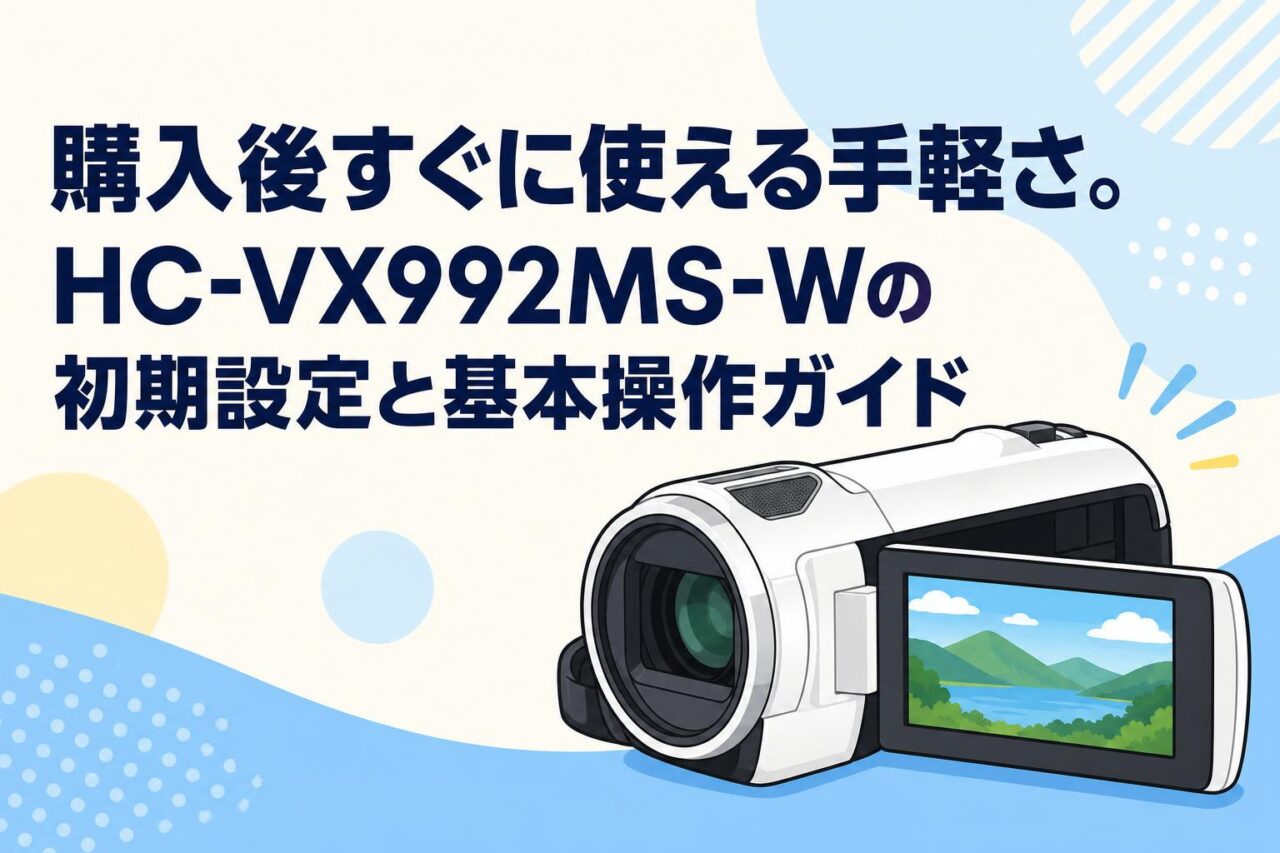







近年、スマートフォンでの動画撮影が普及する一方で、運動会や家族旅行などの大切なイベントでは、より高画質でズームに強い専用のビデオカメラが求められています。その中でも、Panasonic(パナソニック)のデジタル4Kビデオカメラ「HC-VX992MS-W」は、軽量コンパクトなボディと充実した機能で、ムービー初心者から高い支持を集めている家庭用ビデオカメラです。本記事では、【4K 最安値】帯で手に入る高性能モデル「Panasonic HC-VX992MS-W [デジタル4Kビデオカメラ 内蔵メモリー 64GB ホワイト]」の購入直後に行うべき初期設定から、運動会や家族旅行で失敗しないための基本操作、さらには「あとから補正」機能や「ディーガ対応」を活かしたデータ保存方法までを詳しく解説いたします。これからPanasonicのハンディカメラを活用し、美しい4K映像で家族の思い出を残したいとお考えの方は、ぜひ本ガイドを参考に撮影の準備を進めてください。
パナソニック「HC-VX992MS-W」の開封と撮影前の3つの準備事項
同梱品の確認とバッテリーの充電手順
Panasonic HC-VX992MS-Wを購入し、パッケージを開封したら、まずはすべての同梱品が揃っているかを丁寧に確認します。基本セットには、デジタル4Kビデオカメラ本体(ホワイト)、バッテリーパック、ACアダプター、DCケーブル、HDMIマイクロケーブル、USB接続ケーブル、そして取扱説明書が含まれています。特に、軽量コンパクトな本体デザインを損なわない小型バッテリーは、長時間の撮影に備えて事前のフル充電が不可欠です。充電手順は非常にシンプルで、付属のバッテリーパックを本体背面の指定位置にカチッと音がするまで確実に取り付けた後、DCケーブルとACアダプターを接続してコンセントに差し込むだけです。充電中は本体のランプが点灯し、完了すると消灯するため、視覚的にも充電状態を容易に把握できます。ムービー初心者の場合、撮影当日にバッテリー残量が不足するトラブルを避けるためにも、購入後すぐにフル充電を行う習慣をつけることを強く推奨いたします。
SDカード対応の仕様と推奨スペックの選定
パナソニックのHC-VX992MSはSDカード対応モデルであり、内蔵メモリーだけでなく外部メディアを活用することで、長時間の4K撮影も余裕を持って行うことが可能です。デジタル4Kビデオカメラとして高精細な映像を記録するためには、SDカードのスペック選びが非常に重要となります。4K動画の記録には、データ転送速度が速い「UHS-I スピードクラス3(U3)」または「ビデオスピードクラスV30」以上のSDHC/SDXCメモリーカードの使用がメーカーより推奨されています。書き込み速度が不足しているカードを使用すると、撮影中に録画が突然停止してしまうリスクがあるため、購入時にはパッケージの規格表記を必ず確認してください。また、運動会や家族旅行などで丸一日撮影を行う場合は、64GBから128GB程度の大容量SDカードを用意しておくと、容量不足を気にすることなく、高画質な4K映像を存分に記録できます。
内蔵メモリー64GBの活用と記録メディアの切り替え設定
VX992MSには、あらかじめ内蔵メモリー64GBが搭載されているため、万が一SDカードを買い忘れたり、撮影中にカードの容量がいっぱいになったりした場合でも、本体のみで長時間の録画を継続できるという大きな強みがあります。4K画質でも数時間の記録が可能なこの内蔵メモリーは、家庭用ビデオカメラとしての利便性を飛躍的に高めています。記録メディアの切り替え設定も直感的に行え、タッチパネルのメニュー画面から「メディア選択」をタップし、「内蔵メモリー」または「SDカード」のいずれかを指定するだけで完了します。さらに、便利な機能として「リレー録画」が搭載されており、SDカードの容量が上限に達した際に自動的に内蔵メモリーへ記録を引き継ぐ設定にしておけば、大切なシーンを録画し損ねる心配がありません。撮影前の準備段階で、記録先の優先順位やリレー録画のオン・オフをあらかじめ設定しておくことで、より安心かつ確実なデータ保存環境を構築できます。
電源投入から完了まで。初心者のための初期設定3ステップ
日時設定と地域(エリア)の正確な登録
バッテリーの充電とメディアの準備が整ったら、液晶モニターを開いて電源を投入し、初期設定を開始します。初めて電源を入れると、自動的に日時および地域(エリア)の設定画面が表示されます。ここで正確な現在時刻と居住地域を入力することは、単なる時計合わせ以上の重要な意味を持ちます。撮影した映像ファイルにはメタデータとして日時情報が記録されるため、後からパソコンやディーガ対応機器などで映像を整理・検索する際、この情報が正確でないと時系列での管理が非常に困難になります。特に家族旅行で海外へ行く場合などは、メニュー画面から「ワールドタイム設定」を活用して渡航先の現地時間へ簡単に切り替えることが可能です。ムービー初心者の方でも、画面の指示に従ってタッチパネルで年・月・日・時刻を順にタップするだけで、迷うことなく正確な初期登録を完了させることができます。
デジタル4K画質とAVCHD形式の選択および画質モードの設定
日時設定が完了した後は、撮影目的や再生環境に応じた画質モードの選択を行います。HC-VX992MS-Wは、圧倒的な解像度を誇る「4K(MP4)」と、従来のフルハイビジョンテレビやブルーレイレコーダーとの親和性が高い「AVCHD」の両形式に対応しています。将来的に大画面の4Kテレビで視聴したい場合や、映像の一部を切り出して高画質な静止画として残したい場合は、迷わず4Kモードを選択してください。一方で、データ容量を節約しつつ長時間の記録を行いたい場合や、撮影後すぐにDVDなどのディスクメディアへダビングして親戚に配布するといった用途であれば、AVCHD形式が適しています。設定変更はメニューの「記録方式」および「画質設定」から行え、各モードにおける録画可能時間の目安も画面上に表示されるため、運動会などの長丁場のイベント前には、残りの記録時間を考慮しながら最適な画質モードを決定することが重要です。
タッチパネルの基本操作とメニュー画面の把握
パナソニックのハンディカメラは、直感的な操作が可能なタッチパネル液晶を採用しており、スマートフォンの扱いに慣れた方であればすぐに使いこなすことができます。画面上のアイコンを軽くタップしたり、スワイプしてページをめくったりする操作感は非常にスムーズで、ストレスを感じさせません。初期設定の最終ステップとして、メインメニューの構造を把握しておくことをお勧めします。画面端の「MENU」アイコンをタップすると、「撮影設定」「再生設定」「本体設定」などのカテゴリーが階層状に表示されます。ここで、画面の明るさ調整や操作音のオン・オフ、バッテリー残量の詳細確認など、自分の使い勝手に合わせたカスタマイズを行っておくと、実際の撮影現場で設定変更に戸惑うことがなくなります。タッチパネルのレスポンスも良好なため、取扱説明書を熟読しなくても、画面の案内を見ながら各種機能のオン・オフを簡単に切り替えることが可能です。
運動会や家族旅行で活躍する基本の撮影テクニック3選
手ブレを抑える正しい構え方と録画の開始・停止操作
軽量コンパクトなHC-VX992MS-Wは、長時間の持ち歩きでも疲れにくい反面、本体が軽いために手ブレが発生しやすいという側面もあります。そのため、美しい映像を残すための第一歩は、カメラの正しい構え方をマスターすることです。右手でグリップベルトをしっかりとホールドし、脇を締めてカメラを体に密着させるように構えることで、安定感が大幅に向上します。さらに、左手を液晶モニターの下部に軽く添える「両手持ち」を意識すると、細かな振動を効果的に抑えることができます。録画の開始および停止は、親指の位置にある録画ボタン、または液晶画面上の赤い録画アイコンをタップして行います。撮影のコツとして、被写体が動き始める数秒前から録画を開始し、動きが終わった後も数秒間回し続ける「前後の余裕を持たせた撮影」を心がけると、後から編集する際に見栄えの良い自然な映像に仕上がります。
光学20倍ズームの滑らかな操作方法と被写体の捉え方
運動会での徒競走やお遊戯など、被写体に近づけないシチュエーションで絶大な威力を発揮するのが、画質劣化を抑えた光学20倍ズーム機能です。ズームレバーは人差し指で操作しやすい位置に配置されており、レバーを倒す深さによってズームのスピードを無段階でコントロールできます。ムービー初心者が陥りがちな失敗として、ズームレバーを急激に動かしてしまい、映像が激しく前後して視聴時に酔いやすくなる現象が挙げられます。これを防ぐためには、レバーをゆっくりと一定の力で押し込み、滑らかにズームイン・ズームアウトを行う練習が必要です。また、高倍率ズーム使用時は画角が極端に狭くなるため、被写体をフレーム内に捉え続けるのが難しくなります。まずは広角(ズームなし)の状態で被写体を画面の中央に捉え、そこからゆっくりとズームインしていく手法を取ることで、目的の人物を見失うことなく効果的なアップ映像を撮影できます。
軽量コンパクトな本体を活かしたアングル調整の手法
約398g(バッテリー使用時)という驚異的な軽量コンパクト設計は、アングルの自由度を飛躍的に高めます。一般的な目線の高さからの撮影だけでなく、液晶モニターの角度を自在に調整できるバリアングル機構を活用することで、多彩な映像表現が可能になります。例えば、家族旅行で小さな子供やペットを撮影する際は、カメラを低い位置に構える「ローアングル撮影」を取り入れると、被写体の目線に合わせた臨場感あふれるダイナミックな映像を記録できます。逆に、運動会などで人垣の後ろから撮影せざるを得ない場合は、腕を高く掲げてモニターを下に向ける「ハイアングル撮影」が有効です。本体が軽量であるため、片手で高く掲げた状態でも腕への負担が少なく、長時間の撮影にも耐えられます。このように、撮影シーンに応じてカメラの高さを変えるだけで、プロ顔負けのバリエーション豊かな映像作品に仕上げることができます。
撮影の失敗を防ぐ「HC-VX992MS-W」独自の3つの便利機能
ムービー初心者でも安心な「あとから補正」機能の活用法
デジタル4Kビデオカメラならではの圧倒的な解像度を活かしたPanasonic独自の「あとから補正」機能は、撮影の失敗を恐れるムービー初心者にとって最強のサポートツールです。この機能は、広角の4K画質で広く撮影しておいた映像から、本体内での簡単な操作によって、手ブレを抑えたり、特定の被写体を自動で追尾したりしたフルハイビジョン画質の映像を新たに生成(切り出し)できる画期的なシステムです。例えば、運動会で我が子をズームで追いかける自信がない場合でも、まずは全体を広く4Kで撮影しておきます。帰宅後、本体モニターで再生しながら「あとから追っかけ」や「あとから手ブレ補正」のメニューを選択するだけで、まるでプロのカメラマンが的確にズームやパンニング(カメラを左右に振る操作)を行ったかのような、安定した見やすい映像を作り出すことが可能です。これにより、撮影現場ではイベントそのものを肉眼で楽しむ余裕が生まれます。
シーンに合わせたおまかせiA(インテリジェントオート)モードの切り替え
撮影時の細かな設定に悩むことなく、常に最適な画質で記録できるのが「おまかせiA(インテリジェントオート)」機能です。このモードをオンにしておくだけで、カメラ本体が撮影環境(明るさ、コントラスト、被写体の距離や動きなど)を瞬時に解析し、自動的に最適な設定へとチューニングしてくれます。例えば、逆光で被写体の顔が暗くなりそうなシーンや、夕暮れ時の薄暗い場所、さらには風景や人物などの被写体の種類に合わせて、最適な露出と色合いをカメラが自動で判断します。家族旅行などで、屋外の明るい観光地から薄暗い屋内施設へと移動しながら撮影を続けるような場面でも、ユーザーは設定を変更する手間なく、ただ録画ボタンを押すだけで美しい映像を残すことができます。初心者の方は、基本的にこの「おまかせiA」モードを常時オンにしておくことで、大半の撮影ミスを未然に防ぐことが可能です。
オートフォーカス機能の特性と効果的なピント合わせ
高精細な4K映像において、ピントのズレは非常に目立ちやすいため、精度の高いオートフォーカス(AF)機能の理解が不可欠です。HC-VX992MS-Wには、高速かつ高精度な「HDハイプレシジョンAF」が搭載されており、動く被写体に対しても素早くピントを合わせ続ける優れた追従性を発揮します。運動会で手前から奥へ、あるいは奥から手前へと激しく移動する子供を撮影する際でも、カメラが自動的に被写体を認識してピントをキープしてくれます。さらに効果的なピント合わせの手法として、タッチパネルを活用した「タッチAF」機能があります。画面上でピントを合わせたい特定の人物や物体を指でタッチするだけで、そのポイントに優先的にフォーカスが固定されるため、障害物が多い場所や、複数の人物が交差するような複雑なシーンでも、主役である家族の顔をピンボケさせることなく、鮮明で美しい映像として記録し続けることができます。
撮影後のデータ管理を効率化する3つの再生・保存プロセス
本体モニターでの映像確認と不要なシーンの削除手順
撮影を終えた後は、まず本体の高精細な液晶モニターを使用して、記録した映像の確認と簡単な整理を行います。再生モードへの切り替えは、本体の再生ボタンを押すだけで瞬時に行え、撮影した動画がサムネイル形式で一覧表示されます。ここで重要なのは、撮影直後に明らかなミスショットや不要なシーン(地面だけが映っている映像や、録画の止め忘れなど)を見つけ出し、その場で削除しておくことです。不要なデータをこまめに消去することで、内蔵メモリー64GBやSDカードの空き容量を確保できるだけでなく、後日パソコンやレコーダーへデータを転送する際の作業時間も大幅に短縮できます。削除手順は、サムネイル画面から消去したいファイルを選択し、ゴミ箱アイコンをタップして実行するだけと非常にシンプルです。誤って大切な映像を消してしまわないよう、保護(プロテクト)設定を併用しながら整理を進めることをお勧めします。
パナソニック製ブルーレイレコーダー「ディーガ」との連携・保存方法
大容量の4K動画データを長期間安全に保存し、リビングの大画面テレビで手軽に楽しむための最適なソリューションが、パナソニック製ブルーレイレコーダー「ディーガ(DIGA)」との連携です。HC-VX992MS-Wはディーガ対応モデルとして設計されており、付属のUSB接続ケーブルで両機器を直接つなぐだけで、煩わしい設定なしにデータの取り込みが可能です。ディーガの画面上に表示される案内に従って操作するだけで、ビデオカメラ内の新規撮影データのみを自動で判別し、レコーダーのハードディスクへ高速でダビングしてくれます。取り込んだ映像は、ディーガのリモコン操作でカレンダー形式などで簡単に検索・再生できるほか、ブルーレイディスクへ高画質のままバックアップ保存することも容易です。同一メーカーならではのシームレスな連携機能は、パソコン操作が苦手な方でも確実かつ安全に大切な家族の記録をアーカイブできる強力なメリットと言えます。
パソコンへのデータ転送および外部メディアへのバックアップ管理
動画編集ソフトを使用してこだわりの作品に仕上げたい場合や、クラウドストレージを活用して遠方の家族と映像を共有したい場合には、パソコンへのデータ転送が必須となります。付属のUSBケーブルでHC-VX992MS-Wとパソコンを接続すると、カメラが外部ドライブとして認識されるため、内蔵メモリーやSDカード内のフォルダ(通常は「DCIM」や「PRIVATE」フォルダ)から直接動画ファイルをパソコンのハードディスクへコピー(ドラッグ&ドロップ)することができます。4K映像のデータサイズは非常に大きくなるため、パソコン本体のストレージ容量を圧迫しないよう、外付けのポータブルHDDや大容量のSSDをバックアップ専用メディアとして用意し、そちらへデータを移行して一元管理する運用がビジネスライクで効率的です。定期的に外部メディアへ二重のバックアップを取る習慣をつけることで、万が一のパソコン故障時にも、かけがえのない思い出のデータを確実に守り抜くことができます。