050-3158-3507
 お問い合わせ

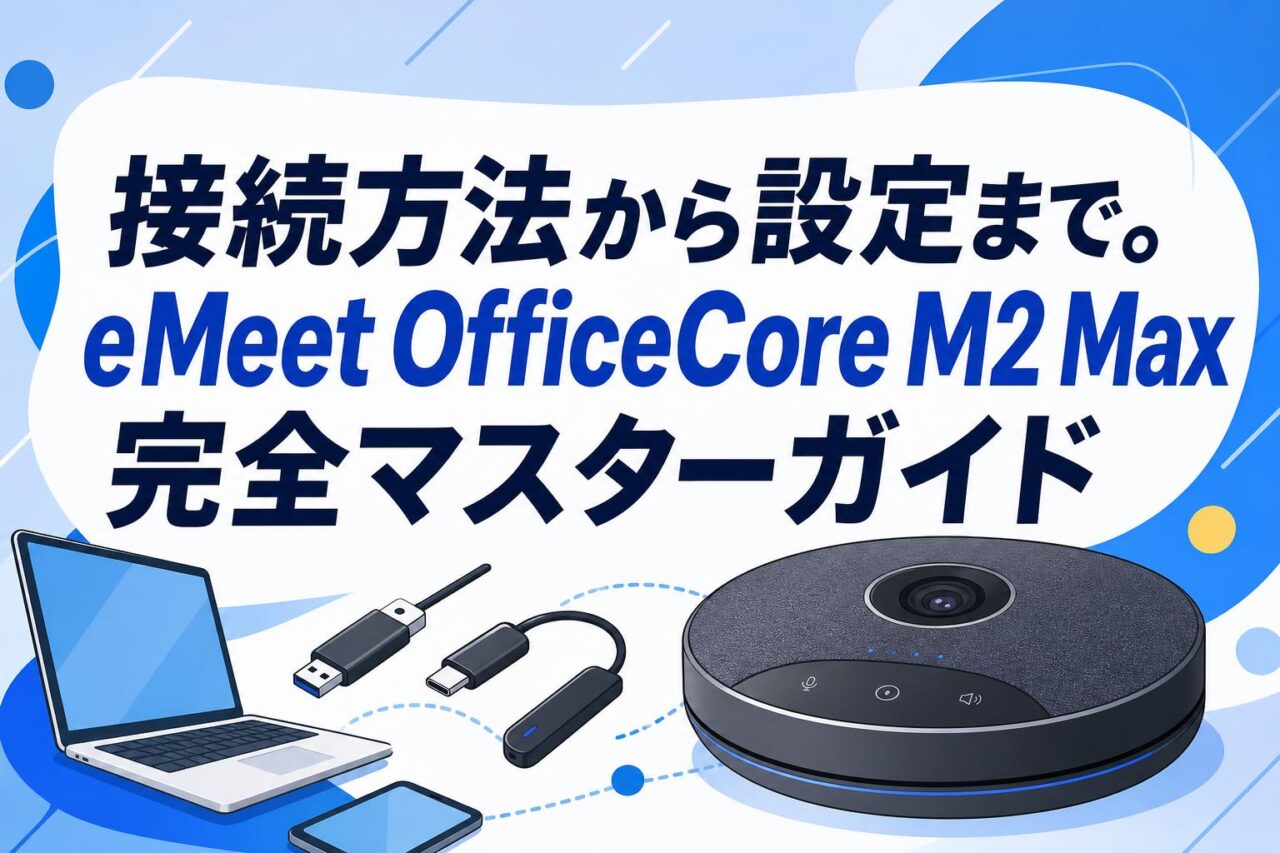







テレワークやハイブリッドワークが普及する現代のビジネスシーンにおいて、オンライン会議の音声品質はコミュニケーションの質を左右する重要な要素です。本記事では、最大15名程度(TV会議)の参加者をカバーし、プロフェッショナルなWeb会議環境を構築できる「eMeet OfficeCore M2 Max」について、接続方法から詳細な設定手順までを徹底的に解説します。イーミート(eMEET)が誇る高性能マイクスピーカーの独自技術「Voice IA」や、ノイズキャンセリング、エコーキャンセリング、そして音声自動追尾といった多彩な機能をフル活用し、テレビ会議やオンライン会議の生産性を劇的に向上させるための完全マスターガイドとしてご活用ください。
eMeet OfficeCore M2 Maxとは?Web会議を変える3つの特徴
最大15名対応の360度集音と音声自動追尾機能
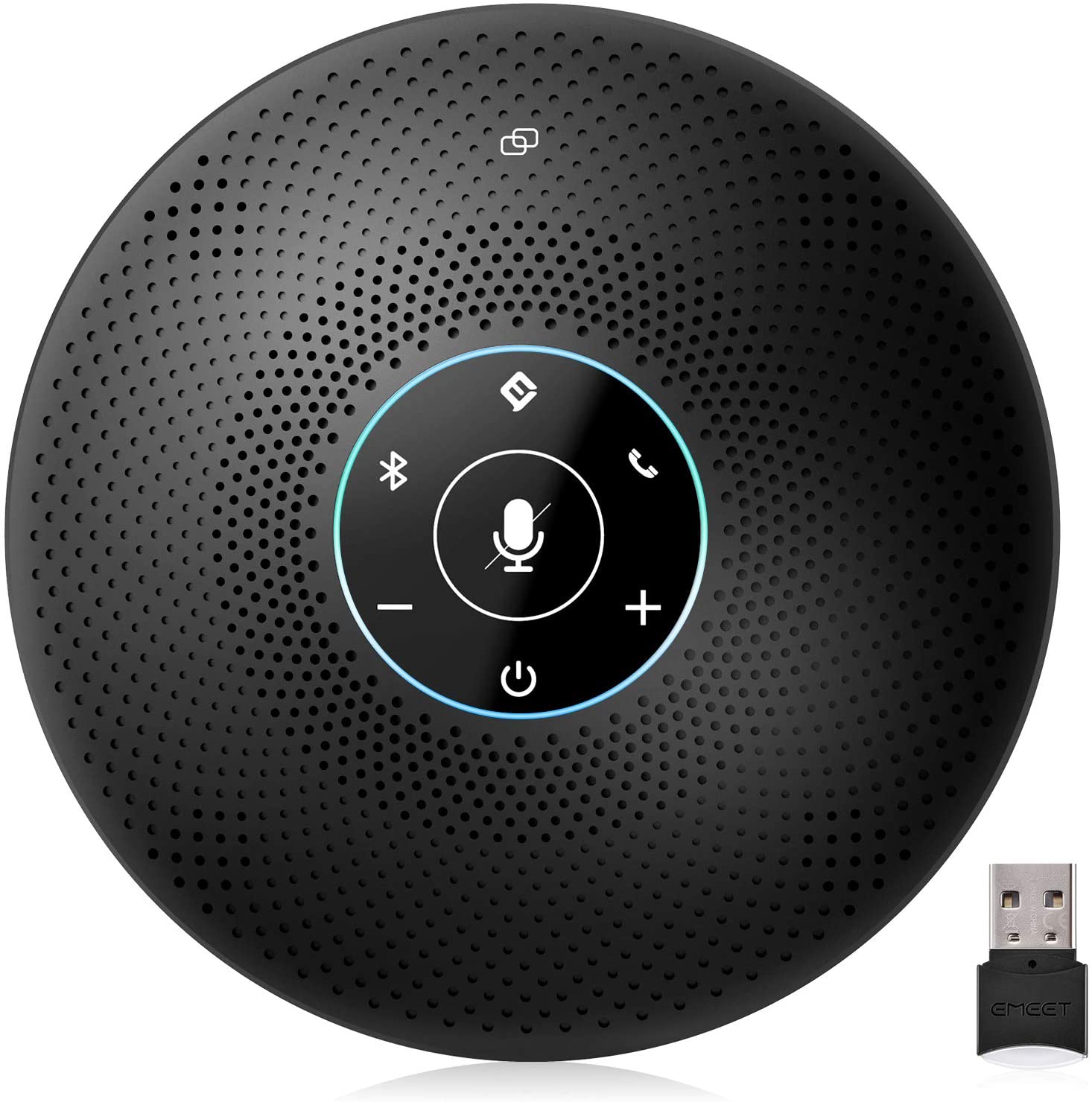
eMeet OfficeCore M2 Maxは、中規模から大規模な会議室において最大15名程度の参加者をカバーできる強力な360度集音機能を備えたテレビ会議用ワイヤレスマイクスピーカーです。本体に内蔵された4つのプロフェッショナル指向性マイクが、会議室内のあらゆる方向からの音声を漏らさずキャッチします。さらに、発言者の位置を瞬時に特定してマイクの指向性を自動的に向ける「音声自動追尾機能」を搭載しているため、会議室内を移動しながらプレゼンテーションを行う場合でも、常に均一でクリアな音声をオンライン会議の相手に届けることが可能です。
独自技術「Voice IA」による強力なノイズキャンセリング
イーミート(eMEET)が独自に開発した音声処理技術「Voice IA」は、Web会議における不要な環境音を効果的に排除する強力なノイズキャンセリング機能を提供します。キーボードのタイピング音、エアコンの稼働音、書類をめくる音、さらには会議室外から聞こえる雑音など、ビジネスシーンで発生しがちなノイズを高精度に識別して抑制します。この高度なアルゴリズムにより、発言者の声だけを鮮明に抽出するため、テレワーク環境や騒がしいオープンスペースからの参加であっても、対面で会話しているかのようなストレスのないコミュニケーションを実現します。
クリアな会話を実現する高性能エコーキャンセリング
テレビ会議やWeb会議で頻発する音の反響やハウリングを防ぐため、eMeet OfficeCore M2 Maxには高性能なエコーキャンセリング機能が搭載されています。スピーカーから出力された相手の音声をマイクが再び拾ってしまうループ現象を瞬時に検知・遮断することで、双方向の同時発言時でも音声が途切れることなく自然な会話を維持できます。このエコーキャンセリング技術と、高品質なスピーカーフォンの出力が組み合わさることで、長時間のオンライン会議でも参加者の聴覚的な疲労を大幅に軽減し、より深い議論に集中できる環境を提供します。
利用環境に合わせて選べる3つの接続方法

付属のUSBドングルを利用した安定性の高いワイヤレス接続
PCを用いた重要なテレビ会議において、最も推奨される接続方法の一つが、製品に付属している専用のUSBドングルを使用したワイヤレス接続です。このUSBドングルをPCのUSBポートに挿入するだけで、複雑な設定やドライバーのインストールを行うことなく、即座に安定した通信環境が構築されます。Bluetooth接続と比較して遅延が少なく、通信干渉にも強いため、音声の途切れが許されない経営会議やクライアントとの重要なオンライン商談などにおいて、確実かつ高品質な音声通信を保証する最適な選択肢となります。
スマートフォンやPCと手軽に連携できるBluetooth接続
機動性を重視するテレワークや外出先でのWeb会議では、スマートフォンやタブレット、ノートPCとケーブルレスで連携できるBluetooth接続が非常に便利です。eMeet OfficeCore M2 Maxは最新のBluetooth規格に対応しており、ペアリングモードを起動してデバイス側から選択するだけで、誰でも簡単にワイヤレスマイクとして利用を開始できます。配線に縛られないため、オフィスのフリーアドレスエリアや自宅のリビングなど、場所を選ばずに即座に高品質なオンライン会議環境をセットアップできる高い柔軟性が魅力です。
バッテリー残量を気にせず長時間の会議ができるUSB有線接続
終日にわたる長時間の研修やワークショップ、あるいはバッテリー切れのリスクを完全に排除したい場合には、付属のUSB Type-Cケーブルを利用した有線接続が最適です。PCと直接ケーブルで接続することで、マイクスピーカーへの給電と音声データの送受信を同時に行うことができ、バッテリー残量を一切気にする必要がありません。また、有線接続は物理的な通信経路を確保するため、ワイヤレス環境が不安定な電波状況の悪い会議室などでも、極めて安定した高音質なテレビ会議を実現する最も確実な接続手段として機能します。
オンライン会議を円滑に始めるための3つの初期設定手順

PCおよびモバイル端末との確実なペアリング手順
eMeet OfficeCore M2 Maxを初めて使用する際は、接続するデバイスとの正確なペアリングが重要です。USBドングルを使用する場合は、PCにドングルを挿入し、本体の電源を入れるだけで自動的にペアリングが完了します。一方、Bluetooth接続の場合は、本体のBluetoothボタンを長押ししてペアリングモード(LEDインジケーターが点滅)に移行させ、PCやスマートフォンのBluetooth設定画面から「eMeet M2 Max」を選択して接続を確立させます。いずれの方法も直感的で短時間で完了するため、IT機器の操作に不慣れな方でもスムーズに導入できます。
ZoomやTeamsなど主要なテレビ会議ツールでのオーディオ設定
デバイスの接続が完了したら、Zoom対応ソフトウェアやMicrosoft Teams、Google Meetなどの主要なテレビ会議ツール側で適切なオーディオ設定を行う必要があります。各アプリケーションの設定メニューを開き、「オーディオ」の項目で「マイク」および「スピーカー」の両方のデバイスとして本機が選択されていることを確認してください。ここで適切に設定が行われていないと、PCの内蔵マイクやスピーカーが使用されてしまい、本機の360度集音やノイズキャンセリングといった優れた機能を発揮できないため、会議開始前のテスト通話での確認を推奨します。
集音効果と自動追尾を最大化するための適切な配置方法
最大15名程度の参加者をカバーする集音性能を最大限に引き出すためには、マイクスピーカー本体の配置場所が非常に重要です。基本的には、会議室のテーブルの中央に障害物がない状態で配置することで、360度全方向からの音声を均等に拾うことができます。また、音声自動追尾機能が正確に機能するよう、本体の周囲に書類やPCモニターなどを密着させないよう配慮してください。細長い会議テーブルを使用する場合は、参加者全員が本体から適切な集音範囲内に収まるように配置を調整することで、均一でクリアな音声品質を維持できます。
テレワークやTV会議の質を高める3つの便利な活用法

周囲の雑音環境に応じたVoice IA機能のオン・オフ切り替え
eMeet OfficeCore M2 Maxの最大の特徴である「Voice IA」機能は、利用環境に応じてオン・オフを切り替えることで、より自然な音声コミュニケーションを実現できます。例えば、周囲の雑音が多いオープンオフィスや自宅でのテレワーク時にはVoice IAをオンにしてノイズキャンセリングを効かせ、発言者の声だけをクリアに届けます。一方で、静かな専用の会議室を利用する場合や、複数人の声のニュアンス、その場の自然な空気感をそのまま相手に伝えたい場合には、あえてVoice IAをオフに設定することで、より豊かで広がりのある音声を送信することが可能です。
本体パネルを活用した直感的なミュート操作と音量調整
会議の進行を妨げないスムーズな操作性も、プロフェッショナル向けスピーカーフォンの重要な要素です。本体上部に配置されたタッチパネル式のコントロールボタンを使用すれば、PCの画面を操作することなく、ワンタッチでマイクのミュート(消音)やスピーカーの音量調整が可能です。ミュート時にはLEDインジケーターが赤色に点灯し、視覚的に現在のステータスを即座に把握できるため、意図しない音声の漏洩を確実に防ぐことができます。この直感的な操作性は、活発な議論が交わされるテレビ会議において、非常に高い利便性を提供します。
専用ソフトウェア「eMeetLink」を用いたデバイスのカスタマイズ
より高度な設定や個別のニーズに応じたカスタマイズを行いたい場合は、PC向け専用ソフトウェア「eMeetLink」の活用をおすすめします。このソフトウェアをインストールすることで、デバイス名(Bluetooth表示名)の変更、スタンバイ時間の設定、LEDライトの輝度調整など、細かな動作パラメーターをご自身の利用スタイルに合わせて最適化できます。また、各会議プラットフォームに合わせたオーディオプロファイルの調整も可能となり、eMeet OfficeCore M2 Maxのポテンシャルを限界まで引き出し、常に最高のWeb会議環境を維持することができます。
イーミート(eMEET)の他機種と比較したM2 Maxの3つの優位性
プロフェッショナル仕様のスピーカーフォンとしての圧倒的な音質
イーミート(eMEET)のラインナップの中でも、OfficeCore M2 Maxはフラッグシップモデルとして圧倒的な音質を誇ります。最大5Wの高出力スピーカーを搭載しており、従来のエントリーモデルと比較して、相手の音声がより肉厚で明瞭に再生されます。また、サンプリングレート48kHz/16bitというプロフェッショナル仕様の高解像度な音声処理能力を備えているため、微細な声のトーンや抑揚まで正確に再現します。これにより、長時間のオンライン会議でも聞き疲れしにくく、対面でのコミュニケーションに極めて近い、質の高い対話環境を実現しています。
大規模な会議室(最大15名程度)を完全にカバーする集音範囲の広さ
従来モデルが主に少人数から中人数の会議を想定していたのに対し、M2 Maxは最大15名程度(TV会議)の大規模な会議室を単体でカバーできる驚異的な集音範囲の広さが最大の優位性です。4つの高性能マイクと進化した音声処理アルゴリズムにより、本体から離れた位置に座っている参加者の小さな声も確実かつクリアに拾い上げます。さらに、専用の連結ケーブル(別売)を使用して2台のM2 Maxをデイジーチェーン接続することで、カバー範囲をさらに拡張し、より大人数が参加する大規模なカンファレンスルームにも柔軟に対応することが可能です。
長時間の連続稼働を可能にする大容量バッテリーの搭載
テレワークや外出先での利用において、バッテリーの持ち時間は実用性に直結します。M2 Maxは、2600mAhという大容量のリチウムイオンバッテリーを内蔵しており、フル充電の状態で最大約12時間の連続通話が可能です。これは、他機種や一般的なテレビ会議用ワイヤレスマイクスピーカーと比較しても非常に長く、朝から夕方まで連続して行われる長丁場のワークショップや、充電環境の確保が難しい外部施設での会議においても、バッテリー切れの不安を感じることなく安心して使用できる、プロユースにふさわしい信頼性を備えています。
導入前後に確認しておきたい3つのよくある質問と解決策

マイクが認識されない・音声が途切れる場合のトラブルシューティング
オンライン会議中にマイクが認識されない、または音声が途切れるといった問題が発生した場合、まずは接続方法とPC側の設定を確認してください。USBドングルやケーブルが正しく接続されているか、またはBluetoothのペアリングが完了しているかを確認します。次に、ZoomなどのWeb会議ツールのオーディオ設定で本機が選択されているかチェックします。それでも解決しない場合は、他のUSBポートへの差し替えや、電子レンジなど電波干渉の原因となる機器から遠ざけること、そして本体の再起動を行うことで、多くの通信トラブルは迅速に解消されます。
USBドングル接続とBluetooth接続の最適な使い分け方
eMeet OfficeCore M2 Maxのパフォーマンスを最大限に発揮するためには、状況に応じた接続方法の使い分けが重要です。自席のPCや固定の会議室で安定性を最優先する場合は、遅延が少なく電波干渉に強い「USBドングル接続」または「USB有線接続」を推奨します。一方で、スマートフォンやタブレットを使用して即席の会議を開く場合や、外出先のカフェやシェアオフィスなど、ケーブルを広げにくい環境で機動性を重視する場合には「Bluetooth接続」が最適です。利用シーンに合わせてこれらを柔軟に切り替えることで、ストレスのない運用が可能になります。
常に最新の機能と安定性を保つためのファームウェア更新手順
デバイスの性能を常に最適な状態に保ち、最新のWeb会議ツールとの互換性を確保するためには、定期的なファームウェアの更新が不可欠です。アップデートは、専用ソフトウェア「eMeetLink」を通じて簡単に行うことができます。PCに本機をUSBケーブルで接続した状態でeMeetLinkを起動し、デバイス設定画面から「ファームウェアの更新」を選択するだけで、自動的に最新バージョンがダウンロードおよびインストールされます。バグの修正やノイズキャンセリング精度の向上などが行われるため、導入直後および定期的に更新状況を確認することを強く推奨します。
よくある質問(FAQ)

- Q1: eMeet OfficeCore M2 Maxは最大何名までの会議に対応していますか?
A1: 単体での使用時は最大15名程度(TV会議)の参加者をカバーできます。また、別売りの連結ケーブルを使用して2台を接続することで、さらに大規模な会議室の集音にも対応可能です。 - Q2: Zoom以外のWeb会議ツールでも使用できますか?
A2: はい、Zoom対応はもちろんのこと、Microsoft Teams、Google Meet、Skype、Webexなど、主要なオンライン会議・テレビ会議プラットフォームで問題なくご利用いただけます。 - Q3: Voice IA機能は常にオンにしておいた方が良いですか?
A3: 周囲の雑音が多い環境(カフェやオープンスペースなど)ではオンにすることで強力なノイズキャンセリングが働きますが、静かな会議室で複数人の声を自然に拾いたい場合はオフにすることをおすすめします。 - Q4: USBドングルを紛失した場合、Bluetooth接続のみでPCと接続できますか?
A4: はい、PC本体にBluetooth機能が搭載されていれば、ドングルなしでもBluetooth接続によるワイヤレスマイクスピーカーとしての利用が可能です。また、付属のUSBケーブルによる有線接続も行えます。 - Q5: スマートフォンとPCの2台のデバイスに同時接続することは可能ですか?
A5: はい、USB接続(またはUSBドングル接続)とBluetooth接続を併用することで、PCとスマートフォンなどのマルチポイント接続に近い運用が可能ですが、音声の出力はアクティブな通話が行われているデバイスが優先されます。