050-3158-3507
 お問い合わせ

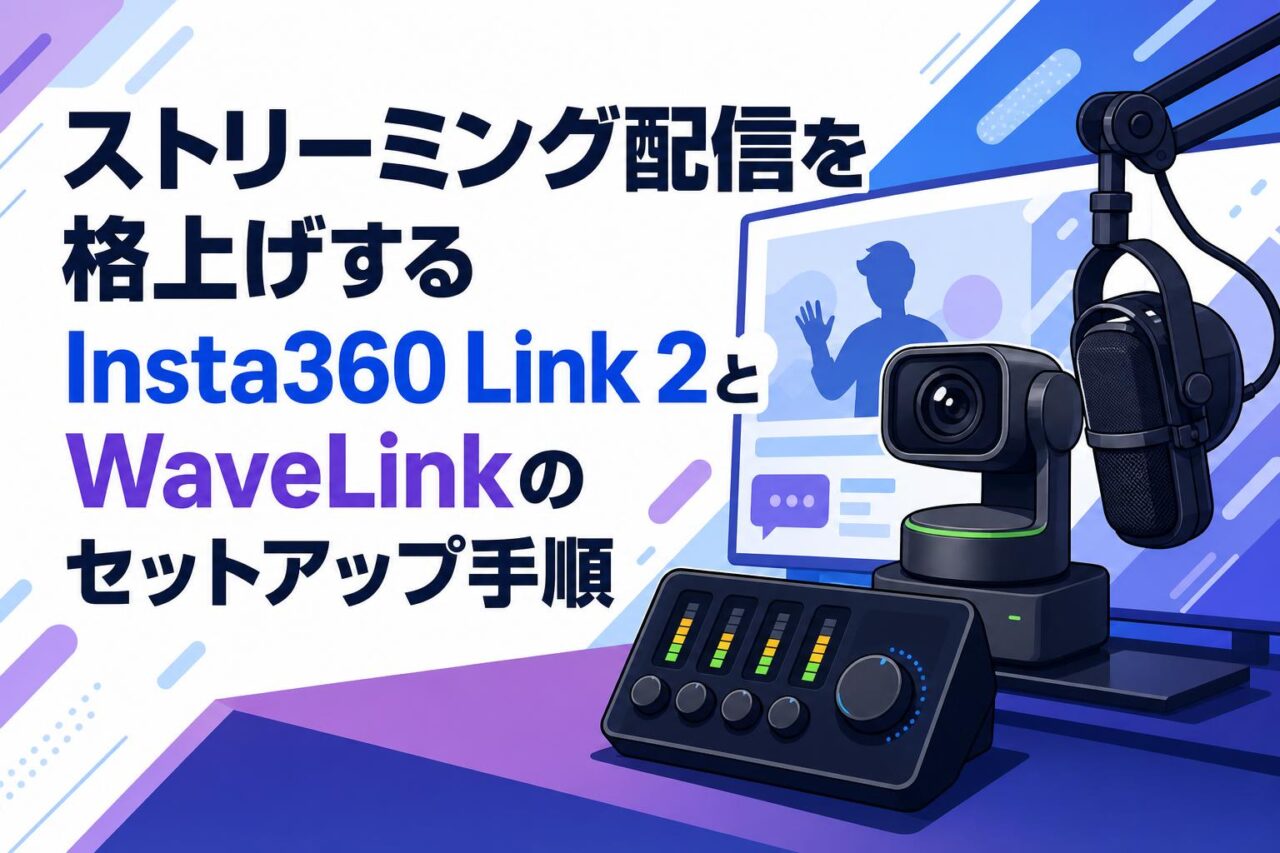







近年のリモートワークの普及や、動画クリエイターによるライブ配信・Vlog制作の需要拡大に伴い、高品質な配信機材セットの重要性がこれまで以上に高まっています。その中でも、最先端のAI技術を搭載した「Insta360 Link 2(インスタ360 リンク2)」と、高機能AIスピーカーフォン「Insta360 WaveLink(ウェーブリンク)」の組み合わせは、映像と音声の両面でプロフェッショナルな環境を構築するための最適なソリューションです。本記事では、ストリーミング配信やWeb会議のクオリティを劇的に格上げする機材の魅力と、具体的なセットアップ手順についてビジネスパーソンや配信者向けに詳しく解説いたします。なお、展開されている主なパッケージラインナップは以下の通りです。
| 製品ラインナップ(パッケージバリエーション) |
|---|
| Insta360 WaveLink キット AIスピーカーフォン ボイスレコーダー Bluetooth対応 【グラファイト・ブラック 】 |
| Insta360 WaveLink キット AIスピーカーフォン ボイスレコーダー Bluetooth対応 【 アークティック・ホワイト 】 |
| Insta360 WaveLink キット / Insta360 Link 2 セット 【グラファイト・ブラック 】 |
| Insta360 WaveLink キット / Insta360 Link 2 セット 【 アークティック・ホワイト 】 |
Insta360 Link 2とWaveLinkセットがストリーミング配信に最適な3つの理由
AIカメラ「Link 2」のAIトラッキングによる高品質な映像表現
ストリーミング配信において、視聴者の関心を引き付け続けるためには映像のクオリティが不可欠です。Insta360 Link 2は、高度なAIトラッキング機能を搭載した最先端のWebカメラ(ウェブカメラ)であり、被写体の動きを自動的に追従して常にフレームの中心に捉え続けます。これにより、動画クリエイターがホワイトボードを用いた解説を行う際や、Vlogの収録で室内を移動しながら話す場合でも、カメラの画角を気にすることなく自由なパフォーマンスに集中できます。また、高解像度センサーと優れたオートフォーカス機能により、薄暗い室内環境でもノイズの少ない鮮明な映像を提供し、プロフェッショナルなライブ配信やオンライン会議の映像表現を強力にサポートします。
WaveLinkのノイズキャンセリングと高音質マイクがもたらすクリアな音声
映像と同等、あるいはそれ以上に重要となるのが音声の品質です。Insta360 WaveLinkは、AIスピーカーフォンとしての卓越した性能を誇り、内蔵された高音質マイクが話者の声を的確に集音します。特に注目すべきは、高度なノイズキャンセリング機能です。エアコンの稼働音やタイピング音、周囲の雑音といった配信やWeb会議における不要な環境音をAIが自動的に識別し、効果的に除去します。この機能により、ポッドキャストの音声収録やテレワーク中のビデオ会議においても、スタジオで収録したかのような極めてクリアな音声をリスナーや会議の参加者に届けることが可能となり、コミュニケーションの質を大幅に向上させます。
グラファイト・ブラックとアークティック・ホワイトから選べる洗練された機材セット
機材の機能性だけでなく、デスク環境の美観を損なわないデザイン性も、現代のビジネスパーソンやクリエイターにとって重要な選定基準です。本製品は、プロフェッショナルな印象を与える重厚な「グラファイト・ブラック」と、清潔感がありモダンな空間に調和する「アークティック・ホワイト(白)」の2色が用意されています。ご自身のワークスペースや配信スタジオのインテリアに合わせてカラーを選択することで、統一感のある洗練されたデスク環境を構築できます。美しいデザインの機材は、日々のリモートワークやストリーミング配信のモチベーションを高めるだけでなく、画面に映り込んだ際のプロフェッショナルな演出にも寄与します。
配信機材セットの開封から基本接続までの3ステップ
パッケージ内容の確認とウェブカメラ・スピーカーフォンの最適な配置
製品がお手元に届きましたら、まずはパッケージ内容の確認を行います。AIカメラ本体、WaveLink(AIスピーカーフォン)、接続用USBケーブルなどが揃っていることを確認してください。確認後、機材の最適な配置を決定します。WebカメラであるLink 2は、目線の高さに合わせることで自然なアイコンタクトを生み出すため、モニターの上部中央への設置が推奨されます。一方、WaveLinkはマイクとスピーカーの機能を兼ね備えているため、キーボード操作の邪魔にならず、かつ話者の口元から適度な距離(約30〜50cm程度)を保てるデスク上のスペースに配置することで、最適な音声収録とハンズフリー通話が可能になります。
Insta360 Link 2をPCへ接続しモニターへ固定する方法
次に、Insta360 Link 2をPCに接続し、モニターへしっかりと固定します。付属のUSBケーブルを使用し、PCのUSBポートとカメラ本体を接続してください。Link 2の底部には、モニターの縁に安定して固定できる内蔵クリップが備わっています。このクリップを開き、モニターの上部に引っ掛けるようにして設置し、背面のストッパーで角度を微調整して固定します。また、底面には標準的な三脚穴も設けられているため、卓上三脚やアームスタンドを使用して独立した位置に設置することも可能です。ライブ配信やVlogの撮影スタイルに合わせて、最も効果的なアングルが得られる設置方法を選択してください。
WaveLinkのBluetoothペアリングとワイヤレスマイクとしての接続手順
WaveLinkはBluetooth対応のAIスピーカーフォンであり、ケーブルの煩わしさから解放されたワイヤレス環境を簡単に構築できます。接続手順は非常にシンプルです。まず、WaveLink本体の電源を入れ、Bluetoothペアリングボタンを長押ししてペアリングモードを起動します。次に、PCやスマートフォンなどのホストデバイス側のBluetooth設定画面を開き、検出されたデバイス一覧から該当製品を選択して接続を完了させます。このワイヤレスマイクとしての接続により、デスクから少し離れた場所でのプレゼンテーションや、室内を移動しながらの音声収録など、自由度の高いハンズフリー環境が実現します。
Insta360 Link 2の映像設定を最適化する3つの手順
専用ソフトウェアのインストールとWebカメラの初期設定
ハードウェアの設置が完了したら、Insta360 Link 2のパフォーマンスを最大限に引き出すために、公式サイトから専用ソフトウェアをダウンロードしてインストールします。ソフトウェアを起動すると、接続されたカメラが自動的に認識されます。初期設定では、解像度やフレームレートの基本設定、ファームウェアのアップデート確認を行います。常に最新のファームウェアにアップデートしておくことで、AIトラッキングの精度向上や新機能の追加、動作の安定性が確保されます。また、画面の明るさ、コントラスト、彩度などの基本的な画質調整もこのソフトウェア上から直感的に行うことが可能です。
ライブ配信やVlog収録に合わせたAIトラッキング機能の調整
ライブ配信やVlog収録において、最大の強みであるAIトラッキング機能を最適化します。専用ソフトウェア内のトラッキング設定項目から、追従の感度や速度をコンテンツの性質に合わせて調整します。例えば、動きの激しいパフォーマンスやプレゼンテーションを行う場合はトラッキング速度を速めに設定し、対談や落ち着いた解説動画の場合は滑らかに設定することで、視聴者に不快感を与えない自然なカメラワークを実現できます。さらに、手元の資料を映し出すデスクビューモードや、ホワイトボードの領域を自動認識するモードなど、用途に応じた特殊機能を活用することで、より魅力的な映像制作が可能になります。
ビデオ会議やストリーミングに向けた高画質・フレームレートのカスタマイズ
配信プラットフォームやビデオ会議システムの仕様に応じて、映像の出力解像度とフレームレートをカスタマイズすることが重要です。高精細な映像が求められるストリーミングやVlogの動画撮影では、高解像度(4K等)および高フレームレートの設定が適しています。一方、一般的なWeb会議やテレワーク環境では、ネットワーク帯域の負担を軽減しつつ十分な画質を維持できるフルHD(1080p)やHD(720p)への調整が推奨されます。専用ソフトウェア上でこれらの設定をプロファイルとして保存しておくことで、用途に合わせて瞬時に最適な映像設定を呼び出すことができ、業務効率を大幅に高めることができます。
WaveLink AIスピーカーフォンの音質を最大限に引き出す3つの設定
ポッドキャストや音声収録向けのマイク感度と集音設定
高品質な音声収録が求められるポッドキャストや動画クリエイターの活動において、WaveLinkのマイク感度と集音設定の最適化は不可欠です。WaveLinkには複数の指向性モードが搭載されており、単独での配信や収録の際には、正面からの音声を重点的に拾う単一指向性モードを選択することで、周囲の不要な音を抑え、話者の声をより明瞭に録音できます。複数人が参加する対談形式のストリーミングや会議用マイクとして使用する場合は、全方位からの音声を均等に拾う全指向性モードに切り替えます。PC側のサウンド設定でも入力ゲインを適切に調整し、音割れを防ぐことが高音質マイクの性能を引き出す鍵となります。
環境音をカットするノイズキャンセリング機能の有効化
リモートワークや自宅からのライブ配信では、予期せぬ環境音が入ってしまうリスクが常に伴います。WaveLinkのAIノイズキャンセリング機能を有効化することで、この問題を劇的に改善できます。設定は非常に簡単で、本体の専用ボタンまたは連携するソフトウェア上からノイズキャンセリングをオンにするだけです。AIがリアルタイムで音声データを解析し、キーボードの打鍵音、マウスのクリック音、エアコンの風切り音などの定常的なノイズを高精度にフィルタリングします。これにより、話し手の音声のみが際立ち、オンライン会議の相手やストリーミングの視聴者に対して、極めてクリアで聞き取りやすい音声環境を提供することができます。
ボイスレコーダー(ICレコーダー)としての音声録音テストと確認
WaveLinkは単なるスピーカーフォンにとどまらず、高品質なボイスレコーダー(ICレコーダー)用の入力デバイスとしても非常に優秀です。本格的な録音を開始する前に、必ず音声録音テストを実施し、設定が正しく反映されているかを確認してください。PCやスマートフォンの録音ソフトウェアを使用して、実際に10〜20秒程度のテスト録音を行います。録音したデータを再生し、声の大きさは適切か、ノイズキャンセリングが自然に機能しているか、エコーが発生していないかをチェックします。この事前のテストと確認作業を怠らないことで、音声トラブルによる録り直しという致命的な失敗を未然に防ぐことができます。
Web会議やテレワークでも活躍する3つのビジネス活用法
ハンズフリー通話による快適なオンライン会議・リモートワークの実現
ビジネスシーンに導入する最大のメリットの一つは、完全なハンズフリー通話による快適なオンライン会議の実現です。イヤホンやヘッドセットを長時間装着し続けると、耳の疲労や頭痛の原因となることがありますが、スピーカーフォンを使用すればそのストレスから解放されます。Bluetooth対応によるワイヤレス接続を活かせば、デスク周りを歩きながら思考を整理したり、手元の資料を自由にめくりながらプレゼンテーションを行うことが容易になります。また、高品質なスピーカーから相手の音声がクリアに再生されるため、長時間のテレワークにおいても、対面で会話しているかのような自然で疲労の少ない環境を構築できます。
WaveLinkの高音質録音機能を活用した効率的な議事録作成
現代のビジネスにおいて、会議の議事録作成は重要な業務ですが、多くの時間と労力を要します。会議用マイクとしての高音質録音機能を活用することで、この議事録作成業務を大幅に効率化することが可能です。クリアな音声で録音された会議データは、AIを活用した自動文字起こしツールや議事録作成ソフトウェアとの親和性が非常に高く、テキスト化の正確性が飛躍的に向上します。ノイズキャンセリング機能により発言者の声が明瞭に記録されるため、複数人が参加する会議でも、誰が何を発言したかの聞き取りが容易になります。これにより、手作業での修正作業が減少し、チーム全体の生産性向上に直結します。
グラファイト・ブラックと白(ホワイト)で統一するプロ仕様のデスク環境
テレワークが定着した現在、自宅のワークスペースをいかに快適でプロフェッショナルな空間にするかが、仕事のモチベーションやパフォーマンスに大きく影響します。本機材セットは、シックで落ち着いた「グラファイト・ブラック」と、明るくクリーンな印象を与える「ホワイト(白)」の2色が展開されています。PCモニターやキーボードなどの周辺機器の色に合わせて機材のカラーを選択することで、視覚的なノイズが少ない統一感のあるデスク環境を構築できます。Web会議でカメラをオンにした際、画面に映り込む機材が洗練されていることは、クライアントに対して「細部までこだわるプロフェッショナル」という信頼感を与える要素にもなります。
ライブ配信や動画クリエイター活動を支える3つの運用ポイント
Bluetooth接続の安定性を保つためのワイヤレス環境構築
ライブ配信や音声収録中に音声が途切れるトラブルは、視聴者の離脱を招く致命的な要因となります。Bluetooth接続を安定して運用するためには、適切なワイヤレス環境の構築が不可欠です。まず、PCやスマートフォンと機器の間に、電波を遮断するような金属製の障害物がないことを確認してください。また、Wi-Fiルーターなど、同じ周波数帯を使用する電波干渉源から機材をできるだけ離して配置することが推奨されます。さらに、ホストデバイス側のBluetoothドライバーを常に最新の状態に保つことで、通信の安定性が向上します。配信本番前には必ず接続テストを行い、途切れや遅延が発生しないかを確認する習慣をつけましょう。
長時間のストリーミング配信に向けたバッテリーと電源管理
ポッドキャストの収録や長時間のストリーミング配信では、機材のバッテリー切れを防ぐための厳密な電源管理が求められます。Webカメラ側はUSB経由での有線給電となるためバッテリー切れの心配はありませんが、PC側の電源が確保されていることを確認してください。一方、ワイヤレスのBluetoothスピーカーフォンとして使用する場合、内蔵バッテリーの残量管理が重要になります。フル充電状態での連続使用可能時間を事前に把握し、長丁場となるライブ配信の際は、万が一に備えて有線接続に切り替えるか、手元に予備電源を準備しておくことを推奨します。これにより、配信中の予期せぬ電源トラブルを防ぐことができます。
音声収録や映像配信を失敗しないための直前チェックリスト
プロフェッショナルな動画クリエイターや配信者として、本番でのミスを防ぐためには、体系化された直前チェックリストの活用が効果的です。配信開始の15分前には以下の項目を確認してください。
- 映像チェック:カメラのレンズに汚れがないか、AIトラッキングが正常に動作するか、画角や照明の明るさは適切か。
- 音声チェック:スピーカーフォンの電源がオンになっており、PC側で正しいデバイスとして認識されているか。ノイズキャンセリングが有効になっているか。
- ネットワーク・電源チェック:インターネット回線の速度が安定しているか、各機材のバッテリー残量は十分か。
このようなチェックリストを運用することで、Insta360(インスタ360)の配信機材セットのポテンシャルを最大限に引き出し、質の高いコンテンツを提供することが可能になります。
よくある質問(FAQ)
Insta360 WaveLink キットおよびInsta360 Link 2 セットの導入にあたり、よく寄せられる5つの質問とその回答をまとめました。
Q1: MacとWindowsの両方に対応していますか?
A1: はい、両OSに完全対応しており、専用ソフトウェアも利用可能です。
Q2: ノイズキャンセリングは専用ソフトなしでも機能しますか?
A2: 本体内蔵のAIが処理するため、スマホ等へのBluetooth接続時でも本体ボタンで有効化できます。
Q3: アークティック・ホワイトとグラファイト・ブラックで機能に違いはありますか?
A3: 性能に違いはありません。デスク環境に合わせて白か黒をお選びください。
Q4: ボイスレコーダーとして本体のみで録音データを保存できますか?
A4: 本体にストレージはないため、PCやスマホ側の音声録音ソフトを使用してください。
Q5: 複数台のLink 2を同時に接続して使用可能ですか?
A5: はい、OBS等の配信ソフトを用いることでマルチアングルでの配信が可能です。